「Lステップは怪しいって本当?誰が作ったサービスなの?」
「Lステップとは何ができるツール?月額料金はいくらかかるの?」
「Lステップのログイン画面はどこ?スマホやPCからマイページを開けるの?」
Lステップは、LINE公式アカウントを便利に使えるツールですが、運営会社や料金、使い方がよくわからず、導入を迷う人もいるでしょう。
また、Lステップの公式サイトで申し込んだ後も、ログインURLの確認や初期設定、スマホでの操作など、気になることは多いですよね。
そこでこの記事では、Lステップが怪しいと言われる理由や運営会社、主な機能、月額料金をわかりやすく解説するとともに、ログイン画面やマイページの開き方、導入・解約方法まで紹介します。
☆SNSで集客するなら、お店や商品・サービスと相性の良いマイクロインフルエンサーを活用するのがおすすめ!
SNSマーケティングでは、広告を出稿したり運用代行会社へ依頼したりするだけでなく、インフルエンサーにお店や商品・サービスを紹介してもらう方法もあります。
なかでも、費用を抑えながら効果的なSNS集客を目指すなら、お店や事業と相性の良いマイクロインフルエンサーを活用する方法があります。
マイクロインフルエンサーとは?
一般的に1万〜10万人程度のフォロワーを持ち、特定のジャンルや地域に強い発信者です。
ただし、フォロワー数だけで選ぶのではなく、お店や商品・サービスとの相性や投稿傾向などを比較して選ぶことが大切です。
そのため、複数のマイクロインフルエンサーを比較し、自分たちに合う相手を見極めてからPRを依頼するのがおすすめです。
そんなとき、Miniflu(ミニフル)なら、条件に合うマイクロインフルエンサーを検索・比較し、AIによる分析を参考にしながら、お店や事業に合うPR相手を選べます。
<ミニフルのサービスの特徴>
- 条件を指定してマイクロインフルエンサーを検索・比較できる
- AIが投稿傾向や属性データなどを整理し、お店や商品・サービスとの相性を判断する材料を確認できる
- 仲介を挟まず、選んだマイクロインフルエンサーへ自分たちで直接PRを依頼できる
- 無料アカウント登録が可能で、固定費・仲介手数料ゼロから始められる
お店のSNS集客を強化したい方や、商品・サービスと相性の良いマイクロインフルエンサーを比較してからPRを依頼したい方はチェックしてみてください。
\相性の良いマイクロインフルエンサーを探してみる/
ミニフル公式サイトはこちら▼
※無料アカウント登録が可能
☆マイクロインフルエンサーの検索・比較から始められます。

Lステップは怪しい?運営会社と導入前に知っておきたい注意点
・この章の要点まとめ
- Lステップは運営会社やサービス内容が公開されており、怪しいサービスだと判断できる根拠は確認できない
- 運営会社はソーシャルデータバンク株式会社で、LINEヤフーとは別会社だが公式のパートナー認定を受けている
- 怪しいと感じる理由には、料金の仕組みのわかりにくさや、外部の代理店・講座・構築代行との混同がある
- 問い合わせや予約の自動化、顧客に合わせた案内をしたい事業者に向いており、お知らせ配信だけなら不要な場合もある
- 導入前には契約先・追加費用・情報管理体制・運用できる担当者の有無を確認することが大切
Lステップの導入を考えていると、「怪しいサービスではないの?」「どんな会社が運営しているの?」と不安になりますよね。
特に、LINEヤフーとの関係や外部の代理店・講座との違いがわからないと、安心して利用できるのか迷うところです。
そこでこの章では、Lステップの運営会社や怪しいと言われる理由を整理し、どのような事業者に向いているのかをわかりやすく解説します。
・この章を読んでわかること
※上のリンクをタップすると、読みたい場所にすぐに移動できます。
Lステップの運営会社とLINEヤフーとの関係
<Lステップの運営会社とLINEヤフーとの関係>
- Lステップの現在の提供・運営会社はソーシャルデータバンク株式会社
- 旧社名は株式会社Maneqlで、公式会社概要に開発・運用・販売の事業内容が公開されている
- LINEヤフー株式会社とは別会社だが、公式のパートナー認定を受けている
- 会社概要・契約先・情報管理体制は公式サイトで確認できる
Lステップを提供・運営しているのは、ソーシャルデータバンク株式会社(旧:株式会社Maneql)です。
Lステップの会社がどこなのか気になる人もいると思いますが、公式サイトには会社名や代表者、所在地、事業内容が公開されています。
もともとは株式会社ManeqlがLステップの提供会社として案内され、開発にはソーシャルデータバンク株式会社が関わっていました。
現在はソーシャルデータバンク株式会社が提供・運営会社となっており、公式の会社概要では、Lステップなどの開発・運用・販売を事業内容として紹介しています。
代表取締役は伊藤俊輝氏ですが、代表者であることと、一人でLステップを開発したことは別なので、混同しないようにしましょう。
現在の会社情報を整理すると、次のとおりです。
| 項目 | 内容 |
|---|---|
| 現在の会社名 | ソーシャルデータバンク株式会社 |
| 旧社名 | 株式会社Maneql |
| 代表者 | 代表取締役 伊藤俊輝 |
| 東京の所在地 | 東京都港区海岸1-9-1 浜離宮インターシティ11階 |
| 主な事業 | Lステップなどの開発・運用・販売 |
| 問い合わせ電話番号 | 0120-939-849 |
| 電話受付時間 | 平日10時〜18時 |
また、LステップとLINEヤフー株式会社は、同じ会社が提供するサービスではありません。
LINE公式アカウントはLINEヤフー株式会社が提供し、Lステップはその機能を広げるために別会社が提供しているサービスです。
ただし、Lステップの提供会社は、LINEヤフーが認定するTechnology Partnerのコミュニケーション部門で、2026年に最上位の「Premier」に認定されています。
これは、LINEヤフーの仕組みを使ったサービスを開発する会社として認定されているという意味です。
LINEヤフーのパートナー認定を受けていても、LステップそのものがLINEヤフーの公式サービスになるわけではありません。
契約先や問い合わせ先も異なるため、どちらのサービスについて相談するのかを分けて考える必要があります。
特に、外部の代理店や講座からLステップを紹介された場合は、誰と契約するのかを確認しておきましょう。
Lステップ本体の契約であれば、公式サイトの「特定商取引法に関する表示」で販売会社や問い合わせ先を確認できます。
一方、構築代行や外部講座を利用する場合は、相手の会社名が書かれた契約書や見積書を確認することが大切です。
契約先を確認する際は、少なくとも次の項目を見ておくと安心です。
- 契約書に記載された会社名
- 利用料金を請求する会社名
- 問い合わせや解約を受け付ける窓口
この3つを確認すれば、Lステップ本体の契約なのか、外部事業者が提供するサービスなのかを区別しやすくなります。
さらに、仕事でお客さんの名前や電話番号などを扱う場合は、個人情報の管理体制も気になるところです。
Lステップの公式サイトでは、プライバシーマークとISMS認証の取得が案内されています。
プライバシーマークは個人情報を適切に扱うための体制、ISMS認証は会社の情報を安全に管理する仕組みに関する第三者の認証です。
また、企業が導入前に安全性を確認できるよう、セキュリティチェックシートも公開されています。
ただし、認証を取得していることだけで、すべての情報管理上のリスクがなくなるわけではありません。
自社の顧客情報をどこまで登録するのか、誰が管理画面にアクセスするのかなど、社内の管理方法も決めておきましょう。
公式の問い合わせ窓口に加え、操作マニュアルや相談サポートも用意されているため、導入前に不明な点を確認することもできます。
運営会社の詳しい情報や情報管理の取り組みは、Lステップ公式サイトの会社概要とセキュリティ関連ページで確認できます。
⇒ Lステップのセキュリティへの取り組みを確認するならこちら
⇒ Lステップの特定商取引法に関する表示を確認するならこちら
Lステップの運営会社やLINEヤフーとの関係は公式情報で確認できるため、契約先と情報管理体制を照らし合わせて判断することが大切です。
Lステップが怪しいと感じられる理由と誤解しやすい点
<Lステップが怪しいと感じられる主な理由>
- LINE公式アカウントとの関係がわかりにくい
- 月額料金と構築代行・講座の費用が混同されやすい
- 外部事業者の営業内容を公式の案内だと誤解しやすい
- 導入すれば必ず売上が増えると期待してしまう
Lステップは運営会社やサービス内容が公式サイトで公開されており、怪しいサービスだと判断できる根拠は確認できません。
ただし、料金の仕組みや外部事業者による営業など、利用前に注意したい点はあります。
まず、LステップはLINE公式アカウントと組み合わせて使うため、初めて利用する人には仕組みがわかりにくいサービスです。
LINE公式アカウントだけでもメッセージを送れますが、Lステップを追加すると、お客さんの回答や行動に合わせた案内などができるようになります。
そのため、LINE公式アカウントの標準機能だけで十分な人にとっては、追加料金を支払う必要があるのか疑問に感じることもあるでしょう。
また、Lステップの料金と、外部事業者へ支払う費用が混同されやすい点にも注意が必要です。
Lステップには月額0円のフリープランがありますが、有料プランでは毎月の利用料金がかかります。
さらに、LINE公式アカウントの料金や、外部事業者へ構築・運用を依頼する費用は別に考える必要があります。
「Lステップ本体を利用する料金」と「外部の会社に設定や運用を依頼する料金」は別のものです。
たとえば、構築代行会社から高額な見積もりを提示されても、その金額がすべてLステップ公式の利用料金というわけではありません。
もう一つ気をつけたいのが、外部の代理店や講座による営業内容です。
Lステップには公式の代理店制度があり、公式サイトでは代理店を紹介しています。
一方で、Lステップの使い方を教える講座や構築代行サービスが、すべて公式代理店によって提供されているわけではありません。
外部事業者から説明を受ける場合は、Lステップ公式のサービスなのか、独自に提供している講座や代行サービスなのかを確認しましょう。
特に、「必ず売上が増える」「設定すれば何もしなくても集客できる」といった説明には注意が必要です。
Lステップは集客や顧客対応を助ける道具であり、導入しただけで売上が増えることを保証するサービスではありません。
実際の成果は、商品やサービスの内容、LINEに登録しているお客さんの人数、送るメッセージなどによって変わります。
不安を感じたときは、次のように確認する内容を分けると判断しやすくなります。
| 不安に感じる内容 | 確認したいポイント |
|---|---|
| サービス自体が怪しい | 公式サイトの会社概要・利用規約・料金案内を確認する |
| 料金が高すぎる | 公式の月額料金と外部事業者への支払いを分ける |
| 営業が強引に感じる | 営業している会社とLステップ公式の関係を確認する |
| 講座の内容が不安 | 運営会社・受講料金・返金条件を確認する |
| 売上が増えると言われた | 成果を保証する契約なのか、根拠はあるのかを確認する |
インターネット上で悪い評判を見かけた場合も、何について不満が書かれているのかを確かめることが大切です。
たとえば、Lステップの機能に対する不満と、外部の構築代行会社への不満では、問題の内容が異なります。
口コミだけでは事実関係を確認できないこともあるため、投稿内容をそのままサービス全体の評価に結びつけないようにしましょう。
特に高額な講座や構築代行を契約する場合は、費用の内訳、作業してもらえる範囲、追加料金、解約や返金の条件を契約前に確認しておくと安心です。
また、公式代理店と説明された場合でも、Lステップ公式サイトの代理店紹介ページで確認するとよいでしょう。
Lステップが怪しいかどうかを判断するときは、サービス本体の仕組みと、外部事業者の営業・講座・代行サービスを分けて考えることが大切です。
運営会社や料金などの公式情報を確認し、契約内容に納得できるかを基準に判断しましょう。
Lステップが向いている事業者・向いていない事業者
<Lステップが向いている事業者・向いていない事業者>
- 向いている:LINEからの問い合わせや予約を効率よく管理したい事業者
- 向いている:お客さんの興味や行動に合わせて案内を送り分けたい事業者
- 向いていない:月に数回のお知らせ配信だけで十分な事業者
- 向いていない:初期設定や配信内容を管理する時間を確保できない事業者
Lステップは、LINEを使ってお客さんとのやり取りを増やしたい事業者や、問い合わせ・予約・案内を効率化したい事業者に向いています。
たとえば、美容室や整体院、学習塾、オンライン講座など、同じお客さんと継続的に連絡を取る事業では、Lステップの機能を活用しやすいでしょう。
お客さんの興味に合わせて情報を届けたり、予約前後の案内を自動化したりできるため、担当者が毎回同じ内容を送る負担を減らせます。
また、LINEの友だちが増えてきて、一人ひとりの状況を把握しにくくなった事業者にも向いています。
アンケートの回答や過去の行動を整理すれば、すべてのお客さんに同じ情報を送るのではなく、必要な人に必要な案内を届けやすくなります。
一方で、すべての事業者がLステップを導入する必要はありません。
LINE公式アカウントで月に数回のお知らせを送るだけなら、標準機能で十分な場合もあります。
また、LINEに登録しているお客さんが少なく、今後も配信や予約管理を増やす予定がない場合は、追加機能を使い切れないことも考えられます。
ただし、登録者数が少ないからといって、必ずしもLステップが不要になるわけではありません。
少人数でも、問い合わせ対応や予約案内を自動化したい目的がはっきりしていれば、導入する意味はあります。
事業者ごとの向き不向きを整理すると、次のとおりです。
| 事業者の状況 | 向き不向き | 判断するポイント |
|---|---|---|
| 予約や問い合わせが多い | 向いている | 案内や受付を自動化しやすい |
| 顧客ごとに違う情報を送りたい | 向いている | 条件に合わせた配信を活用できる |
| 継続的に商品やサービスを案内する | 向いている | 購入前後の案内を整理しやすい |
| 月に数回のお知らせだけを送る | 向いていない場合がある | LINE公式アカウントの標準機能で足りることがある |
| 運用する担当者や時間がない | 向いていない場合がある | 初期設定や配信内容の管理が負担になる |
| LINEの友だちが少ない | 目的による | 人数よりも自動化したい業務があるかが重要 |
導入を判断する際に大切なのは、便利そうな機能の多さだけで決めないことです。
たとえば、予約受付の手間を減らしたいのか、問い合わせ対応を早くしたいのか、商品を購入してもらうまでの案内を整えたいのかによって、必要な機能は変わります。
さらに、Lステップは一度設定すれば、その後まったく管理しなくてよいサービスではありません。
配信する文章の見直しや、お客さんからの質問への対応など、導入後も人が確認する作業は残ります。
運用する担当者や時間を確保できない場合は、便利な機能があっても十分に活用できず、費用だけが負担になることがあります。
そのため、契約前には「何を自動化したいか」「毎月どれくらい配信するか」「誰が管理するか」の3点を整理しておくと判断しやすくなります。
なお、Lステップには月額0円のフリープランも用意されているため、小規模な事業者でも必要な機能を確かめながら始められます。
ただし、無料で使える機能や配信数には制限があるので、自社の目的に合うか確認することが大切です。
各プランで使える機能は、Lステップ公式サイトの料金プラン比較から確認できます。
Lステップを導入するか迷ったら、まずは自社の困りごとを整理し、LINE公式アカウントだけでは解決できない作業があるかを考えてみましょう。
必要な機能と運用できる体制がそろっていれば、Lステップは日々の業務を助ける便利な道具になります。
⇒LINEマーケティングの目的・活用事例とツールの選び方を見る
SNS集客なら
マイクロインフルエンサー活用がおすすめ!
\自社に合うマイクロインフルエンサーを探してみる/
ミニフル公式サイトはこちら
※無料アカウント登録が可能
☆検索・比較して自社から直接PRを依頼できます。
Lステップでできること!LINE公式アカウントとの違いと主な機能
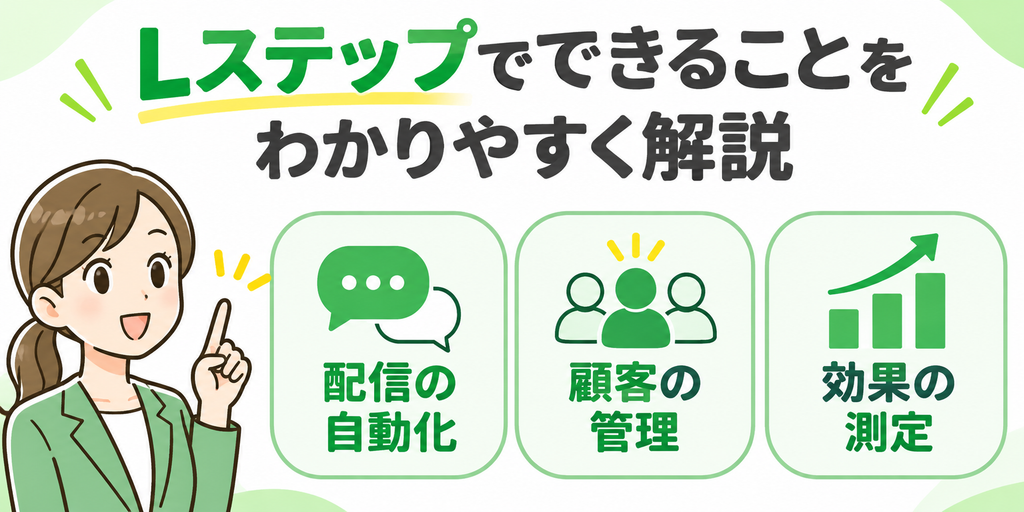
・この章の要点まとめ
- Lステップは、LINE公式アカウントと連携して配信・顧客管理・予約受付などを便利にするツール
- シナリオ配信・セグメント配信では、顧客の興味や行動に合わせたメッセージを自動送信できる
- リッチメニュー・カルーセルでは、商品やサービスを見せながら予約・購入ページへ案内できる
- 回答フォームでは、アンケートや申し込みで集めた情報を顧客ごとに整理し、案内に活用できる
- カレンダー予約・イベント予約では、予約の受付や変更・キャンセル、事前通知などを管理できる
- API・Webhookでは、外部システムとの顧客情報の連携や通知を自動化できるが、機能によっては追加料金が必要
- 利用できる機能や制限は料金プランによって異なるため、必要な機能と運用目的に合わせて選ぶことが大切
Lステップで何ができるのか、LINE公式アカウントだけを使う場合とどんな違いがあるのか、気になりますよね。
自動配信やリッチメニュー、回答フォーム、予約システムなど機能が多いため、自分の店舗や事業でどのように活用できるのか迷うところです。
そこでこの章では、LステップとLINE公式アカウントの違いをはじめ、シナリオ配信や顧客情報の管理、予約受付、API・Webhookによる外部システムとの連携まで、主な機能とできることをわかりやすく解説します。
・この章を読んでわかること
Lステップとは?LINE公式アカウントとの違い
<LステップとLINE公式アカウントの主な違い>
- LINE公式アカウントは、友だちへの情報配信や問い合わせ対応に使う基本サービス
- Lステップは、LINE公式アカウントと連携して配信や顧客管理を細かく自動化するツール
- Lステップでは、対応プランに応じて顧客の行動や配信結果を分析できる
- 一斉配信や簡単な問い合わせ対応だけなら、LINE公式アカウント単体でも運用できる
Lステップとは、LINE公式アカウントに連携させて、メッセージ配信や顧客管理、予約受付などを便利にする外部ツールです。
LINE公式アカウントにも、一斉配信やチャット、ステップ配信、リッチメニューなどの機能があります。
そのため、お店の営業時間や新商品のお知らせをまとめて送るだけなら、LINE公式アカウントだけでも対応できます。
一方、友だちの人数が増えてくると、全員に同じ案内を送るだけでは、お客様ごとの興味や状況に合わせにくくなります。
たとえば、美容室なら初めて来店する人と何度も通っている人では、知りたい情報が違いますよね。
Lステップでは、アンケートの回答内容や登録した顧客情報などを使い、お客様に合わせてメッセージを届ける仕組みを作れます。
さらに、予約受付や顧客情報の整理、配信結果の確認なども行えるため、スタッフが手作業で管理していた業務を減らすことにもつながります。
主な違いを整理すると、次のようになります。
| 比較項目 | LINE公式アカウント | Lステップ |
|---|---|---|
| 基本的な役割 | 情報配信や顧客とのやり取り | 配信・顧客管理・受付業務の自動化 |
| メッセージ配信 | 一斉配信やステップ配信に対応 | 細かな条件分岐や顧客情報を使った配信に対応 |
| 顧客管理 | チャットやタグなどで管理 | 回答内容や行動履歴を組み合わせて管理 |
| リッチメニュー | 基本的なメニューを作成 | 対応プランでは顧客ごとの表示切り替えが可能 |
| 予約受付 | 予約先への案内や対応サービスの利用 | カレンダー予約やイベント予約を管理できる |
| 分析機能 | 配信結果や友だちの増減などを確認 | 対応プランでは流入経路やURLクリック、顧客の行動などを詳しく分析 |
| 利用料金 | 無料プランと有料プラン | LステップとLINE公式アカウントの料金がそれぞれ必要 |
とくにLステップの特徴は、メッセージを送るだけでなく、その後のお客様の反応を確認して案内を改善できることです。
たとえば、スタンダードプラン以上ではURLクリック測定を利用できるため、送った案内のリンクがどれくらい開かれたかを確認できます。
また、プロプランでは流入経路分析を利用でき、どの広告や案内からLINEの友だちが増えたのかを調べられます。
こうした情報があれば、反応のよかった案内を増やしたり、あまり見られていない内容を見直したりする判断がしやすくなります。
ただし、Lステップを導入するだけで集客や売上が自動的に増えるわけではありません。
お客様に何を届けるかを考え、反応を見ながら改善することが大切です。
また、LINE公式アカウントを便利にする外部ツールはLステップ以外にもあるため、必要な機能や予算によっては他のサービスとの比較もおすすめです。
⇒エルメッセージの無料プラン・予約機能とLステップとの違いを比較する
まずはLINE公式アカウントだけで困っていることを整理し、配信の自動化や顧客管理、予約受付などが必要かどうかで導入を判断するとよいでしょう。
Lステップでできること①:シナリオ・セグメント配信で案内を自動化
<シナリオ・セグメント配信でできること>
- シナリオ配信では、あらかじめ決めた順番とタイミングでメッセージを自動送信できる
- セグメント配信では、顧客情報や行動履歴を使って送信相手を絞り込める
- アンケート結果や購入状況に合わせて、案内内容を変えられる
- 基本機能はフリープランから利用できるが、配信通数などには制限がある
Lステップのシナリオ配信とセグメント配信を組み合わせると、お客様の興味や行動に合わせたメッセージを自動で届けられます。
シナリオ配信とは、あらかじめ作成した複数のメッセージを、設定した順番やタイミングで送る機能です。
たとえば、友だち追加直後にお店の紹介を送り、翌日に人気商品を案内し、数日後に初回限定の特典を知らせる流れを作れます。
毎回スタッフが手動でメッセージを送る必要がないため、新しく登録したお客様への案内を効率化できます。
LINE公式アカウントにもステップ配信はありますが、Lステップではアンケート結果や購入状況などを使った、より細かな配信の切り替えができます。
一方、セグメント配信は、条件に合うお客様だけを選んでメッセージを送る機能です。
たとえば、スポーツジムなら「運動初心者」「筋力をつけたい人」「ダイエットに関心がある人」といったグループに分け、それぞれに合った情報を届けられます。
さらに、商品購入者だけに使い方を案内したり、特定の情報に関心を示した人へ追加のお知らせを送ったりすることも可能です。
このように、シナリオ配信は「いつ、どの順番で送るか」、セグメント配信は「誰に送るか」を決める役割があります。
なお、Lステップのシナリオ配信とセグメント配信は、フリープランを含む各プランで利用できます。
ただし、プランごとに配信通数の上限が異なるため、友だちの人数や送信頻度に合わせた確認が必要です。
メッセージを自動化する際は、送信回数を増やすことよりも、お客様が必要としている情報を適切なタイミングで届けることが大切です。
Lステップでできること②:リッチメニューとカルーセルで商品・予約へ案内
<リッチメニューとカルーセルの主な特徴>
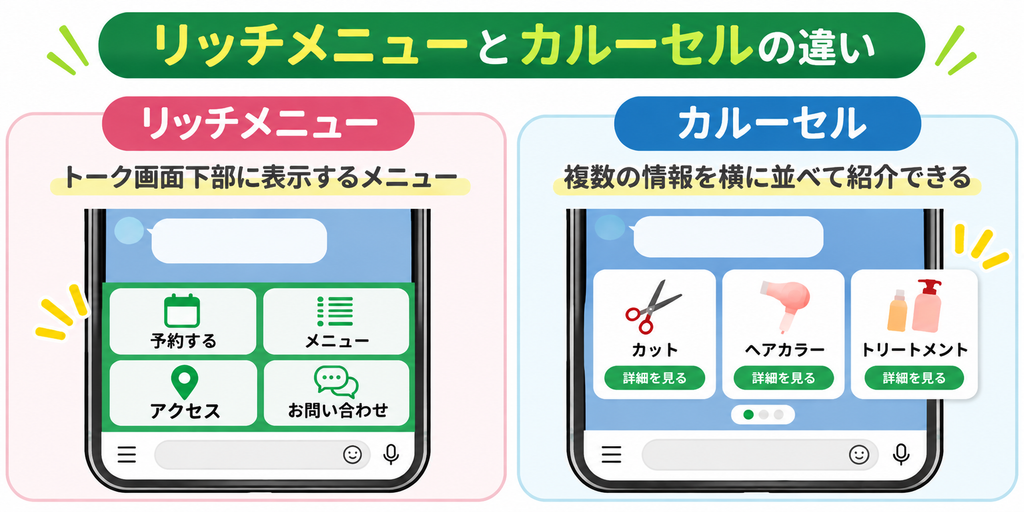
- リッチメニューは、LINEのトーク画面下部から商品や予約ページへ案内する機能
- スタンダードプラン以上では、タグなどの条件を使ってリッチメニューを出し分けられる
- カルーセルは複数の商品やサービスを横に並べて紹介でき、フリープランから利用可能
- カルーセルは最大10枚のパネルを設定でき、商品ページや回答フォームへの案内に使える
Lステップのリッチメニューとカルーセルを使えば、商品やサービスを画像付きで紹介し、予約や申し込みへ案内できます。
リッチメニューとは、LINEのトーク画面下部に表示される、画像付きのメニューです。
たとえば、美容室なら「メニュー・料金」「予約する」「アクセス」「お問い合わせ」といった項目を配置できます。
お客様が必要な情報を探しやすくなるため、毎回スタッフが同じ質問に答える手間も減らせます。
LINE公式アカウントでもリッチメニューは作成できますが、Lステップのスタンダードプラン以上では、顧客に合わせて表示するメニューを変えられます。
たとえば、初回利用者には新規予約の案内を表示し、来店経験のあるお客様には再来店向けのメニューを表示する使い方です。
このような出し分けには、あらかじめタグや友だち情報などを登録し、表示を切り替える条件を設定します。
リッチメニューを作成するときは、管理画面の「リッチメニュー」から作成画面を開き、画像やタップできる範囲、タップ後の動作を設定します。
商品ページや予約ページへ移動させたい場合は、対象の場所にURLを開く動作を設定します。
一方、カルーセルは、複数の画像や文章、選択肢を横に並べて表示する機能です。
たとえば、ネットショップなら人気商品を1枚ずつ紹介し、それぞれに商品詳細ページを開くボタンを付けられます。
カルーセルはフリープランから利用でき、1つのカルーセルに最大10枚のパネルを設定できます。
作成するときは、Lステップの管理画面で「テンプレート」から「テンプレートを作成」を開き、「カルーセルメッセージ(新方式)」を選びます。
次に、テンプレート名、画像、本文、選択肢の名前、選択肢をタップしたときの動作を設定します。
選択肢にはURLを開く動作だけでなく、回答フォームを開いたり、タグを登録したりする動作も設定できます。
なお、カルーセルの本文は60文字まで、選択肢の名前は20文字まで入力できます。
選択肢はパネルが1枚なら最大4個、複数枚なら1枚あたり最大3個です。
文字数が上限以内でも、スマートフォンの画面によっては途中で切れるため、短くわかりやすい文章にすると安心です。
リッチメニューとカルーセルの使い分けは、次のようになります。
| 機能 | 主な役割 | 活用例 |
|---|---|---|
| リッチメニュー | 必要な情報へいつでも案内する | 予約、料金表、店舗情報 |
| カルーセル | 複数の情報をまとめて紹介する | 商品比較、メニュー紹介、イベント案内 |
設定が終わったら、実際にスマートフォンへ表示し、画像が見切れていないか、ボタンから正しいページへ移動できるか確認しましょう。
見た目を豪華にすることよりも、お客様が迷わず商品や予約ページへ進める配置にすることが大切です。
Lステップでできること③:回答フォームで顧客情報を整理
<Lステップの回答フォームでできること>
- アンケートや申し込み、問い合わせ用のフォームを作成できる
- 回答内容をタグや友だち情報欄に保存し、お客様ごとの情報を整理できる
- 回答に応じてお礼メッセージの送信やシナリオ配信の開始を設定できる
- 回答フォームはフリープランから利用できる
Lステップの回答フォームを使えば、アンケートや申し込みで集めた情報をLINEの友だちと結び付けて管理できます。
たとえば、学習塾なら「学年」「希望する科目」「通塾を希望する曜日」などを質問するフォームを作れます。
回答内容を保存しておけば、お客様に何度も同じ質問をする必要がなくなり、案内や問い合わせ対応を進めやすくなります。
回答形式は、1つだけ選ぶ形式、複数選ぶ形式、自由に文章を入力する形式などから選べます。
また、回答フォームで集めた情報は、主に「タグ」と「友だち情報欄」を使って整理します。
タグは「英語に興味がある人」「体験授業を希望する人」など、お客様をグループ分けするための目印です。
一方、友だち情報欄は、氏名や電話番号、希望する曜日など、お客様一人ひとりで内容が異なる情報を保存する場所です。
この2つを使い分けると、お客様の情報を整理しながら、回答内容に合わせて必要な案内を届けられます。
回答フォームの基本的な作成の流れは、次のとおりです。
- 管理画面の「回答フォーム」から新しいフォームを作成する
- 質問文と回答形式を設定する
- 回答を保存するタグや友だち情報欄を指定する
- 回答後に実行する動作を設定する
- テスト回答で保存内容や案内を確認する
まず、Lステップの管理画面で「回答フォーム」を開き、新しいフォームを作成します。
次に、質問を追加して、回答方法や必須項目を設定します。
たとえば、希望する科目を選んでもらう場合は、選択肢から1つを選ぶ「ラジオボタン」を使用できます。
選択肢には、必要に応じて「タグ追加」や「友だち情報代入」などの動作を設定します。
「英語」を選んだ人に英語希望のタグを付けるなど、回答内容に合わせて自動で分類する仕組みです。
自由に文章を入力してもらう質問では、回答の登録先として友だち情報欄を指定できます。
さらに、回答後アクションを設定すると、回答完了後にお礼のメッセージを送ったり、案内用のシナリオ配信を開始したりできます。
フォームを公開する前には、自分でテスト回答を行い、回答内容が正しい友だち情報欄に保存されるか、タグが付くか、送信後のメッセージが正しく届くかを確認しましょう。
なお、氏名や電話番号などの個人情報を集める場合は、何のために使うのかを伝え、必要な項目だけを設定することが大切です。
回答フォームは質問を増やしすぎず、回答しやすい内容にすることが大切です。
お客様にとって答えやすく、店舗側も必要な情報を管理しやすいフォームを目指しましょう。
Lステップでできること④:カレンダー予約などで受付を管理
<Lステップの予約システムでできること>
- カレンダー予約では、お客様が空いている日時を選んで予約できる
- イベント予約では、セミナーや体験会など決まった日程の申し込みを受け付けられる
- 予約枠や受付期間、担当者、コースなどを設定できる
- 基本的な予約機能はフリープランから利用でき、複数カレンダーの管理はプロプラン以上に対応する
Lステップの予約システムを使えば、LINEから予約を受け付け、予約状況の確認や受付管理をまとめて行えます。
Lステップには、主に「カレンダー予約」と「イベント予約」の2種類があります。
カレンダー予約は、美容室や整体院、個別相談など、お客様が希望する日時を選ぶサービスに向いています。
お客様は空き状況を見ながら、希望する日付や時間帯を選んで予約できます。
店舗側では、営業日や予約できる時間帯、受付期間、担当者、サービスコースなどを設定できます。
たとえば、10日先まで予約を受け付ける設定にすれば、予約を受け付ける期間を管理しやすくなります。
一方、イベント予約は、特定の日に開催するセミナーや説明会、体験イベントなどに向いた機能です。
開催日時や定員、受付締切などを設定し、参加申し込みを管理できます。
予約内容の変更やキャンセル、予約者への連絡にも対応しているため、受付業務をまとめやすいのが特徴です。
さらに、予約に合わせてリマインド配信を設定すれば、来店日や開催日の前にお知らせを送ることもできます。
予約機能の違いを整理すると、次のようになります。
| 予約機能 | 向いている用途 | 主な特徴 |
|---|---|---|
| カレンダー予約 | 美容室、整体院、個別相談 | 空き日時や担当者、コースを選んで予約 |
| イベント予約 | セミナー、説明会、体験会 | 開催日時や定員、締切を設定して受付 |
| マルチカレンダー | 複数店舗、複数サービスの管理 | 最大10個のカレンダーを管理 |
カレンダー予約とイベント予約はフリープランから利用できますが、最大10個のカレンダーを管理するマルチカレンダー機能はプロプラン以上が対象です。
また、Googleカレンダーとの連携機能もあり、予約内容を担当スタッフの予定に反映させる使い方ができます。
すでに別の予約システムを使っている場合は、予約情報をどのように管理するか、外部連携が必要かも確認しておきましょう。
予約件数だけでなく、営業時間や担当者の人数、サービスの種類に合った予約方法を選ぶことが、使いやすい受付につながります。
Lステップでできること⑤:API・Webhookで外部システムと連携
<API・Webhook連携でできることと利用条件>
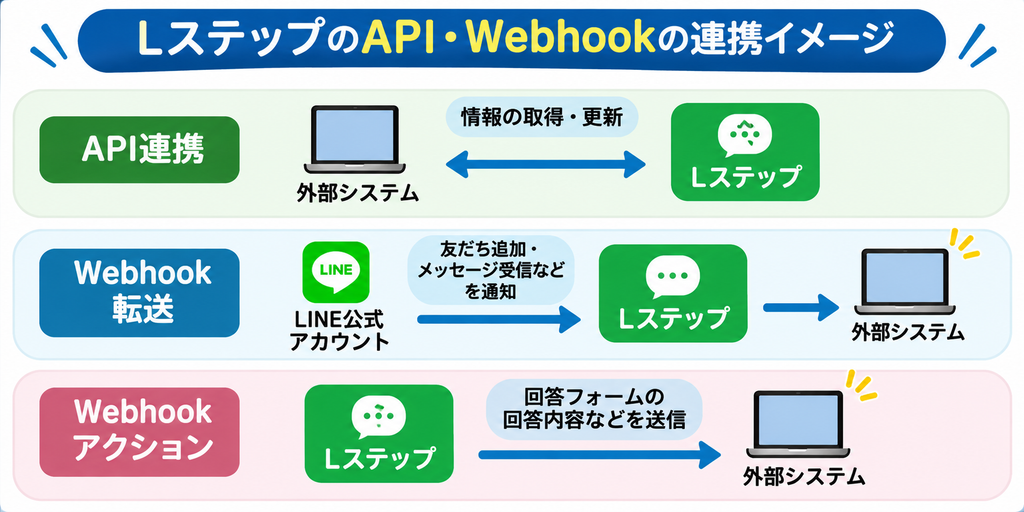
- API連携では、外部システムからLステップの友だち情報やタグなどを取得・更新できる
- Webhook転送では、友だち追加やメッセージ受信などの情報を外部へ送れる
- Webhookアクションでは、回答フォームの回答内容などを外部へ送信できる
- API連携はプロプラン以上で月額11,000円(税込)、Webhook転送はフリープラン以上で月額5,500円(税込)の有料オプション
Lステップは、APIやWebhookを使って外部システムと連携し、顧客情報の更新や通知、メッセージ配信などを自動化できます。
APIとは、異なるシステム同士で情報をやり取りしたり、操作を実行したりするための仕組みです。
たとえば、ネットショップで商品を購入したお客様に購入済みのタグを付け、購入者向けの案内を自動で送る使い方が考えられます。
LステップのAPI連携では、友だち情報やタグ、対応マークなどの作成・取得・更新・削除に対応しています。
さらに、外部システムからの指示をきっかけに、メッセージ送信やシナリオ配信の開始なども実行できます。
一方、Webhookは、特定の出来事が発生したときに、その情報を外部システムへ自動で送る仕組みです。
Lステップには「Webhook転送」と「Webhookアクション」があり、情報を送るきっかけが異なります。
Webhook転送は、LINE公式アカウントで友だち追加やブロック、メッセージ受信、ボタンのタップなどが発生した際に、その情報を外部システムへ送る機能です。
ただし、Webhook転送だけではLステップ内部のタグや友だち情報を取得できず、回答フォームの回答内容も転送対象になりません。
これに対してWebhookアクションは、Lステップで設定した動作をきっかけに外部システムへ情報を送る機能です。
たとえば、回答フォームに入力された内容や、自動応答のきっかけとなったメッセージなどを、あらかじめ登録した送信先へ届けられます。
また、流入経路を通過した際の情報を送る機能にも対応しています。
主な違いを整理すると、次のようになります。
| 機能 | 主な役割 | 活用例 |
|---|---|---|
| API連携 | 外部からLステップの情報を取得・更新し、動作を実行する | 顧客情報の同期、タグ更新、自動配信 |
| Webhook転送 | LINE公式アカウントで起きた出来事を外部へ通知する | 友だち追加やメッセージ受信の通知 |
| Webhookアクション | Lステップで設定した動作をきっかけに外部へ情報を送る | 回答フォームの内容や流入経路の送信 |
API連携とWebhook転送は、それぞれ有料オプションとして提供されています。
API連携はプロプラン以上で利用でき、月額料金は11,000円(税込)です。
この料金にはWebhook転送機能も含まれています。
すでにWebhook転送を利用している場合は、月額5,500円(税込)の追加でAPI連携を利用できます。
Webhook転送はフリープランから申し込めるオプションで、月額5,500円(税込)です。
Webhookアクションについては、従来のWebhook転送とは異なる機能のため、利用する際は公式の対応条件と設定方法を確認しておきましょう。
また、API連携には利用回数の制限があり、プロプランでは月間5万回、共通の上限として1秒間に10回までという制限があります。
APIやWebhookの利用では、Lステップ側の設定に加えて、外部システム側にも情報を受け取るための設定や連携処理が必要です。
外部システムの設定や連携処理の作成は通常のサポート対象外となるため、自社で対応できない場合は専門業者への依頼も検討しましょう。
さらに、接続先や権限を誤って設定すると、情報が意図しない場所へ送信されたり、同じ通知が重複したりするおそれがあります。
Webhookアクションでは送信データの署名を検証する仕組みも用意されているため、外部システム側で正しい送信元から届いた情報かを確認することが大切です。
APIやWebhookは便利ですが、追加料金だけでなく、外部システムの設定や動作確認、運用後の管理を誰が担当するのかまで考えて導入することが重要です。
SNS集客なら
マイクロインフルエンサー活用がおすすめ!
\自社に合うマイクロインフルエンサーを探してみる/
ミニフル公式サイトはこちら
※無料アカウント登録が可能
☆検索・比較して自社から直接PRを依頼できます。
Lステップの料金プラン比較!無料で使える範囲と総費用
・この章の要点まとめ
- Lステップの月額料金は、フリー0円・スタート5,000円・スタンダード21,780円・プロ32,780円(すべて税込)
- 月間配信通数は200通〜50,000通で、リッチメニューの出し分けや詳しい分析など、使える機能もプランによって異なる
- フリープランは月200通まで期限なく無料で使える一方、有料プランの無料お試しは新規登録者向けの1ヶ月間限定
- LINE公式アカウントの月額料金は別途0円〜16,500円(税込)で、追加メッセージ料金が発生する場合もある
- 両サービスの月額合計は0円からで、月5,000通なら10,500円、月30,000通なら38,280円(税込)が基本料金の目安
- 外部に構築や運用を依頼する場合は、初期構築費・追加作業費・運用支援費も含めて総額を確認することが大切
Lステップを導入したいけれど、「月額料金はいくら?」「無料プランでも十分に使えるの?」と気になりますよね。
Lステップには複数の料金プランがあり、使える機能や配信通数だけでなく、LINE公式アカウントの料金や構築費用も考える必要があるため、どれを選べばよいのか迷うところです。
そこでこの章では、Lステップの料金プランやプロプランの機能、フリープランで無料で使える範囲を比較し、導入から運用までにかかる総費用をわかりやすく解説します。
・この章を読んでわかること
※上のリンクをタップすると、読みたい場所にすぐに移動できます。
Lステップの月額料金とプロプランを含む配信通数・機能の比較
<Lステップの月額料金とプランの違い>
- フリープラン:月額0円(税込)・月200通まで
- スタートプラン:月額5,000円(税込)・月5,000通まで
- スタンダードプラン:月額21,780円(税込)・月30,000通まで
- プロプラン:月額32,780円(税込)・月50,000通まで
Lステップの基本4プランの月額料金は0円〜32,780円(税込)で、配信できる通数や利用できる機能によって分かれています。
無料で試したい人向けのフリープランから、詳しい顧客分析まで行いたい人向けのプロプランまで用意されています。
どのLステップのプランを選ぶか迷ったら、月に何通送るのかに加えて、リッチメニューや分析機能が必要かどうかで考えるとわかりやすいです。
各プランの料金と主な機能の違いを整理すると、次のとおりです。
| 比較項目 | フリー | スタート | スタンダード | プロ |
|---|---|---|---|---|
| 月額料金(税込) | 0円 | 5,000円 | 21,780円 | 32,780円 |
| 初期費用 | 0円 | 0円 | 0円 | 0円 |
| 月間配信通数 | 200通 | 5,000通 | 30,000通 | 50,000通 |
| シナリオ配信 | 1つまで | 利用可能 | 利用可能 | 利用可能 |
| 回答フォーム・予約管理 | 利用可能 | 利用可能 | 利用可能 | 利用可能 |
| Lステップ独自のリッチメニュー | 対象外 | 対象外 | 利用可能 | 利用可能 |
| URLクリック測定 | 対象外 | 対象外 | 利用可能 | 利用可能 |
| 流入経路分析・クロス分析 | 対象外 | 対象外 | 対象外 | 利用可能 |
| スタッフ設定の基本人数 | 1名 | 1名 | 1名 | 10名 |
| スタッフの追加料金(税込) | 1名につき月額1,100円 | 1名につき月額1,100円 | 1名につき月額1,100円 | 11名目から1名につき月額1,100円 |
フリー・スタートプランでは、シナリオ配信や回答フォーム、予約管理などの基本機能を利用できます。
ただし、フリープランはシナリオを1つまでしか作成できないなど、利用数に制限があります。
スタートプランは月5,000通まで送れるため、LINEでの案内を少しずつ増やしたい事業者に向いています。
一方、スタンダードプランでは、Lステップ独自のリッチメニューやURLクリック測定が使えるようになります。
たとえば、お客さんの登録情報に合わせてメニューを切り替えたり、案内したページがどれくらい見られたかを調べたりできます。
なお、LINE公式アカウントが標準で提供するリッチメニューは、フリープランやスタートプランでも利用できます。
そのため、通常のリッチメニューを表示するだけなら、スタンダードプラン以上を選ぶ必要はありません。
さらに、Lステップのプロプランでは、どこから友だちが登録されたかを調べる流入経路分析や、複数の条件を組み合わせるクロス分析などが使えます。
商品を購入するまでの流れを分析するファネル分析も、プロプランの特徴です。
プロプランは、LINEからの集客効果を詳しく調べたい事業者や、複数人で顧客情報を管理したい事業者に向いています。
複数人で運用する場合には、スタッフ設定の利用人数にも違いがあります。
フリー・スタート・スタンダードプランでは管理者1名が基本人数となり、スタッフを追加すると1名につき月額1,100円(税込)がかかります。
プロプランは10名まで追加料金なしで利用でき、11名目から1名につき月額1,100円(税込)が必要です。
ただし、スタッフ設定とオペレーター機能は別の機能なので、利用できる操作や料金を混同しないようにしましょう。
また、プロプランを選べばすべての追加機能が無料になるわけではありません。
たとえば、Webhook転送機能など、外部システムとの連携に有料オプションが必要になる場合があります。
さらに、月50,000通を超えて配信したい場合には、10万通・30万通・50万通・100万通に対応する大量送信プランも用意されています。
こちらは基本4プランとは月額料金や課金開始の条件が異なるため、大量配信を予定している事業者は別に確認する必要があります。
料金を比較するときに特に注意したいのが、契約後のプラン変更です。
Lステップは上位プランへの変更に対応していますが、スタンダードプランからスタートプランへの変更や、プロプランからスタンダードプランへの変更はできません。
また、有料プランからフリープランへ戻すこともできないため、最初から高いプランを契約する場合は慎重に考えたいところです。
Lステップの基本プランは自由に下げられないため、配信通数だけで上位プランを選ばず、必要な機能とスタッフ数を確認してから契約することが大切です。
なお、Lステップの配信可能通数が多くても、LINE公式アカウント側の配信上限を超えて送ることはできません。
両方の契約内容を合わせて考える必要がある点も覚えておきましょう。
各プランの詳しい機能や最新の料金は、Lステップ公式サイトの料金プラン比較で確認できます。
シンプルな運用ならスタートプラン、メニューの出し分けやクリック測定が必要ならスタンダードプラン、詳しい顧客分析や複数人での運用を重視するならプロプランを選ぶと判断しやすくなります。
Lステップのフリープランで無料で使える範囲と条件
<Lステップのフリープランで無料になる範囲>
- 初期費用・月額料金ともに0円で、無料利用の期限はない
- 月200通まで配信でき、シナリオ配信や予約管理なども使える
- フリープランはLステップ初回利用者が対象で、1社1アカウントまで
- 有料プランの無料お試しは新規登録者向けの1ヶ月間限定
Lステップのフリープランは、初期費用も月額料金も0円で、契約期間の制限なく使い続けられる無料プランです。
「Lステップは無料でも本当に使えるの?」と気になる人もいると思いますが、メッセージの自動配信やアンケート、予約管理などの基本機能も利用できます。
ただし、有料プランと比べると、配信できる通数や作成できるシナリオの数などに制限があります。
フリープランで使える主な機能と制限を整理すると、次のとおりです。
| 項目 | フリープランの内容 |
|---|---|
| 初期費用 | 0円 |
| 月額料金 | 0円 |
| 無料利用期間 | 期限なし |
| 月間配信通数 | 200通まで |
| シナリオ配信 | 1つまで |
| タグ管理 | 10個まで |
| 回答フォーム | 利用可能 |
| 予約管理 | 利用可能 |
| Lステップ独自のリッチメニュー | 対象外 |
| 流入経路分析 | 対象外 |
| 契約期間の縛り | なし |
たとえば、お客さんからアンケートを集めたい場合は、回答フォームを利用できます。
美容室や教室などで予約を受け付けたい場合も、予約管理機能を試せるため、無料だからといってメッセージ配信しかできないわけではありません。
また、友だちを登録した順番に自動でメッセージを送るシナリオ配信も、1つまで作成できます。
一方で、お客さんの興味に合わせて複数のシナリオを作りたい場合や、月200通を超えて配信したい場合は、有料プランへの変更を検討する必要があります。
なお、月200通というのは、200人に何度でも送れるという意味ではありません。
たとえば、50人に同じメッセージを4回送ると、50人×4回で200通になります。
配信通数を考えるときは、友だちの人数と毎月送る回数を掛け合わせて確認しましょう。
さらに、Lステップでは個別トークによる送信も各プランの配信通数に含まれるため、一斉配信だけで上限を計算しないことが大切です。
フリープランの申し込みには、対象条件もあります。
- Lステップを初めて利用すること
- フリープランの契約は1社につき1アカウントまで
すでにLステップの有料プランを利用している場合は、料金を下げるためにフリープランへ変更することはできません。
また、フリープランは月額0円ですが、個別相談などの有料サービスを利用すると別途費用が発生します。
たとえば、スポットコンサルは通常1回60分で11,000円(税込)です。
ただし、公式の料金案内では初回無料の特典も設けられているため、申し込み時に対象条件を確認するとよいでしょう。
ここで混同しやすいのが、フリープランと有料プランの無料お試しです。
スタートプラン・スタンダードプラン・プロプランは、新規登録者に限り、契約から1ヶ月間の無料お試しが用意されています。
フリープランは期限なく月額0円で使えますが、有料プランの無料お試しは1ヶ月間が終わると月額料金が発生する仕組みです。
違いを整理すると、次のようになります。
| 比較項目 | フリープラン | 有料プランの無料お試し |
|---|---|---|
| 無料期間 | 期限なし | 契約から1ヶ月間 |
| 対象 | 初回利用者・1社1アカウント | 新規登録者 |
| 利用できる機能 | フリープランの範囲内 | 選んだ有料プランの範囲内 |
| 無料期間終了後 | そのまま無料で利用可能 | 月額料金が発生 |
| 契約期間 | 縛りなし | 初回課金後は3回の課金が必要 |
有料プランの無料お試しを利用した場合、初回の課金日は契約日の翌月同日です。
たとえば、11月10日にスタートプランを新規契約した場合、初回課金日は12月10日となります。
無料期間内で利用を終えたい場合は、初回課金日の前日までに解約手続きが必要です。
また、初回課金後は3回課金されるまで解約できないため、無料お試しを続けるかどうかは課金前に判断しましょう。
フリープランから有料プランに変更すると、その時点で月額料金が発生し、再びフリープランへ戻すこともできません。
さらに、Lステップを無料で使っていても、LINE公式アカウント側で有料プランを契約すれば、その分の料金は発生します。
LINE公式アカウントも無料のコミュニケーションプランを選べば、両方の月額基本料金を0円に抑えることができます。
フリープランの対象条件や無料お試しの注意事項は、Lステップ公式サイトの料金案内で確認できます。
費用をかけずにLステップの基本機能を試したいなら、まずは期限のないフリープランから始めると安心です。
Lステップ以外にかかるLINE公式アカウント料金と構築費用
<Lステップの導入・運用で考える費用>
- Lステップの月額利用料金:基本4プランは0円〜32,780円(税込)
- LINE公式アカウントの月額料金:0円・5,500円・16,500円(税込)の3プラン
- 月50,000通を送る場合:プロプランとLINE公式アカウントを合わせて月額115,280円(税込)が目安
- 自社構築なら外注費は不要で、外部に依頼する場合は構築費・運用支援費などが別途必要
Lステップの総費用は、Lステップ本体の月額料金にLINE公式アカウントの料金を加え、必要に応じて構築代行費や運用支援費を足した金額です。
Lステップの料金だけを見て予算を決めると、実際に運用を始めてから想定より費用がかかることがあります。
まず確認したいのが、LINE公式アカウントの料金です。
Lステップを使うにはLINE公式アカウントが必要で、それぞれ別の料金プランを契約します。
LINE公式アカウントの料金は、次のとおりです。
| プラン | 月額料金(税込) | 無料メッセージ通数 | 追加メッセージ |
|---|---|---|---|
| コミュニケーションプラン | 0円 | 200通 | 不可 |
| ライトプラン | 5,500円 | 5,000通 | 不可 |
| スタンダードプラン | 16,500円 | 30,000通 | 可能・従量課金 |
LINE公式アカウントのスタンダードプランでは、月30,000通を超えた分に追加メッセージ料金が発生します。
追加料金は2026年10月1日に改定され、月20万通までの追加メッセージは1通3円(税別)になりました。
月20万通を超えた追加メッセージは、超えた分から1通2.5円(税別)になります。
また、LステップとLINE公式アカウントでは、配信通数の数え方にも違いがあります。
LINE公式アカウントでは通常のチャット送信は課金対象の配信通数に含まれませんが、Lステップでは個別トークの送信やテスト送信もプランの配信通数に含まれます。
そのため、どちらか一方の上限だけを見て配信数を決めないようにしましょう。
次に、LステップとLINE公式アカウントの月額基本料金を合計すると、どれくらいになるのかを見てみましょう。
| 運用例 | Lステップ | LINE公式アカウント | 月額合計(税込) |
|---|---|---|---|
| 無料で試す | フリー:0円 | コミュニケーション:0円 | 0円 |
| 月5,000通までの配信 | スタート:5,000円 | ライト:5,500円 | 10,500円 |
| 月30,000通までの配信 | スタンダード:21,780円 | スタンダード:16,500円 | 38,280円 |
| プロプランで月30,000通までの配信 | プロ:32,780円 | スタンダード:16,500円 | 49,280円 |
| プロプランで月50,000通の配信 | プロ:32,780円 | スタンダード:16,500円+追加メッセージ66,000円 | 115,280円 |
上の金額は、各サービスの月額基本料金を合計し、月50,000通の例だけ追加メッセージ料金を含めたものです。
外注費やその他のオプション料金は含めていません。
たとえば、LステップのスタートプランとLINE公式アカウントのライトプランを組み合わせると、月額10,500円(税込)になります。
この組み合わせで有料期間を12ヶ月利用した場合、月額基本料金の合計は126,000円(税込)です。
一方、LステップのスタンダードプランとLINE公式アカウントのスタンダードプランなら、月額38,280円(税込)となります。
こちらを有料期間に12ヶ月利用すると、月額基本料金の合計は459,360円(税込)です。
なお、Lステップのプロプランは月50,000通まで対応していますが、LINE公式アカウントのスタンダードプランに含まれる無料メッセージは月30,000通までです。
そのため、LINE公式アカウント側でも課金対象となるメッセージを月50,000通送る場合は、20,000通分の追加料金が必要になります。
2026年10月改定後の料金では、追加20,000通×3円(税別)で60,000円、税込では66,000円です。
プロプランの32,780円、LINE公式アカウントの基本料金16,500円、追加メッセージ料金66,000円を合わせると、月額115,280円(税込)になります。
Lステップの配信通数が多いプランを契約しても、LINE公式アカウントの無料メッセージ通数が自動的に増えるわけではありません。
実際の追加メッセージ料金は、LINE公式アカウント側で課金対象となる配信数に応じて決まります。
また、LINE公式アカウントのプレミアムIDなど、有料オプションを利用する場合も別途料金がかかります。
さらに、Lステップの導入時には、初期設定やメッセージの作成などの構築作業が必要です。
自社で作業する場合は構築代行費を支払う必要はありませんが、担当者が設定や確認を行う時間を確保する必要があります。
一方、外部の代理店や構築代行会社へ依頼する場合は、Lステップの月額利用料金とは別に費用が発生します。
外注費は依頼する会社や作業範囲によって異なるため、Lステップ公式の月額料金と同じように一律の金額で考えることはできません。
たとえば、最初の設定だけを依頼する場合と、メッセージの作成や配信後の改善までお願いする場合では、必要な作業が大きく変わります。
見積もりを取るときは、次の内容を確認しておきましょう。
- 初期構築費:LINE連携・シナリオ作成・回答フォーム・リッチメニューなど、どこまで設定してもらえるか
- 追加作業費:メッセージやフォームの修正・追加に別料金がかかるか
- 運用支援費:配信作業・数値の確認・改善提案が毎月の料金に含まれるか
- 契約条件:最低契約期間・支払い時期・途中解約の条件がどうなっているか
特に、初期構築費が安く見えても、メッセージの追加や運用支援が別料金なら、長く使うほど支払い額が増えることがあります。
そのため、最初に支払う金額だけでなく、6ヶ月や1年間使った場合の総額も確認すると安心です。
費用を抑えたい場合は、まず自社で設定できる範囲を整理し、難しい作業だけを外部へ依頼する方法もあります。
また、最初から多くの機能を作り込まず、必要な配信や予約管理から始めると、構築費用を抑えやすくなります。
LINE公式アカウントの料金や追加メッセージの条件は、LINEヤフーの公式料金ページで確認できます。
Lステップの費用を判断するときは、月額料金だけでなく、LINE公式アカウントの料金と構築・運用にかかる費用を合わせて考えることが大切です。
自社でどこまで運用できるかを考え、必要な機能と予算に合う組み合わせを選びましょう。
SNS集客なら
マイクロインフルエンサー活用がおすすめ!
\自社に合うマイクロインフルエンサーを探してみる/
ミニフル公式サイトはこちら
※無料アカウント登録が可能
☆検索・比較して自社から直接PRを依頼できます。
Lステップの導入から使い方まで!ログイン・構築・運用の流れ
・この章の要点まとめ
- Lステップの導入は、LINE公式アカウントの準備・申し込み・連携設定・初期構築・テスト配信の順番で進める
- Lステップの構築は自社でもできるが、代理店へ依頼する場合は費用・作業範囲・管理権限・引き継ぎ条件の確認が必要
- Lステップの管理画面には、公式ログインURLからユーザーIDとパスワードを入力してアクセスできる
- PCは配信や各種設定の構築、スマホアプリやLINE連携は通知確認や個別チャットへの対応に向いている
- Lステップの料金や契約条件は公式サイト、操作方法は公式マニュアル、活用事例は公式ブログで確認できる
- Lステップ側では送信済みメッセージを取り消せないが、送信後24時間以内ならLINE公式アカウント側から条件付きで取り消せる可能性がある
Lステップを導入したいけれど、申し込み後に何を設定すればよいのか、ログインや管理画面の使い方も気になりますよね。
初期構築を自分で進めるか代理店に依頼するかに加え、PCやスマホでの操作方法、公式マニュアルの確認先など、事前に知っておきたいことが多くて迷うところです。
そこでこの章では、Lステップの申し込みから初期構築までの流れをはじめ、代理店への依頼、ログイン画面やマイページの開き方、PC・スマホでの使い方、公式情報の確認先、誤送信したときの対応までわかりやすく解説します。
・この章を読んでわかること
Lステップの申し込みから初期構築までの流れ
<Lステップの申し込みから初期構築までの流れ>
- LINE公式アカウントを用意する
- Lステップの公式サイトからプランを選んで申し込む
- ユーザー登録を行い、LINE公式アカウントと連携する
- 顧客情報・回答フォーム・予約・配信内容を設定する
- テスト配信と動作確認を行って運用を開始する
Lステップの初期構築は、LINE公式アカウントの準備から始まり、システム連携、配信内容の設定、動作確認の順番で進めます。
申し込みだけでは、自動配信や予約受付をすぐに使える状態になるわけではありません。
初めて設定する場合は、画面を行き来しやすいパソコンで操作するのがおすすめです。
①LINE公式アカウントを用意する
Lステップを利用するには、LINE公式アカウントが必要です。
まだ持っていない場合は、LINE公式アカウントの開設ページから新しいアカウントを作成します。
すでに運用中のLINE公式アカウントがある場合は、既存アカウントとの連携も検討できます。
ただし、既存の友だち情報がLステップに自動ですべて引き継がれるわけではありません。
連携後に友だちからメッセージを送ってもらうなど、Lステップ側で友だちを認識するための操作が必要になる点に注意しましょう。
②Lステップの公式サイトから申し込む
LINE公式アカウントを準備したら、Lステップの公式サイトから希望する料金プランを選びます。
申し込み画面で注意事項や利用規約を確認し、必要な情報を入力して申し込みを進めてください。
決済完了後は「アカウント発行へ進む」を選び、Lステップのユーザー登録を行います。
登録するメールアドレスを入力し、届いた確認メールの「メールアドレスを確認」を選んで認証します。
その後、ユーザーIDやパスワードなどを設定すれば、ユーザー登録は完了です。
途中で画面を閉じた場合は、登録したメールアドレスに届く「Lステップ管理画面情報のお知らせ」というメールから初期設定を再開できます。
③LINE公式アカウントとLステップを連携する
Lステップの初期設定では、LINE公式アカウントの「Messaging API」と「LINEログインチャネル」を設定します。
Messaging APIはLINEでメッセージをやり取りするための仕組みで、LINEログインチャネルはLINEのアカウントを使った認証に必要な仕組みです。
まず、Lステップの初期設定画面を開いた状態で、LINE Official Account Managerにログインしてください。
連携したいLINE公式アカウントを選び、画面右上の「設定」から「Messaging API」を開きます。
次に「Messaging APIを利用する」を選び、プロバイダーを作成するか、既存のプロバイダーを選択します。
表示されたチャネルIDとチャネルシークレットをコピーし、Lステップの初期設定画面に入力して登録しましょう。
連携先のLINE公式アカウントを間違えると修正できないため、確定前にアカウント名とIDを必ず確認してください。
続いて、LINE公式アカウントの「応答設定」を開き、Lステップの公式初期設定ガイドに従って設定します。
基本の設定は、チャット・あいさつメッセージ・応答メッセージをオフ、Webhookをオンにする形です。
最後にLINE Developersへログインし、先ほどのプロバイダーを選択して「LINEログイン」のチャネルを作成します。
チャネル名などを入力し、アプリタイプは「ウェブアプリ」を選択してください。
作成したLINEログインチャネルを公開し、チャネルIDとチャネルシークレットをLステップに登録します。
登録が完了したら「管理画面へ進む」を選び、Lステップの管理画面を開きましょう。
④配信や顧客管理などの初期設定を行う
連携が完了したら、実際の運用で使う機能を設定します。
たとえば、美容室なら友だち追加時のあいさつメッセージ、予約への案内、希望するメニューを聞く回答フォームなどを用意すると便利です。
顧客情報を整理する場合は「タグ管理」や「友だち情報欄管理」から、必要な項目を作成します。
自動配信を使う場合は「シナリオ配信」で、送信する文章や順番、配信するタイミングを設定してください。
予約受付を行う場合は「カレンダー予約」などから、営業日や受付できる時間帯を設定します。
最初からすべての機能を作る必要はないため、まずは店舗で必要な案内から始めると進めやすくなります。
⑤テスト配信と動作確認を行う
設定が終わったら、実際にLINEでメッセージが届くか確認します。
テスト用のアカウントで友だち追加時のメッセージや回答フォーム、予約案内などを操作してください。
特に、配信対象、送信日時、リンク先、回答内容の保存先が正しいかを確認しましょう。
問題なく動作することを確認できたら、実際のお客様への運用を開始します。
初期構築では、連携先の間違いや設定漏れを防ぐことが重要です。
初めて設定する場合は、Lステップ公式の初期設定ガイドも見ながら進めると安心です。
Lステップの構築を代理店へ依頼する場合の確認事項
<Lステップの代理店へ依頼する前の確認事項>
- Lステップ公式の代理店一覧に掲載されているか
- 自社と近い業種での構築・運用実績があるか
- 初期構築費用と毎月の運用代行費用がいくらか
- 配信内容の作成や設定変更など、どこまで依頼できるか
- 管理者権限や顧客情報、設定内容を引き継げるか
Lステップの構築を代理店へ依頼する場合は、費用だけでなく、対応できる作業と納品後のサポート範囲を確認することが大切です。
Lステップは自社で構築できますが、配信内容の設計や顧客情報の整理などに時間がかかることもあります。
社内に詳しい担当者がいない場合は、構築や運用を支援する代理店へ依頼する方法もあります。
Lステップの公式サイトには代理店一覧があり、認定代理店・正規代理店・準代理店などが紹介されています。
代理店によって得意な業種や提供サービスが異なるため、自社の事業に近い実績を持つ相手を探すとよいでしょう。
たとえば、飲食店の予約受付を整えたい場合と、ネットショップで購入後の案内を自動化したい場合では、必要な構築内容が異なります。
同じLステップの代理店でも、初期設定だけを依頼できるところや、配信内容の作成から毎月の改善まで対応するところがあります。
依頼内容の違いは、次の表で整理できます。
| 依頼する内容 | 主な作業 | 確認したいこと |
|---|---|---|
| 初期構築 | アカウント連携、タグ、フォーム、配信などの設定 | どこまで作成して納品するか |
| 配信内容の作成 | メッセージや画像、配信の流れの作成 | 文章作成や修正回数を含むか |
| 運用代行 | 配信作業、顧客対応、設定変更など | 毎月の対応範囲と料金 |
| 分析・改善 | 配信結果の確認、案内内容の見直し | 報告や改善提案の頻度 |
| 運用の引き継ぎ | 操作説明、設定資料、権限の整理 | 自社で設定を変更できる状態になるか |
特に費用については、Lステップ本体の月額料金と代理店へ支払う費用を分けて確認してください。
代理店の構築費用や運用代行費用は、依頼内容によって異なります。
見積もりを比較するときは、設定する機能や作成する配信数、修正対応の範囲までそろえて確認すると判断しやすくなります。
また、契約期間や途中で依頼を終了する場合の条件も大切です。
代理店との契約とLステップ本体の利用契約は分けて考え、どちらに何を支払うのかを確認しましょう。
さらに、代理店にすべての設定を任せる場合でも、Lステップの管理者権限や契約情報を自社で把握しておくことが重要です。
契約終了後に代理店へ依頼しなくても運用できるよう、作成した配信内容や設定資料、管理権限の引き継ぎ方法を事前に決めておきましょう。
代理店選びでは、構築してもらうことだけでなく、完成後に自社で無理なく運用できるかまで確認することが大切です。
最初からすべてを任せる必要はないため、初期構築だけを依頼し、その後は自社で運用する方法も検討するとよいでしょう。
Lステップのログイン画面・URLとマイページの開き方
<Lステップのログイン画面と管理画面の開き方>
- Lステップの公式ログイン画面を開く
- 登録したユーザーIDとパスワードを入力する
- 「私はロボットではありません」の認証を完了する
- 「ログイン」を選んで管理画面を開く
- 左側のメニューから「マイページ」を選ぶ
Lステップの公式ログイン画面は「https://manager.linestep.net」で、ユーザーIDとパスワードを入力すると管理画面にアクセスできます。
LステップのログインURLがわからなくなった場合は、ブラウザのアドレス欄に公式URLを入力して開きましょう。
申し込み時に届いた案内メールから初期設定を進めた場合も、ユーザー登録が完了していれば、この管理画面からログインできます。
ログイン画面では、最初にユーザーIDとパスワードを入力します。
続いて「私はロボットではありません」にチェックを入れ、画像認証が表示された場合は、画面の指示に沿って認証を完了してください。
最後に「ログイン」を選ぶと、Lステップの管理画面が開きます。
なお、Lステップの管理画面とLINE公式アカウントの管理画面は別のサービスです。
LINE公式アカウントのログイン情報をそのまま入力するのではなく、Lステップで登録したユーザーIDとパスワードを使用してください。
ログイン後の管理画面では、メッセージ配信、友だち情報、回答フォーム、予約管理など、契約プランに応じた機能を操作できます。
また、左側のメニューにある「マイページ」を開くと、アカウントに関する情報やスマートフォン連携などの設定を確認できます。
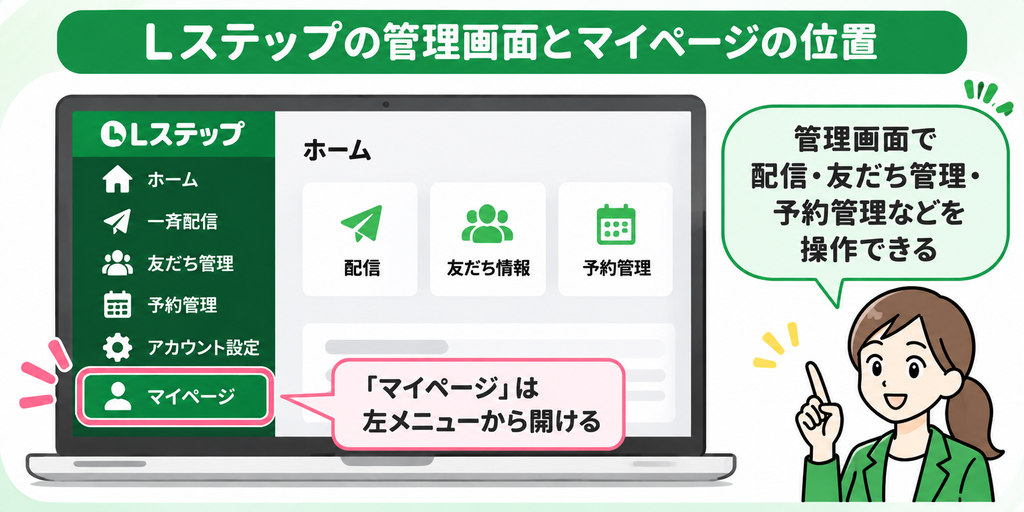
契約に関する情報を確認したい場合も、管理画面内の契約・利用情報に関する案内を確認しましょう。
複数人で運用している場合は、ログインしているユーザーの権限によって表示されるメニューや操作できる機能が異なります。
必要な項目が見つからないときは、管理者に権限を確認してもらうとよいでしょう。
ログインできない場合の確認方法
Lステップにログインできない場合は、まずユーザーIDとパスワードが正しく入力されているか確認してください。
パスワードを忘れた場合は、ログイン画面下部の「ログインパスワードをお忘れの方はこちら」を選びます。
次に、ユーザーIDと登録したメールアドレスを入力して送信すると、パスワード再設定の案内メールが届きます。
メール内の案内に沿って新しいパスワードを設定し、もう一度ログインしてください。
ユーザーIDも忘れた場合は、ログイン画面右下の「お問い合わせはここをクリック」から「Lステップにログインできない」を選んで問い合わせます。
公式チャットサポートの有人対応時間は、平日10時から17時までで、最終受付は16時45分です。
問い合わせる際は、登録メールアドレスや表示されたエラー内容、どの操作で止まったのかを伝えると状況を説明しやすくなります。
ログイン画面を探すときは、広告や非公式の案内からではなく、公式サイトで案内されているログイン先を利用すると安心です。
LステップへログインしてPC・スマホで利用する方法とアプリの違い
<LステップをPC・スマホで使う方法>
- PCブラウザでは、配信設定や顧客管理、初期構築など幅広い操作ができる
- スマホブラウザから管理画面を開くこともできるが、細かな設定はPCでの操作が推奨されている
- Lステップの公式アプリはiPhone・Androidに対応し、通知確認や個別チャットに利用できる
- LINEを使ったスマートフォン連携でも、通知確認や個別返信などを行える
LステップはPCでもスマホでも利用できますが、配信の構築や細かな設定はPC、外出先での顧客対応はスマホを使うと便利です。
スマホで利用する場合は、ブラウザ版の管理画面、公式アプリ、LINEを使ったスマートフォン連携を区別しておきましょう。
PCからLステップを利用する方法
パソコンから利用する場合は、Google ChromeなどのブラウザでLステップの公式ログイン画面を開きます。
ユーザーIDとパスワードを入力し、画面に表示される認証を完了してログインしてください。
LステップはWindowsとMacの両方に対応しており、公式では最新版のGoogle Chromeが推奨されています。
ログイン後は、左側のメニューから「一斉配信」「シナリオ配信」「回答フォーム」などを選び、必要な設定を行います。
複数人で運用する場合は、担当者ごとにユーザーアカウントと必要な権限を設定しておきましょう。
スマホのブラウザから利用する方法
Lステップのログイン画面は、スマホのブラウザからも開けます。
SafariやChromeのアドレス欄に公式ログインURLを入力し、ユーザーIDとパスワードでログインします。
ただし、Lステップ公式では初期設定や各種設定についてPCでの操作を推奨しています。
画面が小さいスマホでは、複雑な配信条件やフォームの編集内容を確認しにくいためです。
スマホで管理画面を利用する場合も、操作したい機能が正しく表示されるか確認してください。
公式スマートフォンアプリを利用する方法
Lステップには、iPhoneとAndroid向けの公式スマートフォンアプリがあります。
アプリはフリープランから利用でき、個別トークや通知確認、友だち情報の確認などに対応しています。
まず、App StoreまたはGoogle PlayでLステップの公式アプリを探し、提供元を確認してインストールします。
アプリを起動したら、ユーザーIDとパスワードを入力する方法、または「LINEでログイン」を利用する方法を選びます。
ユーザーIDとパスワードでログインする場合は、次の順番で進めます。
- 公式アプリを開き、ユーザーIDとパスワードを入力する
- 二要素認証を設定している場合は、認証コードを入力する
- 画面の案内に沿ってデバイス名などを設定する
- 通知を許可して個別トーク画面を開く
LINEでログインする場合は、事前にPCのLステップ管理画面で「マイページ」から「スマートフォン連携」を開き、連携コードを準備します。
アプリの「LINEでログイン」を選んで認証を進め、必要な場合は発行した連携コードを入力してください。
ログインが完了すると、個別トーク画面からお客様のメッセージを確認して返信できます。
ただし、公式アプリには機能制限があり、PC版の操作をすべて行えるわけではありません。
LINEを使ったスマートフォン連携の方法
Lステップには、公式アプリとは別に、LINEの管理用アカウントを使ったスマートフォン連携もあります。
設定する場合は、次の順番で進めます。
- PCの管理画面で「マイページ」を開く
- 「スマートフォン連携」から「連携番号発行」を選ぶ
- 表示されたQRコードをスマホで読み取る
- 「★Lステップ管理用アカウント★」を友だち追加する
- LINE連携コードを入力して連携を完了する
LINE連携コードは発行から10分で失効するため、時間が過ぎた場合は再発行してください。
連携すると、LINEを通じて通知の確認や個別返信、対応する配信操作などができます。
PC版・スマホアプリ・LINE連携の違い
それぞれの役割を比較すると、次のようになります。
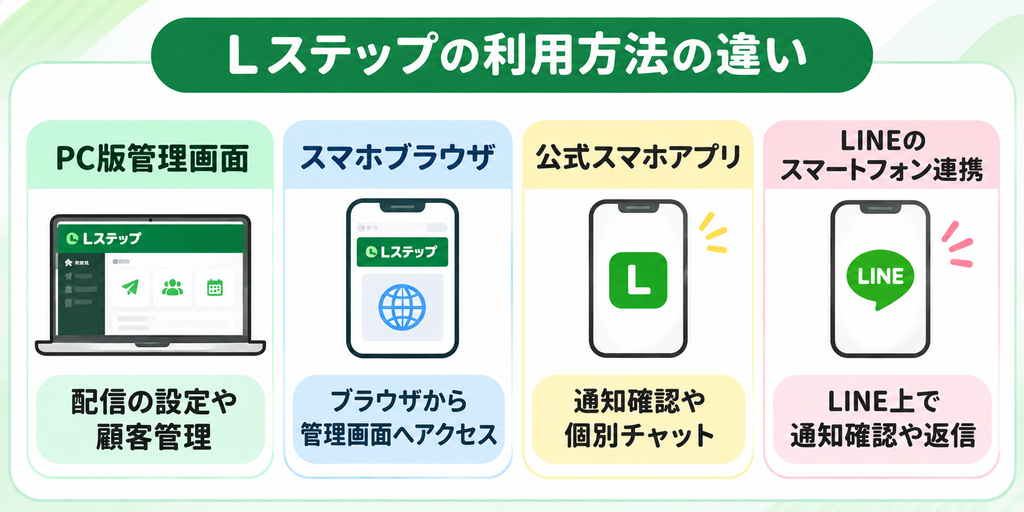
| 利用方法 | 主な用途 | 向いている作業 |
|---|---|---|
| PC版管理画面 | 各種機能の構築・運用 | 初期設定、配信設計、顧客管理 |
| スマホブラウザ | ブラウザから管理画面へアクセス | 外出先での画面確認 |
| 公式スマホアプリ | 通知確認・個別対応 | 問い合わせへの返信、友だち情報の確認 |
| LINEのスマートフォン連携 | LINE上での管理操作 | 通知確認、個別返信、対応する配信操作 |
なお、管理者とスタッフでは利用できる機能が異なるため、必要なメニューが表示されない場合は担当者の権限を確認してください。
機種変更後にログインできなくなった場合も、端末の連携状況や二要素認証、登録情報を確認しましょう。
細かな設定はPCで行い、日常の問い合わせ対応にはスマホアプリやLINE連携を使うと、無理なく運用を分担できます。
Lステップの公式サイト・マニュアル・公式ブログの参照先
<Lステップの公式情報の確認先>
- 公式サイト:料金・機能・申し込み条件を確認する
- 公式マニュアル:配信・フォーム・予約などの設定方法を調べる
- 公式ブログ:活用事例や機能の使い方を学ぶ
- 公式サポート:マニュアルで解決できない疑問を相談する
Lステップの公式情報は、サービス案内の公式サイト、操作方法を調べる公式マニュアル、活用事例を紹介する公式ブログから確認できます。
どこを見ればよいか迷った場合は、調べたい内容に合わせて使い分けると便利です。
Lステップ公式サイトで料金や機能を確認する
Lステップの公式サイトは「linestep.jp」のドメインで公開されています。
サービスの特徴や料金プラン、対応する機能、申し込み方法などを確認できます。
契約を検討している場合は、料金プランの案内だけでなく、利用規約や注意事項も確認しましょう。
また、運営会社について知りたい場合は、会社情報や特定商取引法に基づく表記を参照できます。
代理店や比較サイトからサービスを知った場合でも、申し込み前には契約先の会社名や料金を公式情報で確認しておくと安心です。
Lステップ公式マニュアルで操作方法を調べる
Lステップの公式マニュアルは「manual.linestep.net」で公開されています。
マニュアルには「初期設定」「機能一覧」「よくある質問」「目的から探す」などの項目があります。
たとえば、回答フォームを設定したい場合は、公式マニュアルで「回答フォーム」と入力して検索してください。
予約機能の操作を調べたい場合は「カレンダー予約」など、管理画面に表示されている機能名で検索すると見つけやすくなります。
検索結果から目的の記事を開き、画像付きの説明や操作手順を確認しましょう。
また、Lステップの管理画面では、各機能の画面に用意されたマニュアルへの案内から操作説明を確認できます。
実際の画面と説明が異なる場合は、最新のマニュアルや更新情報を確認してください。
Lステップ公式ブログで活用事例を調べる
Lステップの公式ブログは、公式サイトと同じ「linestep.jp」で公開されています。
トップページから「Lステップの使い方」や「事例・実績」などのカテゴリを開くと、目的に合った記事を探せます。
たとえば「初期設定」「リッチメニュー」「カレンダー予約」などで調べると、実際の設定例や活用方法を確認できます。
また、飲食店や美容室、ネットショップなど、自社と近い業種の事例を参考にするのもよいでしょう。
ただし、公式ブログの記事は公開後に操作画面や機能の条件が変更されることもあります。
記事の公開日や更新日を確認し、実際の設定方法については現行の公式マニュアルを優先してください。
料金や契約条件についても、ブログ記事だけで判断せず、公式の料金ページや利用規約で確認することが大切です。
困ったときは公式サポートを利用する
公式マニュアルを確認しても解決しない場合は、Lステップの公式サポートを利用できます。
管理画面右下の「よくある質問を見る」から関連する説明を確認でき、解決できない場合は問い合わせへ進めます。
公式チャットサポートの有人対応時間は、平日10時から17時までで、最終受付は16時45分です。
問い合わせる場合は、機能名、操作した画面、表示されたエラー内容、実行したいことを整理して伝えましょう。
必要に応じて画面のスクリーンショットを用意すると、状況を説明しやすくなります。
料金や契約条件は公式サイト、操作方法はマニュアル、活用のヒントは公式ブログというように使い分けると、正しい情報を見つけやすくなります。
Lステップで送信取り消しはできる?誤送信時の対応
<Lステップで誤送信した場合の対応>
- Lステップの管理画面からは、送信済みメッセージを取り消せない
- 送信後24時間以内なら、LINE公式アカウント側から条件付きで取り消せる可能性がある
- 取り消せない場合は、内容に応じて訂正やお詫びを送る
- 予約配信の停止やテスト送信、確認ダイアログの設定で誤送信を防ぐ
Lステップでは送信済みメッセージを管理画面から取り消せませんが、送信後24時間以内なら、LINE公式アカウント側から取り消せる可能性があります。
ただし、すべてのメッセージを取り消せるわけではありません。
LINE公式アカウントのチャット画面に表示されている友だちで、送信取り消しの条件を満たしている場合に限られます。
また、取り消し後もLステップの管理画面にはメッセージが残り、友だちのトーク画面にも取り消したことを示す履歴が残ります。
LINE公式アカウント側で送信取り消しを行う方法
送信後24時間以内であれば、LINE公式アカウント側のチャット機能から送信取り消しを試せます。
操作する場合は、次の流れで進めます。
- LINE公式アカウントの管理画面へログインする
- 対象アカウントの「設定」から「応答設定」を開く
- 「チャット」をオンにする
- チャット画面で対象の友だちとメッセージを確認する
- 取り消し可能なメッセージを選び、送信取り消しを行う
- 操作後は応答設定をLステップ推奨の状態へ戻す
まず、LINE公式アカウントの管理画面にログインし、対象アカウントを選びます。
次に「設定」から「応答設定」を開き、「チャット」をオンにしてください。
チャット機能を開いたら、対象の友だちを探し、取り消したいメッセージが表示されているか確認します。
送信取り消しの操作が利用できる場合は、対象メッセージを選んで取り消します。
ただし、友だちのLINEアプリのバージョンによっては、取り消しできないことがあります。
また、LINE公式アカウントのチャット画面に表示されない友だちについては、この方法で取り消せません。
送信取り消しのために応答設定を変更するときも、Webhookは絶対にオフにしないでください。
WebhookをオフにするとLステップとの連携が外れ、メッセージの送受信などに影響します。
送信取り消しが終わったら、チャットなどの応答設定をLステップの推奨状態に戻しましょう。
送信取り消しができない場合の対応手順
送信後24時間を過ぎている場合や、LINE公式アカウント側で取り消せない場合は、内容に応じて訂正やお詫びを行います。
対応する順番は、次のとおりです。
- 送信した内容と対象者を確認する
- 同じ内容の予約配信が残っていないか確認する
- 訂正やお詫びが必要か判断する
- 必要な相手へ正しい内容を送信する
- 誤送信の原因を確認して再発を防ぐ
まず、Lステップの管理画面で送信した内容と対象者を確認します。
一斉配信やシナリオ配信を利用している場合は、同じ間違いを含む予約配信が残っていないか確認してください。
まだ送信されていない配信があれば、必要に応じて内容の修正や停止を行いましょう。
次に、誤送信した内容が訂正を必要とするものか判断します。
たとえば、意味が変わらない小さな誤字であれば、改めて通知を送らない方がよい場合もあります。
一方、予約日時や商品価格、キャンペーン条件などを間違えた場合は、お客様が誤った内容で判断してしまうおそれがあります。
このような場合は、できるだけ早く訂正とお詫びを送りましょう。
個人情報を誤って送信した場合は、通常の訂正連絡だけで対応を終えず、社内の責任者へ速やかに報告してください。
情報漏えいへの対応が必要かを確認し、社内の決められた手順に沿って対処することが大切です。
送信ミスを防ぐための設定方法
Lステップでは、個別トークの誤送信を防ぐために「確認ダイアログ」を設定できます。
確認ダイアログとは、送信する前に確認画面を表示する機能です。
設定する場合は、次の順番で進めます。
- Lステップの管理画面で「アカウント設定」を開く
- 「管理画面設定」を選ぶ
- 「確認ダイアログを出す」にチェックを入れる
- 「設定を保存」を選んで完了する
設定後は個別トークの送信時に確認画面が表示されるため、書きかけの文章を誤って送るミスを減らせます。
また、一斉配信やシナリオ配信では、本番送信の前にテスト配信を行いましょう。
送信する文章や画像、リンク先だけでなく、配信対象や送信日時も確認することが大切です。
複数人で運用している場合は、別の担当者にも確認してもらうと誤送信を防ぎやすくなります。
Lステップから送信済みのメッセージを取り消すことはできないため、送信前の確認を習慣にしておくことが重要です。
誤送信に気づいた場合は、取り消せる条件に当てはまるか確認し、難しい場合は速やかに訂正対応へ切り替えましょう。
SNS集客なら
マイクロインフルエンサー活用がおすすめ!
\自社に合うマイクロインフルエンサーを探してみる/
ミニフル公式サイトはこちら
※無料アカウント登録が可能
☆検索・比較して自社から直接PRを依頼できます。
Lステップの解約方法と注意点!手続きの時期と解約後の影響
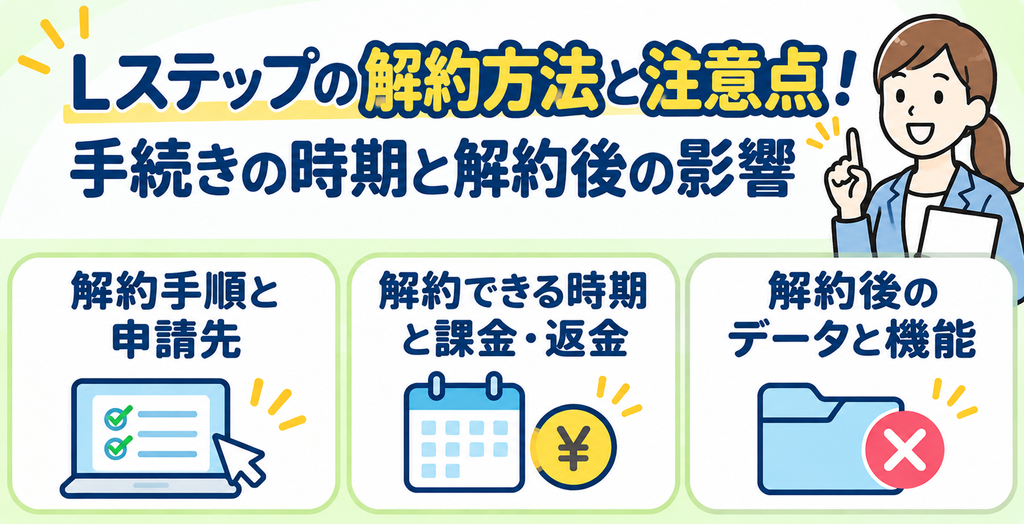
・この章の要点まとめ
- Lステップの解約は、管理画面の「アカウント設定」から「利用プラン」を開き、決済マイページで申請する
- 有料プランの1ヶ月無料お試しは、初回課金日の前日までに解約を完了すれば月額料金が発生しない
- 有料プランは初回課金後に3回の課金が必要で、支払い済み料金の日割り返金はない
- 解約手続きが完了するとLステップの機能や管理画面が使えなくなるため、顧客情報や設定は事前に保存する必要がある
- LINE公式アカウントの契約と友だちは残るが、一度Lステップと連携したアカウントは解約後に再連携できない
- L-maやL-CASTを契約している場合は、先に関連サービスの解約を完了させる必要がある
Lステップの解約を考えていると、「どこから手続きすればいいの?」「解約後も料金が発生したり、データが消えたりしない?」と不安になりますよね。
特に、無料期間や課金日との関係、解約後に使えなくなる機能がわからないと、いつ手続きすればよいのか迷うところです。
そこでこの章では、Lステップの解約手順と申請先、解約できる時期や返金の注意点、解約後のデータやLINE公式アカウントへの影響をわかりやすく解説します。
・この章を読んでわかること
※上のリンクをタップすると、読みたい場所にすぐに移動できます。
Lステップの解約手順と申請先
<Lステップを解約する手順>
- Lステップの管理画面にログインする
- 「アカウント設定」から「利用プラン」を開く
- 「決済ページを開く」から決済マイページに進む
- 「解約の手続き」を選び、画面の案内に沿って申請する
- 登録メールアドレスに届く案内から手続きを完了する
Lステップの解約は、管理画面の「アカウント設定」から決済マイページを開き、解約手続きを進める方法が公式に案内されています。
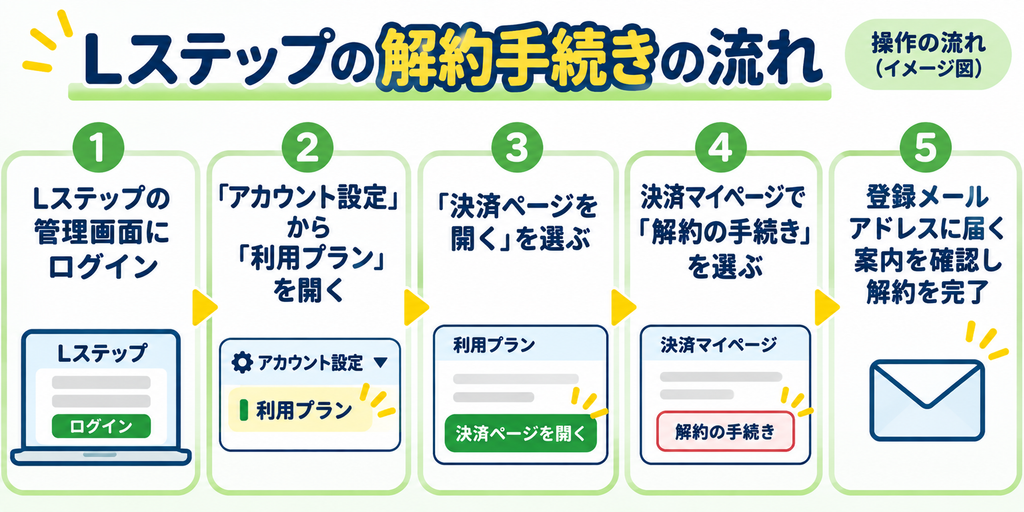
以前の解約申請フォームを探している人もいると思いますが、現在の公式案内では、決済マイページから利用者自身で解約する流れになっています。
まず、Lステップの管理画面にアクセスし、契約しているユーザーIDとパスワードを入力してログインしましょう。
複数のLステップアカウントを管理している場合は、解約したいアカウントが選択されているか確認してください。
次に、管理画面の左側にある「アカウント設定」をクリックし、「利用プラン」の画面を開きます。
現在契約しているプランや決済に関する情報が表示されるので、「決済ページを開く」をクリックしてください。
決済マイページが開いたら、ページ下部にある「解約の手続き」から先へ進みます。
画面によっては「解約について」と表示されるため、解約に関する案内を確認しましょう。
続いて、解約理由の選択や注意事項の確認など、表示される案内に沿って手続きを進めます。
申請時には、契約しているアカウントと解約対象が一致しているか確認することが大切です。
解約画面でアカウントIDや決済IDの入力を求められた場合は、決済情報と照らし合わせて正しく入力してください。
公式の案内では、アカウントIDと決済IDが一致しない場合、アカウントIDが優先されると説明されています。
最後に、契約者情報として登録しているメールアドレスに届く案内を確認し、指定されたURLから手続きを完了します。
解約画面の操作を途中で終了しただけでは、解約が完了していないため、最後の手続きまで進めることが大切です。
手続きが終わったら、完了画面や登録メールアドレスに届いた通知を確認しましょう。
メールが見つからない場合は、迷惑メールフォルダも確認してください。
解約完了を確認できる案内は、念のため保存しておくと安心です。
なお、解約を操作できるのは、契約者情報や管理者権限を持つアカウントです。
スタッフ用のアカウントで決済マイページを開けない場合は、管理者に確認しましょう。
ログインできない場合や解約画面が見つからない場合は、Lステップ管理画面右下のサポート窓口から問い合わせできます。
また、Lステップ公式サイトでは、契約や解約に関する問い合わせ先としてソーシャルデータバンク株式会社が案内されています。
操作に不安があるときは、契約中のアカウント情報を確認したうえで、公式サポートへ相談するとよいでしょう。
実際の解約画面や詳しい操作方法は、Lステップ公式マニュアルの解約案内で確認できます。
Lステップを解約するときは、決済マイページで申請を進め、メールでの最終手続きと解約完了の確認まで行いましょう。
Lステップの解約可能時期と課金・返金の注意点
<Lステップの解約時期と料金の注意点>
- フリープランは月額0円で、最低利用期間の制限なし
- 有料プランの無料期間中は、初回課金日の前日までに解約すれば月額料金は発生しない
- 有料プランは初回課金後、3回の課金が完了してから解約できる
- 支払い済みの料金は原則返金されず、日割り返金もない
- L-maやL-CASTを契約している場合は、先にこれらの解約が必要
Lステップの有料プランは、無料期間中なら初回課金日の前日までに解約できますが、一度課金が始まると3回の課金が完了するまで解約できません。
「Lステップを1ヶ月だけ使って解約したい」と考えている場合は、無料期間と課金後の条件を分けて確認しましょう。
まず、フリープランは月額0円で、最低利用期間の制限がありません。
一方、スタートプラン・スタンダードプラン・プロプランには、新規登録者向けの1ヶ月間の無料お試しが用意されています。
公式の特定商取引法に関する表示では、契約日の翌月同日が初回課金日とされています。
翌月に同じ日付がない場合は、翌月の末日が初回課金日になります。
たとえば、11月10日に新規契約した場合、初回課金日は12月10日です。
無料期間内に解約するなら、12月9日までに手続きを完了する必要があります。
無料期間中に解約しなければ、初回課金日から月額料金の支払いが始まります。
さらに、初回課金が発生した後は、3回分の課金が完了するまで解約できません。
11月10日に新規契約した場合の例を整理すると、次のようになります。
| 日付 | 契約・課金の状況 | 解約に関する注意点 |
|---|---|---|
| 11月10日 | 新規契約・無料期間開始 | 無料お試しの対象となる場合 |
| 12月9日 | 無料期間最終日 | 無料で終えるならこの日までに解約を完了 |
| 12月10日 | 1回目の課金 | 月額料金の支払い開始 |
| 1月10日 | 2回目の課金 | 最低利用期間内 |
| 2月10日 | 3回目の課金 | 3回の課金後から解約可能 |
この例では、初回課金前に解約するかどうかで、支払いの負担が大きく変わります。
たとえば、月額5,000円(税込)のスタートプランで3回課金されると、合計15,000円(税込)です。
スタンダードプランなら65,340円(税込)、プロプランなら98,340円(税込)が3回分の月額料金になります。
これらはLステップ本体の料金であり、LINE公式アカウント側の利用料金や外部サービスの費用は含みません。
なお、大量送信プランには基本3プランのような無料期間がなく、契約時点から課金されます。
そのため、月10万通以上の大量送信プランを利用する場合は、通常プランの無料お試しと同じ条件で考えないようにしましょう。
また、支払い済みの料金については、原則として返金に対応していません。
たとえば、次回課金日まで日数が残っている状態で解約しても、残りの日数に応じた日割り返金はありません。
Lステップは解約手続きが完了した時点でアカウントを利用できなくなるため、次回課金日まで使えると思って早めに解約しないよう注意してください。
つまり、日割り返金がないだけでなく、解約後は残りの契約期間があってもLステップを使い続けることはできません。
また、Lステップと関連するサービスを契約している場合も注意が必要です。
公式利用規約では、L-maまたはL-CASTを契約している場合、これらのサービスの解約が完了するまでLステップの解約手続きを進められないとされています。
そのため、関連サービスを利用している人は、Lステップだけでなく、それぞれの契約状況も確認しておきましょう。
さらに、LINE公式アカウントの契約はLステップとは別なので、Lステップを解約してもLINE公式アカウント側の有料料金は自動的に止まりません。
解約前には、管理画面の「アカウント設定」から「利用プラン」を開き、契約中のプランや次回課金日を確認してください。
契約条件がわからない場合は、表示されている決済情報や公式サポートで確認してから進めると安心です。
無料期間や返金の条件は、Lステップ公式サイトの特定商取引法に関する表示や利用規約から確認できます。
⇒ Lステップの最低利用期間・関連サービスの条件を利用規約で確認する
Lステップを余計な支払いなく解約したい場合は、無料期間の終了日と3回の課金条件を確認し、必要なデータを保存してから手続きを完了することが大切です。
Lステップの解約後に残るものと使えなくなる機能
<Lステップの解約後に残るもの・使えなくなるもの>
- LINE公式アカウント:Lステップを解約しても契約と友だちは残る
- Lステップの自動配信・回答フォーム・予約管理:解約後は利用できなくなる
- Lステップで管理していた顧客情報・設定:解約前に必要なデータの保存が必要
- 再契約:一度Lステップと連携したLINE公式アカウントは、解約後に再連携できない
Lステップを解約してもLINE公式アカウントの契約は残りますが、Lステップ独自の自動配信や顧客管理、予約管理などは使えなくなります。
特に注意したいのは、LINE公式アカウントに登録されている友だちと、Lステップで管理している顧客情報は同じものではないという点です。
LINE公式アカウントはLINEヤフー株式会社が提供するサービスなので、Lステップを解約しただけでLINE公式アカウントそのものが削除されるわけではありません。
そのため、これまで利用していたLINE公式アカウントを残し、標準のメッセージ配信やチャット機能を利用することはできます。
一方、Lステップで作成したシナリオ配信やタグ管理、回答フォーム、予約管理などは、解約後に利用できなくなります。
また、Lステップ独自のリッチメニューや自動応答なども、そのまま使い続けることはできません。
解約後の違いを整理すると、次のとおりです。
| 項目 | 解約後の扱い | 注意点 |
|---|---|---|
| LINE公式アカウント | 契約は残る | LINE公式アカウント側の料金は別途発生する |
| LINE公式アカウントの友だち | LINE公式アカウント側に残る | Lステップ独自の顧客情報とは別に考える |
| シナリオ配信・自動応答 | 利用できなくなる | 自動配信を続けたい場合は別の設定が必要 |
| 回答フォーム・予約管理 | 利用できなくなる | 必要な回答結果や予約情報を保存しておく |
| タグ・友だち情報 | Lステップ上で利用できなくなる | 必要なデータは解約前に書き出す |
| Lステップ独自のリッチメニュー | 管理・更新できなくなる | 解約前に非表示設定を行う |
| Lステップの管理画面 | 解約完了と同時に利用できなくなる | 必要な情報は解約前に保存する |
| 同じLINE公式アカウントでの再連携 | できない | 再契約しても以前のLINE公式アカウントは再利用できない |
特に、お客さんのアンケート回答や予約履歴をLステップだけで管理している場合は注意が必要です。
解約すると管理画面から確認できなくなるため、必要な情報を事前に保存しておきましょう。
Lステップでは、友だち情報などをCSV形式のファイルとして書き出せる機能が用意されています。
CSVとは、表計算ソフトなどで開けるデータの保存形式です。
友だち情報を保存する場合は、管理画面の「友だちリスト」から「友だち一括操作」を開き、「CSV操作」の画面で「CSVエクスポート」を選択します。
保存したい項目を選び、ファイルをダウンロードしてください。
回答フォームや予約管理のデータについても、必要な結果を事前に書き出し、保存できたことを確認しておくと安心です。
ただし、すべての設定や履歴をCSVで完全に保存できるわけではありません。
シナリオの内容やメッセージの設定など、あとから見返したいものは、必要に応じて文章や画面の記録も残しておきましょう。
また、Lステップの公式セキュリティ資料では、サービス解約後、一定期間が経過するとデータを削除することが説明されています。
このため、解約後もLステップ側にデータが残り続け、いつでも取り出せると考えないことが大切です。
Lステップは解約手続きが完了すると管理画面を利用できなくなるため、必要なデータは必ず解約前に保存してください。
さらに、LINE公式アカウントを引き続き使う場合は、解約前に連携設定を見直す必要があります。
LINE Official Account Managerにログインして対象のアカウントを開き、左側の「設定」から「応答設定」へ進みましょう。
LINE公式アカウントでチャットを利用する場合は、「チャット」をオンにし、Lステップへ通知を送る「Webhook」をオフにします。
両方をオンにする確認画面が表示された場合も、最後にWebhookがオフになっていることを確かめてください。
また、Lステップで作成したリッチメニューは、解約しても自動的に表示が消えるわけではありません。
そのため、解約前にLステップ管理画面の「リッチメニュー」を開き、作成したメニューをすべて非表示にしておきましょう。
必要であれば、LINE公式アカウント側で新しいリッチメニューを作成しておくと、解約後もお客さんを案内しやすくなります。
なお、Lステップを解約しても、LINE公式アカウント側の有料プランは自動的に無料プランへ変更されません。
LINE公式アカウントの料金も見直したい場合は、LINEヤフー側で別途プラン変更が必要です。
最後に、Lステップを再び使いたくなった場合の扱いも確認しておきましょう。
Lステップの公式料金案内では、一度Lステップと連携したLINE公式アカウントは、解約後に再びLステップへ連携できないとされています。
そのため、以前使っていたLINE公式アカウントを残していても、そのアカウントにLステップをもう一度導入することはできません。
再びLステップを利用するには、新しいLINE公式アカウントを取得して、新規にLステップを申し込む必要があります。
また、解約前に作成したシナリオやタグ、顧客情報なども、新しい契約にそのまま復元されるわけではありません。
「少し休んでから同じLINE公式アカウントで再開したい」と考えている場合は、解約する前に慎重に判断しましょう。
解約後のデータの扱いやLINE公式アカウントとの連携については、Lステップ公式マニュアルや料金案内で確認できます。
Lステップを解約する前には、必要な顧客データの保存、リッチメニューの非表示、LINE公式アカウントの応答設定に加え、同じアカウントで再契約できない点も確認することが大切です。
これらを理解したうえで手続きを進めれば、解約後の混乱や、必要な情報を失うリスクを減らせます。
☆SNS集客で失敗を減らすには、お店や商品・サービスと相性の良いマイクロインフルエンサーを選ぶことが大切です。
ここまで見てきたように、SNS集客には広告出稿や運用代行など、さまざまな方法があります。
なかでも、費用を抑えながらお店や商品・サービスを知ってもらう方法として、マイクロインフルエンサーを活用したPRがあります。
カフェや美容室、小売店などの店舗はもちろん、商品やサービスをもっと多くの人に知ってもらいたい事業者にも活用しやすい方法です。
ただし、フォロワー数だけで依頼相手を決めるのではなく、お店や商品との相性、投稿傾向、得意なジャンルなどを比較して選ぶことが重要です。
とはいえ、自分たちに合うマイクロインフルエンサーを1人ずつ探して、プロフィールや投稿内容を比較するのは手間がかかりますよね。
そんなときに利用できるのが、マイクロインフルエンサーとのマッチングを支援する「Miniflu(ミニフル)」です。
ミニフルなら、条件を指定して候補を検索・比較し、AIによる相性分析を判断材料にしながら、お店や事業に合うマイクロインフルエンサーを選べます。
<ミニフルを利用するメリット>
- 条件を指定してマイクロインフルエンサーを検索・比較できる
- AIが投稿傾向や属性データなどを整理し、お店や商品との相性を判断する材料を確認できる
- 仲介を挟まず、選んだマイクロインフルエンサーへ自分たちで直接PRを依頼できる
- 固定費・仲介手数料ゼロで、必要な分だけ利用できる
ミニフルは、店舗や企業などの事業者自身がマイクロインフルエンサーを比較して選び、依頼や交渉を直接行う仕組みです。
代理店へすべて任せる方法とは異なり、自分たちで候補を確認しながら進められるため、コストを抑えつつ、納得できる相手へPRを依頼しやすくなります。
また、無料アカウント登録をすると、1,800クレジットが付与され、検索2回とAIレポート1回を試せます。
「お店をもっと知ってもらいたい」「商品やサービスをSNSで広めたい」という方は、まず実際に候補を検索して、自分たちに合うマイクロインフルエンサーがいるか確認してみるのがおすすめです。
↓ ↓ ↓ ↓ ↓ ↓ ↓
【無料アカウント登録】
お店や事業に合うマイクロインフルエンサーを探すなら「ミニフル」!