「エルメッセージの口コミはどう?良い評判だけでなく、悪い評判も知りたい」
「エルメッセージの使い方は簡単?アプリやログイン方法、リッチメニューの設定も気になる」
「エルメッセージの料金はいくら?無料で予約機能まで使えるの?」
エルメッセージは、LINE公式アカウントに便利な機能を追加できるサービスですが、導入前に使い勝手や料金を確認しておきたいですよね。
また、公式LINEとの違いや、Lステップとエルメッセージのどちらが自分に合うのかも気になるところです。
さらに、エルメッセージのマニュアルの見方や問い合わせ先を知っておけば、設定や操作で困ったときも安心です。
そこでこの記事では、エルメッセージとはどのようなサービスなのかをはじめ、実際の口コミや使い方、アプリ、ログイン方法、リッチメニュー・予約機能の設定、料金プラン、問い合わせ方法までわかりやすく解説します。
☆SNSで集客するなら、お店や商品・サービスと相性の良いマイクロインフルエンサーを活用するのがおすすめ!
SNSマーケティングでは、広告を出稿したり運用代行会社へ依頼したりするだけでなく、インフルエンサーにお店や商品・サービスを紹介してもらう方法もあります。
なかでも、費用を抑えながら効果的なSNS集客を目指すなら、お店や事業と相性の良いマイクロインフルエンサーを活用する方法があります。
マイクロインフルエンサーとは?
一般的に1万〜10万人程度のフォロワーを持ち、特定のジャンルや地域に強い発信者です。
ただし、フォロワー数だけで選ぶのではなく、お店や商品・サービスとの相性や投稿傾向などを比較して選ぶことが大切です。
そのため、複数のマイクロインフルエンサーを比較し、自分たちに合う相手を見極めてからPRを依頼するのがおすすめです。
そんなとき、Miniflu(ミニフル)なら、条件に合うマイクロインフルエンサーを検索・比較し、AIによる分析を参考にしながら、お店や事業に合うPR相手を選べます。
<ミニフルのサービスの特徴>
- 条件を指定してマイクロインフルエンサーを検索・比較できる
- AIが投稿傾向や属性データなどを整理し、お店や商品・サービスとの相性を判断する材料を確認できる
- 仲介を挟まず、選んだマイクロインフルエンサーへ自分たちで直接PRを依頼できる
- 無料アカウント登録が可能で、固定費・仲介手数料ゼロから始められる
お店のSNS集客を強化したい方や、商品・サービスと相性の良いマイクロインフルエンサーを比較してからPRを依頼したい方はチェックしてみてください。
\相性の良いマイクロインフルエンサーを探してみる/
ミニフル公式サイトはこちら▼
※無料アカウント登録が可能
☆マイクロインフルエンサーの検索・比較から始められます。
エルメッセージの口コミ!特徴と導入前に知っておきたい注意点
・この章の要点まとめ
- エルメッセージは、LINE公式アカウントに配信・顧客管理・予約などの機能を追加するサービス
- 良い口コミでは、イベント予約機能やフォーム機能が使いやすくなったという評価がある
- 悪い口コミでは、チャット機能の更新後に通知が増え、動作が重くなったという不満がある
- 口コミの件数は少なく、過去の評価が現在の使い勝手と同じとは限らない
- メリットは、無料プランで月1,000通までの配信や顧客管理・予約機能を試せること
- デメリットは、LINE公式アカウントとの連携や配信設定に手間がかかり、無料プランにも制限があること
- エルメッセージは無料で幅広い機能を試したい事業者、Lステップは配信規模や分析機能、サポートを重視して選びたい事業者に向いている
エルメッセージを導入するなら、実際の口コミはどうなのか、LINE公式アカウントと何が違うのか気になりますよね。
無料で使えるメリットがある一方で、初期設定の手間や機能の違いもあるため、Lステップとどちらを選ぶべきか迷うところです。
そこでこの章では、エルメッセージの特徴や良い口コミ・悪い口コミ、メリット・デメリット、Lステップとの違いを整理し、自店・自社に合うサービスか判断できるように解説します。
・この章を読んでわかること
- エルメッセージとは?LINE公式アカウントとの違い
- エルメッセージの良い口コミ
- エルメッセージの悪い口コミ
- エルメッセージのメリット:無料から配信・顧客管理を始められる
- エルメッセージのデメリット:初期設定や運用に手間がかかる
- エルメッセージとLステップの違い!それぞれ向いている事業者
※上のリンクをタップすると、読みたい場所にすぐに移動できます。
エルメッセージとは?LINE公式アカウントとの違い
<エルメッセージとLINE公式アカウントの違い>
- LINE公式アカウントは、お客様への情報発信やチャットを行うサービス
- エルメッセージは、LINE公式アカウントに配信・顧客管理・予約などの機能を追加するツール
- エルメッセージだけでは利用できず、LINE公式アカウントとの連携が必要
- 連携後はLINE公式アカウントの一部機能に制限がある
エルメッセージとは、LINE公式アカウントに便利な機能を追加し、メッセージ配信や顧客管理、予約受付などを効率よく行えるようにするサービスです。
正式名称は「L Message(エルメッセージ)」で、株式会社ミショナが提供しています。
LINE公式アカウントとは別のサービスですが、連携させることで、普段のLINEを使ったお客様とのやり取りを便利にできます。
まず、LINE公式アカウントには、一斉配信やチャット、自動応答、リッチメニューなどの基本機能があります。
お店のお知らせを届けたり、お客様からの質問に返信したりするだけなら、LINE公式アカウント単体でも対応できます。
一方、エルメッセージを追加すると、アンケートで集めた情報を管理したり、お客様の条件に合わせてメッセージを送り分けたりできます。
また、予約受付や商品販売、決済連携などにも対応しており、LINE上で行う仕事をまとめやすくなるのが特徴です。
両サービスの主な違いを整理すると、次のようになります。
| 比較項目 | LINE公式アカウント | エルメッセージ |
|---|---|---|
| 主な役割 | お客様への情報発信やチャット | LINE公式アカウントの機能を拡張 |
| メッセージ配信 | 一斉配信や絞り込み配信など | 顧客情報と組み合わせた配信やステップ配信など |
| 顧客管理 | タグなどを使った基本的な管理 | フォーム回答や友だち情報を組み合わせた管理 |
| 予約受付 | 外部予約ページへの案内など | カレンダー予約やイベント予約など |
| フォーム作成 | 外部のフォームなどを利用 | フォーム作成機能を搭載 |
| 商品販売・決済 | 外部サービスへの案内など | 商品販売や決済連携の機能を搭載 |
| 単独での利用 | 可能 | LINE公式アカウントとの連携が必要 |
| 利用料金 | 無料プランあり | 無料プランあり。LINE公式アカウントの料金は別 |
たとえば、美容室なら、LINE公式アカウントだけでも営業時間のお知らせや、お客様との個別チャットができます。
そこにエルメッセージを追加すると、予約受付や来店前のお知らせなども組み合わせて運用できます。
また、教室や講座を運営している場合は、申し込みフォームで集めた情報をもとに、参加者に合わせた案内を送る使い方も可能です。
このように、LINEを単なる連絡手段として使うのか、集客や顧客管理まで広げたいのかが、エルメッセージを導入する判断の分かれ目です。
ただし、エルメッセージを連携すると、LINE公式アカウントの機能がすべてそのまま使えるわけではありません。
公式マニュアルでは、次の機能について注意が必要と案内されています。
- AI応答:LINE公式アカウント側のAI応答が使えなくなるため、エルメッセージの自動応答を利用する
- LINEコール:LINE公式アカウントのチャットをオフにすると利用できない
- チャット:LINE公式アカウント側のチャットをオフにしている間は、エルメッセージ側のチャットを利用する
特に、普段からLINE公式アカウントのチャットや通話機能を使っている店舗では、導入前に確認しておきたいポイントです。
また、LINE公式アカウントの管理画面から送ったメッセージは、エルメッセージの管理画面では確認できません。
そのため、複数のスタッフで運用する場合は、どちらの管理画面から返信するのかを決めておくと混乱を防ぎやすくなります。
エルメッセージはLINE公式アカウントの機能を増やす便利なツールですが、連携によって一部の操作方法や使える機能が変わる点には注意が必要です。
なお、エルメッセージには無料プランがありますが、LINE公式アカウント側の料金は別です。
無料でどこまで利用できるかは、両方の契約プランを確認する必要があります。
エルメッセージの機能や連携時の注意点は、公式サイトと公式マニュアルでも詳しく紹介されています。
お知らせ配信や簡単なチャットだけで十分なら、LINE公式アカウント単体でも問題ありません。
一方、予約受付や顧客管理、細かなメッセージの送り分けまで行いたいなら、エルメッセージの導入を検討するとよいでしょう。
エルメッセージの良い口コミ
<エルメッセージの良い口コミでわかったこと>
- イベント予約機能がアップデートによって使いやすくなったという声がある
- フォーム機能の画面や操作性が進化したという評価も見られる
- 確認できた投稿はLINE構築者やデザイナーの視点が中心
エルメッセージの良い口コミでは、イベント予約機能が使いやすくなったことや、フォーム機能の改善を評価する声が見られました。
ただし、X上ではエルメッセージに限定した具体的な口コミは少なめです。
確認できた投稿も、店舗の経営者による感想というより、LINEの構築や運用を支援する人の評価が中心でした。
実際にどのような点が評価されているのか、投稿を見てみましょう。
・イベント予約機能が使いやすくなった
「めちゃ使いやすくなってた。どんどん良いアップデートしてくれるの 本当にありがたい。」
出典:X(2024年2月28日・りょうや【LINE構築・集客サポート】さん)
こちらは、エルメッセージのイベント予約機能を久しぶりに使った人の投稿です。
投稿では、変更内容を把握するまで少し時間がかかったものの、以前より使いやすくなったと評価しています。
LINEの構築や集客支援を行う人の感想なので、一般の店舗利用者とは立場が異なります。
それでも、実際に機能を使ったうえで操作性の改善を評価している点は、導入を考える際の参考になります。
・フォーム機能の画面や操作性が進化したという評価
「UIUX含めかなり進化したので、エルメのフォーム機能を使用してるLINEデザイナーさんやLINEマーケターさんはチェックしてみてください☺️」
出典:X(2025年4月15日・るちこさん)
こちらは、エルメッセージのフォーム機能について解説動画を公開した人の投稿です。
画面の見た目や操作のしやすさが進化したという評価が含まれています。
ただし、投稿の主な目的は自身の解説動画を紹介することです。
そのため、一般利用者の純粋な口コミとは分けて、LINEの制作に関わる人からの補足的な評価として受け取るのが適切です。
また、紹介した口コミはいずれも過去のアップデートに対する評価であり、現在の画面や機能が投稿当時と同じとは限りません。
良い口コミがあるからといって、すべての利用者が操作しやすいと感じているわけではありません。
とくに、エルメッセージの口コミだけでは、無料プランの満足度やサポート対応の良さまで判断できません。
今回確認できた範囲では、予約機能やフォーム機能の改善を評価する声がある一方、利用者全体の評判を判断できるほど多くの投稿はありませんでした。
予約受付やアンケート機能を重視している場合は、こうした口コミを参考にしながら、実際の管理画面で使いやすさを確かめると安心です。
エルメッセージの悪い口コミ
<エルメッセージの悪い口コミでわかったこと>
- チャット機能の更新後、未読通知が目障りになったという不満がある
- 動作が重くなり、以前の画面のほうがよかったという声がある
- 過去の不満が現在も続いているかは確認できない
エルメッセージの悪い口コミでは、チャット機能の更新後に通知が増え、画面の動作が重くなったという具体的な不満が確認できました。
便利な機能が増えても、普段使う画面が扱いにくくなると困ってしまいますよね。
ただし、X上ではエルメッセージに限定した悪い口コミは少なめで、確認できた具体的な不満も特定のアップデートに関するものでした。
実際の投稿を紹介します。
・未読通知が多く、チャット画面の動作も重い
こちらは、2025年1月に行われたチャット機能のアップデートに対する不満です。
投稿者は、合言葉による自動送信を利用しており、未読を示す赤い通知が多く表示されることに困っていました。
さらに、画面の動作が重くなったことにも触れ、以前の状態に戻してほしいという気持ちを伝えています。
お客様からの問い合わせや自動送信が多い事業者にとって、チャット画面の見やすさや動作の軽さは大切なポイントです。
なお、この投稿にはエルメッセージの公式アカウントから謝罪とサポート窓口への案内が返信されています。
一方で、その後に問題が改善されたかどうかまでは、この投稿から確認できません。
2025年1月時点の評価なので、現在も同じ不具合が続いているとは判断しないようにしましょう。
・エルメッセージから別の運用方法へ移行した事例もある
「うちも公式LINEをエルメから移して、Cloudflareの無料枠で動かしています。」
出典:X(2026年10月26日・みやび|LINEツール代0円で全自動さん)
こちらは、エルメッセージを使っていた人が、別の仕組みへ移行したことを伝える投稿です。
無料で運用できる環境を紹介していますが、エルメッセージの料金が高い、特定の機能が使いにくいといった不満は原文に書かれていません。
また、投稿者は無料でLINEを運用する方法を発信しているため、その立場も踏まえて読む必要があります。
そのため、この投稿は悪い口コミではなく、エルメッセージ以外の運用方法を選んだ事例として紹介しています。
今回確認できた範囲では、初期設定の難しさやサポート対応、無料プランの制限について、具体的な不満を述べたX投稿は見つかっていません。
ただし、悪い口コミが少ないからといって、問題がないと断定できるわけではありません。
エルメッセージの導入を考えているなら、過去の悪い口コミだけで判断せず、現在のチャット画面の動作や通知の見やすさを実際に確認することが大切です。
とくに、お客様とのやり取りが多い店舗では、無料プランで操作感を確かめてから本格的な運用を始めると安心です。
エルメッセージのメリット:無料から配信・顧客管理を始められる
<エルメッセージの主なメリット>
- 初期費用・月額料金0円のフリープランがある
- 無料プランでも月1,000通までメッセージを配信できる
- 顧客情報の管理やメッセージの送り分けに対応している
- 予約受付やフォーム作成なども無料プランで試せる
エルメッセージの大きなメリットは、初期費用と月額料金をかけずに、LINEのメッセージ配信や顧客管理、予約受付などを始められることです。
LINEを使って集客したいけれど、最初から毎月の費用がかかるのは不安という人にも始めやすいサービスです。
公式サイトでは、フリープランでも月1,000通までエルメッセージから配信できると案内されています。
また、友だちの情報を管理する機能や、あらかじめ設定した順番でメッセージを届けるステップ配信にも対応しています。
たとえば、店舗のLINEに登録したお客様へ、来店前のお知らせやサービスの案内を順番に送る使い方ができます。
さらに、アンケートで集めた情報を顧客管理に活用できるため、お客様の希望に合わせて案内を変えたい場合にも便利です。
無料プランで利用できる代表的な機能を整理すると、次のようになります。
| 機能 | フリープランで使える範囲 |
|---|---|
| メッセージ配信 | 月1,000通まで |
| ステップ配信 | 利用可能 |
| 顧客情報・タグ管理 | 利用可能 |
| フォーム作成 | 3つまで |
| リッチメニュー | 2つまで |
| チャット履歴の閲覧・検索 | 180日間 |
| 予約受付 | 一部機能を制限付きで利用可能 |
特に小規模な店舗では、最初からすべての機能を使う必要はありません。
まずはメッセージ配信と顧客管理を使い、必要になった段階で予約受付やフォーム作成を追加する方法でも十分です。
また、エルメッセージには有料のスタンダードプランやプロプランも用意されています。
無料プランで運用を試してから、配信数や利用する機能に合わせて有料プランを検討できるのも利点です。
ただし、エルメッセージの無料配信枠とLINE公式アカウントの無料配信枠は別なので注意してください。
エルメッセージが月1,000通まで無料でも、LINE公式アカウント側の無料配信枠を超える配信には、LINE公式アカウントの有料プランが必要です。
そのため、無料でどこまで使えるかを考えるときは、両方の料金条件を確認しておくことが大切です。
エルメッセージの最新の機能や無料プランの制限は、公式サイトの料金・機能一覧で詳しく紹介されています。
まずは無料で使える機能から始め、実際の業務で役立つかを確かめてから利用範囲を広げると、費用を抑えながら導入を判断できます。
エルメッセージのデメリット:初期設定や運用に手間がかかる
<エルメッセージの主なデメリット>
- LINE公式アカウントとの連携設定が必要
- 配信や顧客管理の仕組みを自分で考える必要がある
- 無料プランには配信数や機能の上限がある
- 他社ツールから乗り換える際には設定やデータ移行の確認が必要
エルメッセージのデメリットは、便利な機能が多い反面、導入時の連携設定やメッセージ配信の仕組みづくりに手間がかかることです。
LINE公式アカウントを使ったことがあっても、エルメッセージでは新しく覚える操作があります。
まず、導入時にはLINE公式アカウントとエルメッセージを連携させる必要があります。
公式マニュアルでは、LINE公式アカウントのMessaging API情報やWebhookなどを設定する方法が案内されています。
これらはLINEとエルメッセージの間で情報をやり取りするための仕組みですが、初めて聞く人には難しく感じるかもしれません。
また、連携が終わっただけでは、お客様に合わせた案内が自動的に完成するわけではありません。
たとえば、ステップ配信を使う場合は、どのタイミングで何を送るのか、どの条件で配信を開始・停止するのかを考えて設定します。
顧客管理でも、どのような情報を集めるのか、どのように分類するのかを決めておく必要があります。
こうした準備をせずに機能だけ増やしてしまうと、管理する項目が多くなり、かえって運用が複雑になることも考えられます。
さらに、無料プランには配信数やフォーム作成数などの制限があります。
小規模な運用では十分でも、友だちが増えたり複数の予約フォームを使いたくなったりすると、有料プランの検討が必要になります。
導入時に注意したい点を整理すると、次のとおりです。
| 注意点 | 導入前に確認したいこと |
|---|---|
| 初期設定 | LINE公式アカウントとの連携を自分で設定できるか |
| メッセージ配信 | 配信内容や送信条件を決める時間があるか |
| 顧客管理 | 管理する情報や分類方法が決まっているか |
| 無料プラン | 必要な配信数や作成数が上限内に収まるか |
| 他社からの乗り換え | 引き継げない情報や再設定が必要な項目はないか |
特に注意したいのが、ほかのLINE運用ツールからエルメッセージへ乗り換える場合です。
公式マニュアルでは、他社ツールで管理していた情報がそのまま引き継がれないことや、接続の切り替えに伴う注意点が案内されています。
現在使っているツールを外す前に、顧客情報や配信設定の保存方法、引き継げるデータを確認しておくことが大切です。
設定に自信がない場合でも、最初からすべての機能を使おうとする必要はありません。
まずは簡単なメッセージ配信から始め、使い方に慣れてから顧客管理や予約機能を追加すると、負担を抑えやすくなります。
エルメッセージの接続方法や乗り換え時の注意点は、公式マニュアルで確認できます。
⇒エルメッセージの接続と乗り換え時の注意点を確認するならこちら
エルメッセージは、設定や運用に時間を使える事業者には便利な一方、LINEの管理をできるだけ簡単に済ませたい人は、必要な機能を絞って導入するほうが使いやすいでしょう。
エルメッセージとLステップの違い!それぞれ向いている事業者
<エルメッセージとLステップの選び方>
- エルメッセージ:無料で配信・予約・顧客管理を幅広く試したい事業者向け
- Lステップ:配信の自動化や顧客分析を、事業規模に合わせて充実させたい事業者向け
- 無料プランの月間配信数は、エルメッセージが1,000通、Lステップが200通
- どちらもLINE公式アカウントの料金は別で、サポート内容にも違いがある
エルメッセージとLステップは、どちらもLINE公式アカウントを便利にするツールですが、無料で使える配信数や機能の上限、料金、サポート内容に違いがあります。
どちらもメッセージの自動配信や顧客管理、予約受付などに対応しているため、機能名だけを見ると違いがわかりにくいですよね。
そこで大切なのが、自分のお店で使いたい機能を、どの料金プランで利用できるのかという視点です。
まずは、基本となる料金と配信数を比較してみましょう。
| 比較項目 | エルメッセージ | Lステップ |
|---|---|---|
| 無料プラン | 月額0円 | 月額0円 |
| 無料プランの月間配信数 | 1,000通 | 200通 |
| 最も安い有料プラン | スタンダード:月額10,780円 | スタート:月額5,000円 |
| 中・上位プラン | プロ:月額33,000円 | スタンダード:月額21,780円、プロ:月額32,780円 |
| LINE公式アカウントの料金 | 別途必要 | 別途必要 |
| 主な機能 | 配信、顧客管理、フォーム、予約、商品販売・決済連携など | 配信、顧客管理、フォーム、予約、分析など |
| サポート | 公式マニュアルやLINEなどの問い合わせ窓口 | 公式マニュアル、有人チャット、初期設定サポートなど |
※料金は税込みで、2026年11月時点の公式情報をもとにしています。
無料プランを比較すると、エルメッセージのほうが月間配信数の上限が大きいことがわかります。
さらに、エルメッセージでは無料プランでもフォームを3つ、リッチメニューを2つまで作成できます。
予約機能も制限付きで利用できるため、小規模な店舗でさまざまな機能を試したい場合に向いています。
一方、Lステップの無料プランは月200通までですが、ステップ配信や顧客管理などの基本機能を試せます。
ただし、無料プランでは作成できるシナリオが1つ、タグが10個までという制限があります。
最初から多くの機能を使うというより、少ない配信数で操作を確認したい人に使いやすいプランです。
有料プランを比較すると、エルメッセージのスタンダードプランは月額10,780円で、エルメッセージ側の月間配信数が無制限になります。
一方、Lステップのスタートプランは月額5,000円で、月5,000通まで配信できます。
そのため、月5,000通以内で必要な機能がスタートプランに含まれているなら、Lステップのほうがツールの月額料金を抑えられます。
反対に、配信数を気にせずエルメッセージの機能を使いたい場合は、スタンダードプランが選択肢になります。
ただし、エルメッセージ側の配信数が無制限でも、LINE公式アカウント側の配信上限や料金は別に考える必要があります。
機能面では、どちらも顧客情報を使った配信や予約管理に対応しています。
エルメッセージは、フォーム作成、予約受付、商品販売、決済連携などを組み合わせて運用したい事業者に便利です。
一方、Lステップは、プランに応じて流入経路分析やクロス分析などを利用できるため、お客様がどこから登録したのか、どの案内に反応したのかを詳しく調べたい事業者にも向いています。
ただし、エルメッセージにも分析機能があるため、Lステップだけが分析できるという意味ではありません。
必要な分析機能が、それぞれどのプランに含まれるのかを比較することが大切です。
また、サポートの違いも確認しておきたいところです。
エルメッセージでは、公式マニュアルのほか、LINEなどを通じた問い合わせ窓口が用意されています。
ただし、メール・電話・オンライン会議による無料サポートは提供していないため、個別の設定支援が必要な場合は有料サポートについて相談する形です。
一方、Lステップでは、無料プランでも有人チャットやオンライン講座、希望者向けの初期設定サポートが案内されています。
さらに、個別相談も用意されていますが、無料で利用できる回数や条件はプランによって異なります。
自分で調べながら設定したいのか、担当者に相談しながら進めたいのかによっても選び方が変わります。
それぞれに向いている事業者を整理すると、次のようになります。
| サービス | 向いている事業者 | 選ぶ理由 |
|---|---|---|
| エルメッセージ | 小規模な店舗・個人事業主 | 無料で月1,000通まで配信でき、予約やフォームなども試せる |
| エルメッセージ | 教室・サロンなど | 顧客情報や予約受付、商品販売を組み合わせたい |
| Lステップ | LINE配信を小さく始めたい事業者 | 月200通まで無料で基本機能を試せる |
| Lステップ | 月5,000通以内の配信が中心の事業者 | 必要な機能がスタートプランにあれば月額5,000円で利用できる |
| Lステップ | 集客経路や顧客の反応を詳しく分析したい事業者 | 上位プランで流入経路分析やクロス分析などを利用できる |
| Lステップ | 初期設定のサポートを重視する事業者 | 有人チャットや希望者向けの初期設定サポートなどがある |
たとえば、美容室や個人サロンで、LINEから予約を受け付けたり、お客様にお知らせを送ったりしたいなら、エルメッセージの無料プランから試す方法があります。
一方、広告やSNSから登録したお客様の反応を詳しく調べ、集客方法を改善したいなら、Lステップの上位プランも比較するとよいでしょう。
料金が安いという理由だけで選ぶと、必要な機能が上位プランにしかなかったり、LINE公式アカウント側の料金を見落としたりすることがあります。
また、両サービスとも料金や機能は変更されることがあるため、申し込み前には最新の条件を確認しておくと安心です。
エルメッセージの最新の料金や機能は、公式サイトの料金・機能一覧で確認できます。
Lステップの料金やプランごとの機能についても、公式サイトの料金表で詳しく紹介されています。
無料で予約や顧客管理を幅広く試したいならエルメッセージ、配信規模や分析の目的に合わせて機能を選びたいならLステップを比較の中心にすると、自店・自社に合うサービスを判断しやすくなります。
SNS集客なら
マイクロインフルエンサー活用がおすすめ!
\自社に合うマイクロインフルエンサーを探してみる/
ミニフル公式サイトはこちら
※無料アカウント登録が可能
☆検索・比較して自社から直接PRを依頼できます。
エルメッセージの使い方!アプリ・ログインから配信・予約の設定まで
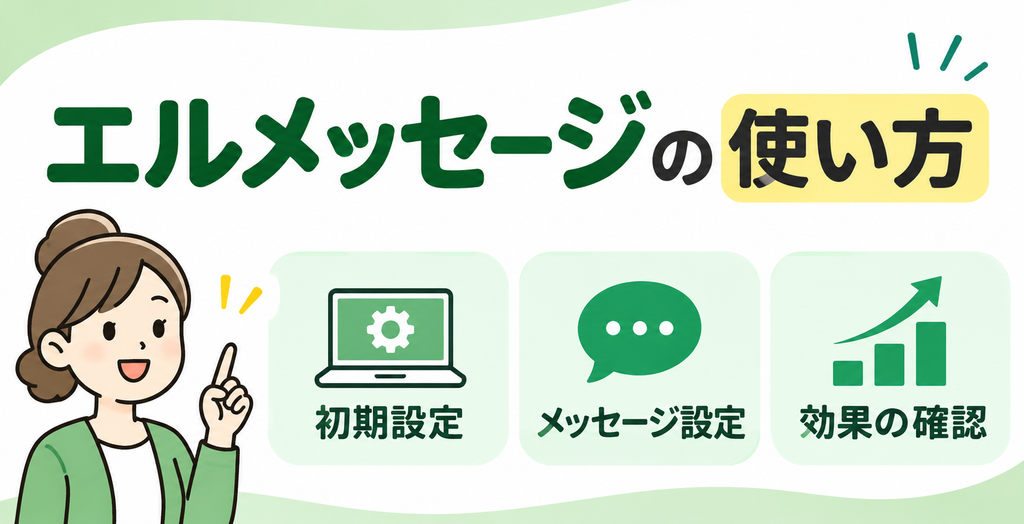
・この章の要点まとめ
- エルメッセージは、無料アカウントを登録してLINE公式アカウントと連携すれば利用を始められる
- ログインには登録したメールアドレスとパスワードを使用し、専用の管理画面から操作する
- スマホアプリは顧客対応や予約確認、PC版はメッセージ配信や各機能の詳細設定に向いている
- メッセージ配信では、タグで顧客を分類し、条件に合った相手だけにお知らせを送れる
- リッチメニューは画像・タップ範囲・動作を設定し、公開するとLINEのトーク画面に表示できる
- 予約機能はサロン・レッスン・イベントなどから選び、受付日時や定員、通知を設定して管理できる
- 公式MCPでChatGPTなどのAIと連携でき、APIやWebhookを使った外部システムとの連携にも対応している
エルメッセージを使い始めたいけれど、「登録やログインはどうすればいいの?」「アプリからメッセージ配信や予約の設定もできるの?」と気になりますよね。
LINE公式アカウントとの連携やリッチメニューの作成など、便利な機能が多いだけに、何から設定すればよいのか迷いやすいです。
そこでこの章では、エルメッセージの登録・ログイン方法から、アプリとPC版の違い、メッセージ配信や顧客管理、リッチメニュー・予約機能の使い方、MCPやAPIによる外部連携までわかりやすく解説します。
・この章を読んでわかること
エルメッセージの登録とLINE公式アカウントとの連携
<エルメッセージの登録・連携の流れ>
- LINE公式アカウントを用意する
- エルメッセージの無料アカウントを登録する
- LINE公式アカウントとの接続設定を進める
- 接続テストを行い、正常に連携できたか確認する
エルメッセージを使い始めるには、エルメッセージのアカウントを作成し、LINE公式アカウントと接続する必要があります。
エルメッセージはLINE公式アカウントに便利な機能を追加するサービスなので、エルメッセージだけを登録しても利用できません。
まだLINE公式アカウントを持っていない場合は、先にLINE公式アカウントを作成しておきましょう。
まず、エルメッセージの公式サイトから無料登録画面を開き、メールアドレスを入力します。
利用規約とプライバシーポリシーを確認し、「認証メールを送信」をクリックしてください。
登録したメールアドレスに届いた案内から「ユーザー登録へ進む」をクリックし、名前・担当者名、会社名・屋号、電話番号などを入力します。
続いてパスワードを設定し、「この内容で登録」をクリックすると、エルメッセージのアカウント登録は完了です。
次に、登録したメールアドレスとパスワードでログインし、「エルメとLINE公式アカウントを無料で接続」をクリックします。
接続方法は、画面の説明に沿って進める方法と、必要な情報を直接入力するクイック接続から選べます。
初めて設定する場合は、「1ステップずつ順番に設定」を選ぶと、必要な操作を確認しながら進められます。
LINE公式アカウントの管理画面では、右上の「設定」から「Messaging API」を開き、画面の案内に従って利用設定を進めます。
ここで作成するチャネルIDやチャネルシークレットは、エルメッセージとLINE公式アカウントを接続するために必要な情報です。
さらに、エルメッセージが案内するWebhook URLをLINE Developersに登録し、「Webhookの利用」をオンにします。
その後、公式画面の指示に従ってプロバイダーIDの入力やLINEログインチャネルの作成を行いましょう。
最後に、スマートフォンでLINE公式アカウントを友だち追加し、接続完了のメッセージが届くか確認します。
接続設定では、Messaging APIチャネルとLINEログインチャネルを同じプロバイダーで作成することが重要です。
異なるプロバイダーで作成すると、接続確認でエラーが表示されるため注意してください。
なお、すでに別のLINE拡張ツールを利用している場合は、接続方法によっては併用できないため、現在の設定を確認してから進めると安心です。
画面ごとの詳しい操作は、公式の「L Message(エルメ)の新規無料ユーザー登録と接続方法」で確認できます。
⇒ 「L Message(エルメ)の新規無料ユーザー登録と接続方法」を確認するならこちら
エルメッセージのログイン方法と管理画面の開き方
<エルメッセージにログインする手順>
- エルメッセージの公式ログイン画面を開く
- 登録したメールアドレスとパスワードを入力する
- 必要な認証を済ませてログインする
- 操作するLINE公式アカウントの管理画面を開く
エルメッセージへのログインには、アカウント登録時に設定したメールアドレスとパスワードを使用します。
エルメッセージの公式サイトからログイン画面を開き、登録済みの情報を入力してください。
ログイン画面の場所がわからない場合は、公式サイトのログイン案内や、新規登録完了時の案内から進むと安心です。
メールアドレスとパスワードを入力したら、画面に表示される認証を済ませてログインします。
二段階認証を設定している場合は、登録したメールアドレスに届く認証コードの入力も必要です。
ログイン後は、操作したいLINE公式アカウントを選択し、メッセージ配信や顧客管理などの機能を利用できます。
なお、エルメッセージの管理画面とLINE公式アカウントの管理画面は別のサービスです。
LINE Official Account Managerにログインできても、それだけでエルメッセージの管理画面へ入れるわけではありません。
エルメッセージのログイン情報を忘れた場合は、ログイン画面のパスワード再設定案内を利用しましょう。
ログイン後に初期設定画面が表示される場合は、別のメールアドレスで作成したアカウントに入っている可能性があるため、登録情報を確認してください。
また、管理画面のメニューが灰色になっていて操作できない場合は、スタッフに付与されている権限が関係しています。
ログインできない場合と、ログイン後に機能を操作できない場合では、確認する内容が異なります。
画面が表示されないときは通信環境やブラウザを確認し、権限が不足している場合はアカウント管理者に相談しましょう。
パソコンから操作するときは、公式マニュアルで案内されている最新版のGoogle Chromeを使用すると安心です。
エルメッセージのアプリの入手方法とPC版との違い
<エルメッセージのアプリを使う手順>
- App StoreまたはGoogle Playストアで公式アプリを探す
- アプリをインストールしてログインする
- 操作するLINE公式アカウントを選択する
- 必要に応じて通知設定を有効にする
エルメッセージにはiPhoneとAndroidに対応した公式アプリがあり、外出先でもお客様への返信や予約情報の確認ができます。
アプリを入手するには、iPhoneならApp Store、AndroidならGoogle Playストアを開いてください。
検索欄に「エルメ」または「lmessage」と入力すると、公式アプリを探せます。
似た名前のアプリと間違えないよう、アプリ名や提供元を確認し、エルメッセージの公式マニュアルで案内されているものを選びましょう。
インストール後はアプリを開き、エルメッセージに登録したメールアドレスとパスワードでログインします。
なお、エルメッセージの新規アカウント登録はスマホアプリから行えないため、初めて利用するときはパソコンで登録を済ませてください。
ログイン後は、画面左上のメニューを開くと、接続しているLINE公式アカウントを選択できます。
複数のお店や事業でLINE公式アカウントを使っている場合は、操作するアカウントが正しいか確認しておきましょう。
エルメッセージのアプリでは、主に次のような操作ができます。
- 1対1のチャットを確認してお客様へ返信する
- 友だち情報やタグ、フォームの回答を確認する
- 予約状況の確認や対応している予約の編集を行う
- 問い合わせや予約、商品購入などの通知を受け取る
たとえば、美容室なら外出先で予約内容を確認し、お客様から届いた問い合わせへすぐに返信できます。
一方、パソコン版はメッセージの一斉配信やリッチメニューの作成、予約機能の初期設定など、全体の運用を整える作業に向いています。
スマホアプリとPC版の主な違いは、次のとおりです。
| 比較項目 | スマホアプリ | PC版 |
|---|---|---|
| 主な用途 | 外出先での確認・顧客対応 | 配信や各機能の詳細設定 |
| 1対1のチャット | 対応 | 対応 |
| 友だち情報・タグ | 確認・管理に対応 | 詳細設定・管理に対応 |
| 予約管理 | 予約確認や対応機能の操作 | 予約機能の作成・詳細設定 |
| 新規アカウント登録 | 非対応 | 対応 |
| リッチメニューの作成 | PC版で設定 | 対応 |
| 通知の受信 | スマホへの通知に対応 | PC向けの通知設定に対応 |
アプリで問い合わせや予約の通知を受け取りたい場合は、エルメッセージの管理画面で「顧客対応」から「通知設定」を開きます。
通知設定画面で「スマートフォンアプリ」をオンにし、通知を受け取る項目と頻度を選択してください。
通知の頻度は、リアルタイムのほか、15分〜24時間ごとの間隔から選べます。
さらに、スマートフォン本体の通知設定も有効にしておきましょう。
iPhoneなら「設定」から「通知」を開き、エルメッセージのアプリを選んで「通知を許可」をオンにします。
Androidならアプリのアイコンを長押しし、「アプリ情報」から「通知」を開いて通知を有効にしてください。
エルメッセージのスマホアプリはPC版とすべて同じ機能を使えるわけではないため、初期設定や配信の準備はパソコンで行うのが基本です。
日々の問い合わせ対応や予約確認はスマホアプリ、各機能の細かい設定はPC版という形で使い分けると便利です。
アプリの正式な入手先や操作できる機能は、公式の「L Message(エルメ)のスマホアプリ操作マニュアル」で確認できます。
⇒ 「L Message(エルメ)のスマホアプリ操作マニュアル」を確認するならこちら
エルメッセージのメッセージ配信・顧客管理の使い方
<メッセージ配信・顧客管理の基本手順>
- 顧客を分類するタグを作成する
- 配信する相手をタグで絞り込む
- メッセージを作成してテスト送信する
- 配信先と内容を確認して送信する
- 友だち情報や回答内容を管理する
エルメッセージでは、友だちをタグなどの条件で分け、必要な相手だけにメッセージを送ることができます。
たとえば、美容室なら「初回来店」「リピーター」「カラーに興味がある人」などのタグを付け、お客様に合った案内を送れます。
まず、管理画面左側の「情報管理」から「タグ管理」を開き、友だちを分類するタグを作成しましょう。
「新規作成」からタグ名を登録したら、「顧客対応」の「1:1チャット」を開きます。
対象の友だちを選び、詳細画面のタグ管理から作成したタグを付けてください。
次に、管理画面左側の「メッセージ」から「メッセージ配信」を開き、新しい配信を作成します。
配信対象の設定で「タグ」を選択し、メッセージを届けたい相手の条件を指定しましょう。
たとえば、「リピーター」のタグが付いている友だちを選べば、その条件に当てはまるお客様だけを配信先にできます。
条件を保存したら、配信予定人数を確認してください。
想定した人数と大きく違う場合は、タグや絞り込み条件が正しいか見直しておくと安心です。
続いて「メッセージの登録に進む」をクリックし、「メッセージ追加」から送信する文章を入力します。
あらかじめ作成した文章を使いたい場合は、「テンプレートから追加」も利用できます。
文章を保存したら、テスト送信で自分のスマートフォンに表示される内容を確認しましょう。
テスト送信では、改行やリンクの開き方、案内文の誤字などを確認しておくと安心です。
最後に「配信内容を確認して送信に進む」をクリックし、配信先とメッセージの内容を確認して送信します。
すぐに送らない場合は、下書き保存や配信予約を利用してください。
なお、顧客管理ではタグのほか、友だち情報やフォーム回答も活用できます。
友だち情報には、お客様の希望するサービスや利用状況など、管理に必要な項目を登録できます。
さらに、フォーム作成機能を使えば、アンケートや事前の問い合わせ内容を集められます。
たとえば、来店前に希望するメニューを回答してもらえば、担当者が事前に内容を確認できます。
主な顧客管理機能を整理すると、次のとおりです。
| 機能 | できること | 活用例 |
|---|---|---|
| タグ管理 | 友だちを条件ごとに分類する | 新規顧客とリピーターを分ける |
| 友だち情報管理 | 顧客ごとの情報を登録する | 希望するサービスを記録する |
| メッセージ配信 | 対象者にまとめてお知らせを送る | 特定のお客様へキャンペーンを案内する |
| ステップ配信 | 設定した順番で自動的にメッセージを送る | 登録後にサービスの紹介を順番に送る |
| フォーム作成 | 質問やアンケートの回答を集める | 来店前に希望するメニューを聞く |
| 1:1チャット | お客様と個別にやり取りする | 予約や商品の問い合わせに返信する |
メッセージを送る前には、配信対象の人数と送信内容に加え、契約プランで利用できる機能や送信可能な通数も確認しておきましょう。
また、LINE公式アカウントの友だちがエルメッセージに反映されていない場合は、配信対象に含められないため注意が必要です。
まずは少人数を対象に配信の流れを確かめてから、実際のお客様への案内に活用すると安心です。
配信条件の設定やメッセージ作成の詳しい操作は、公式の「タグ付けしたユーザーへの一斉配信方法」で確認できます。
エルメッセージのリッチメニューの作成・設定方法
<リッチメニューの作成・設定手順>
- 管理画面からリッチメニューの新規作成を開く
- リッチメニューの画像とタップ範囲を設定する
- 各ボタンの動作を設定して保存する
- 表示する相手と公開日時を設定する
- LINEのトーク画面で動作を確認する
エルメッセージのリッチメニューは、画像のタップ範囲に動作を設定することで、商品案内や予約ページなどへお客様を案内できます。
リッチメニューとは、LINEのトーク画面下部に表示されるメニューです。
たとえば、「商品を見る」「予約する」「お問い合わせ」というボタンを用意すれば、お客様が必要な情報を探しやすくなります。
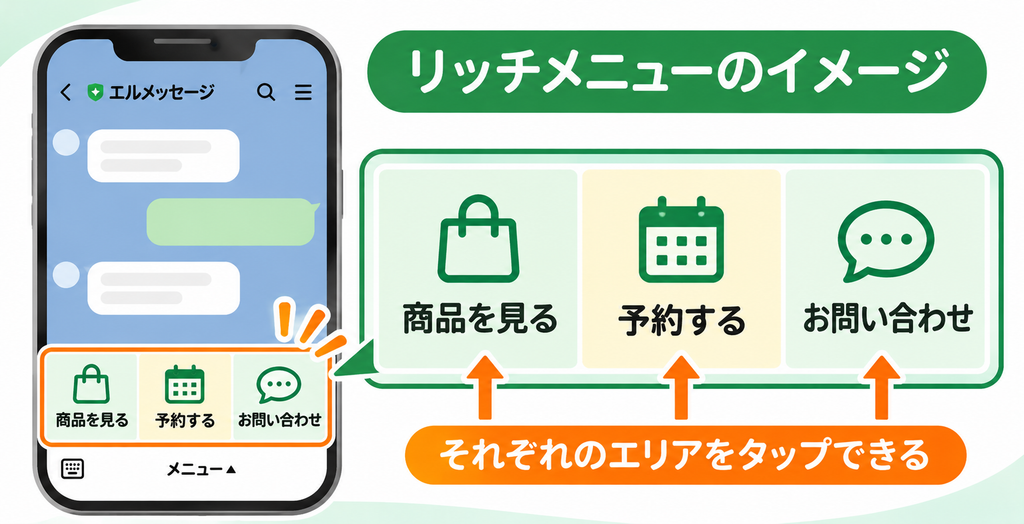
作成するときは、エルメッセージの管理画面で「顧客対応」から「リッチメニュー」を開きます。
続いて「新規作成」をクリックし、管理用の名前と保存先フォルダを設定して登録画面へ進んでください。
次に、リッチメニューに使用する画像を登録します。
画像を登録したら、用意されているテンプレートを使うか、手動編集でタップできる場所を設定しましょう。
手動編集の場合は「+タップエリアを追加」をクリックし、画像の上でタップ範囲を指定して「タップエリア決定」を選択します。
続いて、各タップエリアに動作を設定してください。
たとえば「予約する」のボタンには「友だちアクション」から予約ページを開く動作を設定できます。
また、「商品を見る」のボタンには商品ページへのリンクを設定したり、ボタンをタップした友だちにタグを付けたりすることも可能です。
別のリッチメニューへ切り替えたい場合は、「リッチメニュー切り替え」から表示するメニューを選択します。
すべてのタップエリアを設定したら「次へ」をクリックし、メニューバーに表示する文字を登録しましょう。
さらに、トーク画面を開いたときにリッチメニューを自動表示するかどうかも選択できます。
最後に「保存してTOPに戻る」をクリックすると、リッチメニューの登録が完了します。
ただし、リッチメニューは保存しただけでは友だちのトーク画面に表示されません。
リッチメニューの一覧に戻り、対象のメニューにある「表示・停止する」をクリックしてください。
ここで「表示する」を選択し、表示する相手や開始日時を設定します。
特定の友だちだけに表示したい場合は、タグや友だち追加日などの条件で絞り込むこともできます。
ただし、条件を指定して特定の友だちだけに表示する機能は、有料プラン限定です。
設定が完了したら、自分のLINEで対象の公式アカウントを開き、メニューが表示されているか確認しましょう。
表示されない場合は、まずリッチメニューの一覧画面で表示設定が有効になっているか確認してください。
次に、表示開始日時が未来になっていないか、対象の友だちが表示条件に含まれているかを確かめます。
また、エルメッセージを使う前からLINE公式アカウントに登録されている友だちは、エルメッセージ側に反映されているかも確認が必要です。
エルメッセージ上に友だちが表示されていない場合は、公式マニュアルの既存友だちの追加方法を確認しましょう。
リッチメニューが表示されないときは、画像の作成だけでなく、公開設定・表示対象・友だち情報の反映状況まで確認することが大切です。
さらに、各ボタンを実際にタップし、予約ページや商品案内が正しく開くかも確認しておくと安心です。
詳しい設定手順は、公式の「L Message(エルメ)のリッチメニュー操作マニュアル」で確認できます。
⇒ 「L Message(エルメ)のリッチメニュー操作マニュアル」を確認するならこちら
エルメッセージの予約受付・管理機能の使い方
<エルメッセージの予約受付・管理の手順>
- 業種に合った予約機能を選択する
- 予約メニューと受付日程を登録する
- 予約枠の定員や受付条件を設定する
- 通知・変更・キャンセル時の動作を設定する
- 予約ページを案内し、受付状況を管理する
エルメッセージでは、サロン予約・レッスン予約・イベント予約などを使い、LINEから予約を受け付けて管理できます。
美容室や整体院などの個別予約から、教室のレッスン予約、セミナーの参加受付まで、業種に合わせて使い分けられます。
主な予約機能の違いは、次のとおりです。
| 予約機能 | 主な用途 | 向いている事業者 |
|---|---|---|
| サロン予約 | 日時や担当者を指定する個別予約 | 美容室・整体院・個別相談 |
| レッスン予約 | 日程やコースを選ぶレッスン予約 | ヨガ教室・習い事・スクール |
| イベント予約 | 開催日と定員を決めた参加予約 | セミナー・説明会・イベント主催者 |
たとえば、スタッフごとに予約を受け付けたい美容室なら、サロン予約が向いています。
決まった曜日に複数人で参加する教室ならレッスン予約、開催日が決まっているセミナーならイベント予約を選ぶと管理しやすくなります。
ここからは、イベント予約を例に基本的な設定方法を紹介します。
まず、管理画面左側の「予約管理」から「イベント予約」を開き、「新規作成」をクリックしてください。
管理用のイベント名と保存先フォルダを設定したら、LINEのトーク画面に表示するタイトルと説明を登録します。
続いて「開催日程」を開き、「開催日追加」からイベントを開催する日を選びましょう。
開催日を登録したら、その日をクリックして「開催時刻追加」から予約枠を作成します。
予約枠では、開催する時間、受付の締切日時、定員などを設定できます。
たとえば、午前10時と午後2時にそれぞれ開催する場合は、同じ開催日の中に2つの予約枠を作成します。
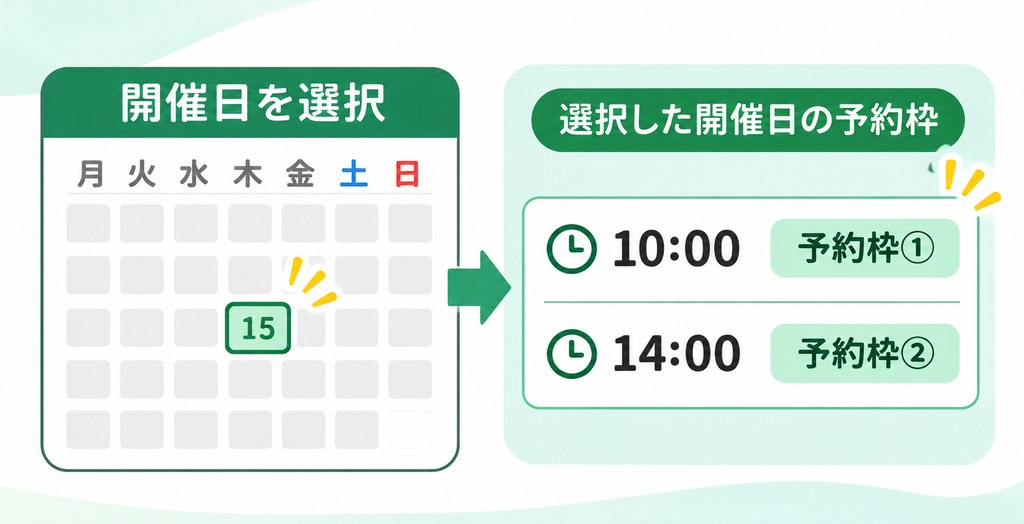
予約を受け付ける方法は、申し込み後に自動で確定する方式と、管理者が確認してから承認する方式を選べます。
さらに、予約時・予約変更時・キャンセル時に実行する動作も設定しましょう。
予約が確定した際にメッセージを送ったり、予約した友だちにタグを付けたりできます。
また、「リマインド配信」を設定すれば、イベント開催前にお知らせを自動で送れます。
たとえば、開催日の前日に日時や持ち物を案内しておけば、参加者が予定を確認しやすくなります。
必要な設定を終えたら、予約ページの案内をお客様へ送信し、実際に申し込めるか確認しましょう。
予約が入った後は「参加者リスト」から申込者を確認できます。
参加者リストでは、予約した人の検索や受付状況の確認、予約内容の詳細確認などが可能です。
有料イベントを開催する場合は、対応する決済サービスとの連携を設定することで、予約受付とあわせて支払いを受け付けられます。
また、サロン予約ではスタッフの勤務時間に合わせた予約管理や、Googleカレンダーなどとの連携も利用できます。
ただし、外部カレンダーや決済機能の利用条件は、選ぶ予約機能と契約内容によって異なるため、設定前に公式案内を確認してください。
予約機能を使うときは、受付日程だけでなく、定員・担当者・キャンセル条件まで自社の営業方法に合わせて設定することが大切です。
最初に自分のスマートフォンから予約を試し、予約完了のお知らせや管理画面への反映が正しいか確認しておくと安心です。
詳しい設定方法は、エルメッセージの公式サイトにある「サロン予約」「レッスン予約」「イベント予約」の操作マニュアルで確認できます。
エルメッセージはMCPと連携できる?API・外部連携との違い
<エルメッセージのMCP・API連携のポイント>
- エルメッセージは公式のMCP接続に対応している
- MCPを使うとChatGPTなどのAIで顧客情報や配信データを活用できる
- API連携では外部の業務システムから情報取得や操作ができる
- 連携前には認証・権限・個人情報の取り扱いを確認する必要がある
エルメッセージは公式のMCP接続機能を提供しており、ChatGPTなどのAIサービスと連携して顧客情報や配信データを活用できます。
MCPとは、AIが外部サービスの情報を読み取ったり、対応する機能を操作したりするための共通の仕組みです。
エルメッセージのMCP接続では、友だち数の増減やメッセージの配信結果、お客様への対応状況などをAIで整理・分析できます。
たとえば、「先月と今月の友だち数を比較したい」「メッセージの配信結果を整理したい」といった場面で役立ちます。
また、2026年8月の機能拡充では、AIサービス側からタグ管理や友だち情報管理、ステップ配信などの機能も利用できるようになりました。
ただし、MCPからメッセージを作成した場合は下書きとして保存されるため、実際の配信はエルメッセージの管理画面で行います。
エルメッセージを外部サービスとつなぐ方法には、MCP接続のほかにAPI連携やWebhook転送があります。
それぞれの違いは、次のとおりです。
| 連携方法 | 主な役割 | 活用例 |
|---|---|---|
| MCP接続 | AIサービスと情報や対応機能をつなぐ | 顧客データの分析や配信内容の改善 |
| API連携 | 外部システムから情報取得や操作を行う | 顧客管理システムからタグや友だち情報を更新する |
| Webhook転送 | エルメッセージで発生した情報を外部へ通知する | 顧客の行動情報を社内システムに送る |
AIを使って顧客情報を分析したい場合はMCP接続、自社の顧客管理システムなどとデータをやり取りしたい場合はAPI連携が向いています。
Webhook転送は、エルメッセージで発生した出来事を外部システムへ知らせたい場合に使います。
API連携とWebhook転送は、2026年9月の更新で追加された機能です。
API連携では、メッセージ送信やタグ操作、友だち情報の更新、ステップ配信の開始・停止、トーク履歴の取得などに対応しています。
一方、エルメッセージの公式MCP接続は、AIサービス側から設定します。
公式マニュアルでは、MCPサーバーの接続先を登録する方法と、ChatGPTのアプリ機能から接続する方法が紹介されています。
ChatGPTの公式アプリ連携を使う場合は、エルメッセージのアプリページを開いて「接続する」を選択します。
続いて「L Message(エルメ)でサインイン」をクリックし、ログイン後に連携する情報を確認して「許可する」を選びます。
これでChatGPTの対応する機能からエルメッセージのデータを利用できるようになります。
ただし、ChatGPT側でアプリを利用できるかどうかは、契約プランや利用環境の条件も確認が必要です。
また、MCPサーバーの接続先を直接登録する方法では、利用するAIサービスのMCP設定画面から、エルメッセージが指定する接続先を登録します。
接続先を登録するとエルメッセージの認証画面が表示されるため、ログインして連携を許可してください。
この方法では、エルメッセージ側のMCP機能が更新された際に、接続を解除して再接続する必要があります。
なお、第三者が提供するMCP接続ツールを利用する場合は、エルメッセージ公式のMCPとは区別して考えましょう。
外部の開発会社などが提供するツールでは、対応する操作や認証方法、保守の仕組みが公式機能と同じとは限りません。
事業で利用する場合は、誰が接続を管理するのか、どの情報にアクセスできるのかを確認しておくことが大切です。
また、API連携では読み取り専用と全権限を使い分けられるため、必要な操作に合わせた権限設定が重要になります。
MCP接続では顧客情報やチャット内容をAIサービスへ渡すため、接続前に個人情報の取り扱いとAIサービス側のデータ利用設定を必ず確認しましょう。
MCP自体がデータを学習するわけではありませんが、連携先のAIサービスによって情報の取り扱いは異なります。
さらに、AIサービスの契約料金や外部システムの開発・保守費用も含めて、導入にかかる負担を考えておくと安心です。
エルメッセージの公式MCP接続については、「L Message(エルメ)のMCP接続操作マニュアル」で詳しい接続方法や対応機能を確認できます。
⇒ 「L Message(エルメ)のMCP接続操作マニュアル」を確認するならこちら
SNS集客なら
マイクロインフルエンサー活用がおすすめ!
\自社に合うマイクロインフルエンサーを探してみる/
ミニフル公式サイトはこちら
※無料アカウント登録が可能
☆検索・比較して自社から直接PRを依頼できます。
エルメッセージの料金プラン!無料で使える範囲と有料プランの違い
・この章の要点まとめ
- フリープランは初期費用・月額料金ともに0円で、月1,000通まで配信可能
- スタンダードプランは月額10,780円(税込)で、配信数が無制限になり、予約やフォームの利用上限も広がる
- プロプランは月額33,000円(税込)で、友だち数やスタッフ管理の上限が広がり、10万人超の友だち数には追加料金が発生
- エルメッセージとは別にLINE公式アカウントの料金が必要で、決済手数料や外注費がかかる場合もある
- プラン選びは、月間配信数・友だち数・予約やフォームの数・スタッフ数を基準に判断
- 有料プランへの変更は可能だが、下位プランへのダウングレードは不可
- 有料プランは自動更新で日割り返金がなく、解約後の機能停止や接続解除によるデータ削除に注意
エルメッセージを使いたいけれど、料金はいくらなのか、無料プランでどこまで使えるのか気になりますよね。
エルメッセージのプランには無料と有料があり、配信数や使える機能が異なるうえ、LINE公式アカウント側の料金も考える必要があるため、どれを選べばよいか迷うところです。
そこでこの章では、エルメッセージの無料・有料プランの料金と機能の違い、LINE公式アカウントの料金や追加費用、プラン変更・解約時の注意点をわかりやすく解説します。
・この章を読んでわかること
※上のリンクをタップすると、読みたい場所にすぐに移動できます。
エルメッセージの無料・有料プランの料金と機能を比較
<エルメッセージの料金プランの比較>
- フリープラン:初期費用0円・月額0円で、月1,000通まで配信可能
- スタンダードプラン:月額10,780円(税込)で、配信数が無制限になり、使える機能も増える
- プロプラン:月額33,000円(税込)で、友だち数や予約・スタッフ管理の上限が広がる
- 全プラン初期費用0円で、LINE公式アカウントの利用料金は別
エルメッセージの料金は月額0円・10,780円・33,000円(税込)の3プランで、配信数や友だち数、予約機能、顧客管理の利用範囲によって選べます。
エルメッセージのプランは、フリー・スタンダード・プロの3種類です。
どのプランも初期費用はかからないため、まずは無料で使い始めたい人にも選びやすくなっています。
ただし、無料プランでもすべての機能を制限なく使えるわけではありません。
エルメッセージの料金と主な機能の違いを整理すると、次のとおりです。
| 比較項目 | フリー | スタンダード | プロ |
|---|---|---|---|
| 初期費用 | 0円 | 0円 | 0円 |
| 月額料金(税込) | 0円 | 10,780円 | 33,000円 |
| エルメの月間配信数 | 1,000通まで | 無制限 | 無制限 |
| 総友だち数の上限 | 5万人 | 5万人 | 10万人※ |
| チャット履歴の閲覧・検索 | 180日間 | 制限なし | 制限なし |
| フォーム作成 | 3つまで | 制限なし | 制限なし |
| リッチメニュー | 2つまで | 制限なし | 制限なし |
| レッスン予約のカレンダー | 1つまで | 3つまで | 10個まで |
| イベント予約 | 2イベントまで・決済なし | 10イベントまで・決済あり | イベント数無制限・決済あり |
| スタッフ管理 | 利用不可 | 管理者+10人まで | 制限なし |
※料金は税込みです。
※プロプランで総友だち数が10万人を超える場合は、追加料金が発生します。
※有料プランで配信数が無制限になるのはエルメッセージ側のみで、LINE公式アカウント側の配信上限は別です。
フリープランは、月1,000通までのメッセージ配信に加え、ステップ配信やタグを使った顧客管理にも対応しています。
フォームを3つ、リッチメニューを2つまで作成でき、予約機能も制限付きで利用可能です。
たとえば、個人サロンで予約用のカレンダーを1つ使い、お客様にお知らせを送る程度なら、フリープランから試せます。
一方、無料プランではチャット履歴を閲覧・検索できる期間が180日間に限られます。
また、月1,000通に達するとエルメッセージからの配信が停止するため、友だちが増えてきた場合は注意が必要です。
スタンダードプランでは、エルメッセージ側の配信上限がなくなり、フォームやリッチメニューも数を気にせず作成できます。
さらに、複数の予約カレンダーやスタッフ管理が利用できるため、店舗の運用が広がってきたときにも便利です。
プロプランは、総友だち数が5万人を超える場合や、多数の予約・スタッフを管理する場合に向いています。
イベント予約数やスタッフ管理の制限も広がるため、複数人でLINEを運用する事業者にも選びやすいプランです。
ただし、プロプランでは友だち数によって追加料金が発生する点を押さえておきましょう。
公式マニュアルでは、総友だち数が10万人を超えると、10万人を超えるごとに月額11,000円(税込)が加算されると案内されています。
たとえば、総友だち数が10万人以内なら月額33,000円ですが、100,001人〜200,000人では月額44,000円、200,001人〜300,000人では月額55,000円になります。
この追加料金は、年間一括払いによる10%割引の対象外です。
友だち数が10万人を超える大規模な運用では、プロプランの基本料金だけでなく、友だち数に応じた追加料金も予算に含める必要があります。
また、プランを選ぶときは、友だち数だけでなく、実際に何通送るかも考える必要があります。
たとえば、友だちが100人でも、全員に月10回のお知らせを送れば、月1,000通になります。
反対に、友だちが1,000人いても、配信対象を絞って月200通しか送らないなら、配信数だけを理由に有料プランへ変更する必要はありません。
ただし、友だち数が5万人を超える場合は、配信数が少なくてもプロプランへの変更が必要になります。
自店・自社に合うプランの目安は、次のように考えるとわかりやすいです。
- フリープラン:月1,000通以内で、少数のフォームや予約カレンダーを使いたい人
- スタンダードプラン:月1,000通を超える配信や、複数の予約・フォームを使いたい人
- プロプラン:友だち数が5万人を超える場合や、多数のスタッフ・予約を管理したい人
たとえば、1人で運営する店舗なら、予約カレンダーやフォームの数が少ないうちはフリープランで十分なことがあります。
一方、複数のスタッフで予約を管理したり、フォームをいくつも使い分けたりする場合は、スタンダードプランを検討するとよいでしょう。
さらに、総友だち数が5万人を超える場合や、スタンダードプランの予約・管理上限では足りない場合は、プロプランが必要になります。
なお、エルメッセージの月間配信数は、LINE公式アカウントの配信数とは別に管理されています。
LINE公式アカウントの無料プランでは月200通までなので、エルメッセージが月1,000通まで無料でも、LINE公式アカウント側の上限を超える配信はできません。
そのため、実際に毎月どのくらい配信するかを考え、両サービスの料金を組み合わせて判断することが大切です。
エルメッセージの料金プランは、友だち数だけで決めず、月間配信数・予約の数・フォームの数・管理するスタッフ数を組み合わせて選ぶことが大切です。
エルメッセージの料金や機能制限は、公式サイトの料金・機能一覧でも詳しく確認できます。
まずは無料プランで必要な機能を試し、配信数や予約件数が増えてから有料プランを検討すると、無駄な費用を抑えながら運用できます。
エルメッセージ以外にかかるLINE公式アカウント料金と追加費用
<エルメッセージ以外にかかる主な費用>
- LINE公式アカウントの料金:月額0円・5,500円・16,500円(税込)の3プラン
- 追加メッセージ料金:LINE公式アカウントのスタンダードプランで無料配信枠を超えた場合に発生
- 決済手数料:商品販売や予約時の決済でStripe・UnivaPayなどを利用する場合に発生
- 構築・運用の外注費:初期設定や配信管理を専門業者へ依頼する場合に発生
エルメッセージの利用料金とは別に、LINE公式アカウントの月額料金や追加配信料金、必要に応じて決済手数料や外注費がかかります。
エルメッセージの無料プランを選べば、LINEの運用費用もすべて無料になると思ってしまいがちですよね。
しかし、エルメッセージとLINE公式アカウントは別々のサービスなので、料金もそれぞれ考える必要があります。
特に注意したいのが、メッセージの配信数です。
エルメッセージのフリープランは月1,000通まで配信できますが、LINE公式アカウントの無料プランは月200通までです。
そのため、実際に月200通を超えるメッセージを送るなら、LINE公式アカウント側の有料プランも検討する必要があります。
LINE公式アカウントの料金は、次の3種類です。
| プラン | 月額料金(税込) | 無料メッセージ数 | 追加配信 |
|---|---|---|---|
| コミュニケーションプラン | 0円 | 200通 | 不可 |
| ライトプラン | 5,500円 | 5,000通 | 不可 |
| スタンダードプラン | 16,500円 | 30,000通 | 有料で追加可能 |
※料金は税込みです。
※スタンダードプランで30,000通を超えた場合の追加料金は、追加配信数によって変わります。
LINE公式アカウントは、初期費用0円で始められます。
コミュニケーションプランでは月200通まで無料で送れますが、上限を超えた分だけ追加料金を払って配信することはできません。
ライトプランも月5,000通を超える追加配信には対応していないため、それ以上の配信が必要ならスタンダードプランを検討します。
スタンダードプランでは月30,000通までが月額料金に含まれ、それを超える配信は従量課金になります。
なお、LINE公式アカウントの配信数には、一斉配信や絞り込み配信などが含まれます。
一方、通常のLINEチャットや応答メッセージなどは、同じ方法では通数に数えられません。
そのため、友だちとの個別チャットが多い場合と、全員へお知らせを一斉配信する場合では、必要な料金プランが変わります。
また、LINE公式アカウントには有料の追加機能もあります。
たとえば、チャットや顧客情報の管理をさらに充実させるための追加サービスを契約すると、その分の月額料金も発生します。
エルメッセージと機能が重なることもあるため、同じ目的のサービスを二重に契約しないよう確認するとよいでしょう。
次に、エルメッセージで商品販売や予約時の決済を利用する場合は、決済手数料も考えておく必要があります。
エルメッセージは、StripeとUnivaPayの決済サービスに対応しています。
商品やサービスの代金をクレジットカードで受け取る場合は、利用する決済サービスの契約条件に応じて手数料が発生します。
決済手数料はエルメッセージの月額料金とは別なので、商品を販売する事業者は売上に対する手数料も見込んでおきましょう。
さらに、LINEの初期設定や予約の仕組みづくりを外注する場合は、構築費用や運用代行費用も必要です。
外注費は依頼する内容や業者によって変わるため、エルメッセージの基本料金には含まれません。
費用の内訳を整理すると、次のようになります。
| 費用の種類 | 発生する条件 | 確認するポイント |
|---|---|---|
| エルメッセージの月額料金 | 有料プランを契約する場合 | 必要な配信数や機能 |
| LINE公式アカウントの月額料金 | 有料プランを契約する場合 | 毎月の配信数 |
| 追加メッセージ料金 | LINE公式アカウントのスタンダードプランで無料配信枠を超えた場合 | 追加する通数と単価 |
| 決済手数料 | Stripe・UnivaPayなどで決済を受け付ける場合 | 決済金額・手数料率・契約条件 |
| LINE公式アカウントの追加機能 | 有料オプションを契約する場合 | エルメッセージとの機能の重複 |
| 構築・運用の外注費 | 専門業者へ作業を依頼する場合 | 初期費用・月額費用・対応範囲 |
たとえば、エルメッセージのフリープランとLINE公式アカウントのコミュニケーションプランを組み合わせれば、両サービスの月額固定費は0円です。
ただし、この組み合わせではLINE公式アカウント側の無料配信枠である月200通を超える配信はできません。
次に、エルメッセージのフリープランとLINE公式アカウントのライトプランを組み合わせた場合、月額固定費は5,500円です。
この場合、LINE公式アカウント側は月5,000通まで配信できますが、エルメッセージ側は月1,000通までという制限が残ります。
一方、エルメッセージのスタンダードプランとLINE公式アカウントのライトプランを組み合わせると、月額固定費は合計16,280円(税込)になります。
こちらはエルメッセージ側の配信数が無制限となり、LINE公式アカウント側では月5,000通まで配信できる組み合わせです。
このように、実際の費用は両サービスを組み合わせて考える必要があります。
エルメッセージの料金だけで予算を決めると、LINE公式アカウントの月額料金や決済手数料を見落とし、想定より費用が高くなることがあります。
LINE公式アカウントの最新の料金や追加メッセージの条件は、公式サイトで確認できます。
決済手数料についても、利用するStripeまたはUnivaPayの公式案内で確認しておくと安心です。
毎月の予算を考えるときは、エルメッセージとLINE公式アカウントの固定費を足し、必要に応じて追加配信料金・決済手数料・外注費を加えると、実際の支払い額を把握しやすくなります。
エルメッセージのプラン変更・解約と課金の注意点
<エルメッセージのプラン変更・解約の注意点>
- フリープランから有料プランへの変更は可能
- 有料プランから下位プランへのダウングレードはできない
- 有料プランは自動更新され、解約しても日割り返金はない
- 解約後は次回決済日を過ぎると操作・閲覧・配信ができなくなる
- LINE公式アカウントとの接続を解除すると、エルメッセージ内のデータがすべて削除される
エルメッセージは無料プランから有料プランへ変更できますが、有料プランからのダウングレードはできず、解約後も自動的に無料プランへ戻るわけではありません。
無料で始めてから有料プランへ変更できるのは便利ですが、必要がなくなったときに簡単に無料へ戻せるのかは気になりますよね。
エルメッセージでは、有料プランへの変更と、有料プランの解約で扱いが異なります。
まず、フリープランからスタンダードプランやプロプランへのアップグレードは可能です。
有料プランへの変更は、エルメッセージの管理画面から手続きできます。
作業の流れは次のとおりです。
<有料プランへ変更する手順>
- 管理画面上部の「アップグレード」をクリックする
- 希望するプランの「このプランを利用する」をクリックする
- 対象アカウントとプランを確認する
- 支払い期間と支払い方法を選ぶ
- 注意事項を確認し、決済手続きを完了する
まず、エルメッセージの管理画面へログインし、画面上部の「アップグレード」をクリックします。
次に、利用したいプランを選び、「このプランを利用する」をクリックしてください。
プラン確認画面では、変更するLINE公式アカウントと、選択した料金プランに間違いがないか確認します。
その後、毎月払いまたは年間払いを選び、支払い方法を設定します。
毎月払いはクレジットカード決済に対応し、年間一括払いではクレジットカードのほか、銀行振込も利用できます。
年間一括払いを選ぶと、公式案内では10%割引になるとされています。
ただし、年間払いでも途中解約による日割り返金はありません。
注意事項を確認して決済を完了すると、有料プランへの変更が反映されます。
クレジットカード払いの場合は決済後、銀行振込の場合は入金確認後に反映されます。
なお、銀行振込では営業時間外や土日祝日の入金確認が、銀行の翌営業日になることがあります。
有料プランを契約した後は、自動的に契約が更新されます。
クレジットカード払いの場合、たとえば6月8日に契約すると、次回は7月8日に自動決済される仕組みです。
継続利用しない場合は、次回の決済日までに解約手続きを行う必要があります。
一方で、スタンダードプランからフリープランへ戻したり、プロプランからスタンダードプランへ下げたりすることはできません。
公式マニュアルでは、プランによって利用できる機能や設定数が異なり、ダウングレードすると関連する設定に影響するためと説明されています。
一度有料プランへ変更すると、同じアカウントでそのまま無料プランへ戻すことはできないため、契約前に必要な機能と月額料金を確認しておきましょう。
次に、有料プランを解約する場合は、エルメッセージの管理画面から手続きします。
解約の流れは次のとおりです。
<有料プランを解約する手順>
- 管理画面の「エルメシステム設定」を開く
- 「契約プラン・決済情報」をクリックする
- 対象アカウントの「契約詳細」をクリックする
- 「解約する」をクリックする
- ログインパスワードを入力して解約を確定する
まず、管理画面左側の「エルメシステム設定」から「契約プラン・決済情報」を開きます。
契約しているアカウントの一覧が表示されたら、解約したいアカウントの「契約詳細」をクリックしてください。
続いて「解約する」をクリックし、確認画面でログインパスワードを入力します。
最後にもう一度「解約する」をクリックすると、手続きが完了します。
なお、解約したその日にすべての機能が停止するわけではありません。
有料プランは、解約手続き後も次回決済日まで利用できます。
たとえば、毎月1日が決済日のアカウントを5月15日に解約した場合、6月1日までは有料プランの機能を利用できます。
ただし、残りの利用日数に応じた返金はありません。
次回決済日を過ぎると、エルメッセージの操作・閲覧、新しいデータの反映、メッセージ配信ができなくなります。
また、商品販売機能で継続課金を設定している場合は、有料プランの解約によって継続商品の決済が停止します。
エルメッセージから表示しているリッチメニューも、解約から24時間後に非表示になります。
特に、お客様から毎月の料金を受け取っている場合は、決済が止まることを踏まえて解約時期を決める必要があります。
さらに注意したいのが、LINE公式アカウントとの接続解除です。
有料プランの解約と接続解除は別の操作で、接続を解除するとエルメッセージ内のデータがすべて削除されます。
メッセージの設定や顧客情報なども引き継げなくなるため、必要な情報は接続解除前に保存しておきましょう。
解約後に以前と同じ有料プランを再契約すれば、接続を解除していない限り、解約前のデータを使って運用を再開できます。
一方、無料プランで利用を再開するには、有料プランを解約したうえでLINE公式アカウントとの接続を解除し、無料プランとして再接続する必要があります。
ただし、この方法では接続解除時にエルメッセージ内のデータが削除されるため、以前の設定をそのまま残して無料プランへ戻すことはできません。
有料プランの解約方法や接続解除による影響は、エルメッセージの公式マニュアルで詳しく案内されています。
無料プランから始める場合も、将来の有料化を考えて、必要な機能と毎月の予算を確認しておくと安心です。
特に、エルメッセージはダウングレードできないため、最初から上位プランを契約するより、必要な機能が明確になってから変更するほうが無駄を抑えられます。
SNS集客なら
マイクロインフルエンサー活用がおすすめ!
\自社に合うマイクロインフルエンサーを探してみる/
ミニフル公式サイトはこちら
※無料アカウント登録が可能
☆検索・比較して自社から直接PRを依頼できます。
エルメッセージのマニュアルと問い合わせ先!困ったときの対応方法
・この章の要点まとめ
- エルメッセージの公式マニュアルは無料で閲覧でき、初期設定・配信・リッチメニュー・予約・アプリなどの操作方法を確認できる
- 操作方法や不具合は公式チャットサポートへ問い合わせでき、回答の目安は原則として運営会社の営業日48時間以内
- ログインできない場合はメールアドレス・パスワードを確認し、管理画面が表示されない場合はブラウザ・通信環境・操作権限などを確認する
エルメッセージを使っていて、「操作方法がわからないときはどのマニュアルを見ればいいの?」「困ったときはどこに問い合わせればいいの?」と迷うことがありますよね。
公式の操作ガイドや問い合わせ窓口があっても、必要な情報の探し方や、ログインできない場合の対処法がわからないと不安です。
そこでこの章では、エルメッセージの公式マニュアルの探し方や機能別の操作ガイド、問い合わせ窓口とサポート内容、ログインや画面表示のトラブルが起きたときの確認方法をわかりやすく解説します。
・この章を読んでわかること
※上のリンクをタップすると、読みたい場所にすぐに移動できます。
エルメッセージの公式マニュアルと機能別操作ガイド
<公式マニュアルで操作方法を調べる手順>
- エルメッセージの公式マニュアルサイトを開く
- 知りたい機能のカテゴリーを選ぶ
- 該当する操作ガイドを開いて手順を確認する
- 解決しない場合は公式FAQやヘルプを確認する
エルメッセージの公式マニュアルは無料で閲覧でき、初期設定からメッセージ配信、リッチメニュー、予約管理、スマホアプリまで、機能ごとの操作方法を確認できます。
エルメッセージの操作方法がわからなくなったときは、まず公式マニュアルサイトを開いてみましょう。
公式マニュアルには、操作画面の画像や手順が掲載されており、初めて利用する人でも順番に確認できます。
⇒ 「L Message(エルメッセージ)使い方マニュアルサイト」を確認するならこちら
マニュアルサイトを開いたら、まず自分が操作したい機能を探します。
初めて登録する場合は「新規無料ユーザー登録と接続方法」、メッセージを送りたい場合は「メッセージ配信」の操作ガイドを確認してください。
また、LINEのトーク画面にメニューを表示したい場合は「リッチメニュー」、予約を受け付けたい場合は「予約管理」のカテゴリーから探せます。
主な機能と確認するマニュアルを整理すると、次のとおりです。
| 知りたい内容 | 確認する公式マニュアル | 主にわかること |
|---|---|---|
| 初期登録・LINE連携 | 新規無料ユーザー登録と接続方法 | アカウント作成やLINE公式アカウントとの接続手順 |
| メッセージ配信 | メッセージ配信の操作マニュアル | 配信内容の作成や送信先の設定 |
| リッチメニュー | リッチメニュー操作マニュアル | 画像登録・ボタン設定・表示方法 |
| 予約管理 | サロン予約・レッスン予約・イベント予約の操作マニュアル | 予約枠の作成や受付状況の管理 |
| スマホアプリ | スマホアプリ操作マニュアル | アプリへのログイン・顧客対応・予約確認 |
| ログインの問題 | ログインできない時の対処法 | パスワード再設定や登録情報の確認 |
たとえば、リッチメニューの画像を作成したい場合は、リッチメニューの基本操作だけでなく、画像作成専用のマニュアルも用意されています。
予約についても、サロン・面談予約、レッスン予約、イベント予約で操作ガイドが分かれているため、利用する機能に合ったページを選びましょう。
また、基本的な使い方を最初から学びたい場合は、公式の「チュートリアル」も便利です。
チュートリアルでは、基本設定や応用設定について、操作内容に応じた説明や動画を確認できます。
マニュアルを見るときは、記事の更新日と自分が使っている管理画面の表示、契約プランを確認することが大切です。
エルメッセージは機能が更新されているため、以前の画面と現在の管理画面でボタンの位置や表示が異なることがあります。
マニュアルの冒頭に掲載されている更新日を確認し、管理画面の項目名と照らし合わせながら操作してください。
また、有料プラン限定の機能を説明している場合は、無料プランの管理画面に同じ項目が表示されないこともあります。
そのため、操作できないときは機能の利用条件も確認しておくと安心です。
マニュアルを読んでも解決しない場合は、公式サイトの「目的から探す・よくあるご質問」や「ヘルプ」も確認してみましょう。
よくある操作の疑問や不具合への対応方法がまとめられているため、問い合わせる前に解決できることもあります。
それでも解決しない場合は、操作している画面名、困っている内容、表示されたエラーなどを整理しておくと、公式サポートへ状況を伝えやすくなります。
エルメッセージの問い合わせ窓口とサポート範囲
<エルメッセージの問い合わせ方法と注意点>
- 操作方法や不具合は公式サポート窓口のチャットから相談できる
- 問い合わせへの対応は原則として運営会社の営業日48時間以内
- メール・電話・オンライン会議による個別サポートは無料では提供されない
- LINE公式アカウント自体の操作はLINEヤフーのサポートが問い合わせ先になる
エルメッセージの操作方法や不具合については、運営会社の株式会社ミショナが案内する公式サポート窓口から、チャットで問い合わせできます。
公式マニュアルを読んでも解決しない場合は、エルメッセージの問い合わせページを開きましょう。
問い合わせページでは、エルメッセージの導入や使い方、トラブルに関する相談窓口が案内されています。
LINEからの問い合わせと、パソコンからの問い合わせを選べるため、利用しやすい方法で相談できます。
⇒ 「エルメッセージの公式問い合わせ窓口」を確認するならこちら
問い合わせるときは、公式ページの「L Messageのシステム全般の内容に関して」にある案内から、サポート用のチャットへ進んでください。
LINEを使う場合は「LINEでのお問い合わせはこちら」、パソコンから相談する場合は「PCでのお問い合わせはこちら」を選択します。
相談内容を入力するときは、どの機能で何に困っているのかを具体的に伝えましょう。
たとえば、「メッセージが送れません」とだけ伝えるより、「メッセージ配信画面で送信を実行するとエラーが表示される」と説明した方が状況を理解してもらいやすくなります。
問い合わせ前に整理しておきたい情報は、次のとおりです。
- エルメッセージに登録しているメールアドレス
- 問題が起きているLINE公式アカウント名
- 操作していた機能名と画面名
- エラーの内容や問題が発生した日時
- 問題が起きるまでに行った操作の順番
- 利用端末・ブラウザ・契約プラン
エラー画面のスクリーンショットがあれば、問い合わせ時に状況を説明しやすくなります。
ただし、パスワードや認証コードなどの重要な情報は送らず、必要な場合は画面上で隠してから共有してください。
なお、公式サイトでは問い合わせへの対応について、原則として運営会社の営業日48時間以内と案内されています。
そのため、問い合わせ後にすぐ回答が届くとは限らず、内容や営業日によって対応までの時間が変わります。
また、メール・電話・オンラインミーティングによるサポートは、無料では提供されていません。
これらの方法による個別サポートを希望する場合は、具体的な依頼内容を伝え、有料サポートについて相談する必要があります。
問い合わせ先は、困っている内容によっても異なります。
主な相談先を整理すると、次のとおりです。
| 相談内容 | 問い合わせ先 | 注意点 |
|---|---|---|
| エルメッセージの操作・不具合 | 株式会社ミショナの公式チャットサポート | 公式マニュアルやFAQも確認する |
| LINE公式アカウント自体の操作・設定 | LINEヤフーの公式サポート | エルメッセージとは問い合わせ先が異なる |
| エルメッセージの構築・運用代行 | 制作・運用代行の相談窓口 | 通常の操作サポートとは別のサービス |
| 外部の構築代理店に依頼した設定 | 契約している構築代理店 | 依頼内容や保守契約の範囲を確認する |
たとえば、エルメッセージでメッセージが正常に送信できない場合は、エルメッセージの公式サポートへ相談します。
一方、LINE公式アカウント自体の料金や設定については、LINEヤフーの公式サポートが案内先です。
また、外部の構築代理店にエルメッセージの設定を依頼している場合は、代理店が独自に作成した配信内容や運用方法について、契約先に確認する方が適しています。
エルメッセージの公式サポートと、有料の構築・運用代行サービスは別の窓口なので、相談内容に合った問い合わせ先を選びましょう。
なお、公式の問い合わせページでは、フリープラン・有料プランごとにチャットの回答時間や担当者の対応範囲が異なるという具体的な比較条件までは案内されていません。
そのため、有料プランで個別サポートを受けられるか、設定代行まで依頼できるかについては、契約内容と公式窓口で確認しておくと安心です。
サービス全体で不具合が起きている可能性がある場合は、公式マニュアルサイトの「お知らせ」やメンテナンス情報も確認しておきましょう。
エルメッセージにログインできない・表示されないときの確認事項
<ログイン・表示トラブルの確認手順>
- 登録メールアドレスとパスワードを確認する
- ログイン情報を忘れた場合は公式画面から再設定する
- 管理画面が表示されない場合はブラウザや通信環境を確認する
- 機能が表示されない場合はアカウントと操作権限を確認する
- 解決しない場合は公式のお知らせやサポートを確認する
エルメッセージにログインできない場合は登録情報を、ログイン後に画面や機能が表示されない場合はブラウザ・アカウント・操作権限を確認しましょう。
ログインできない場合と、管理画面に入った後で機能が表示されない場合では、確認する内容が異なります。
まずは、どの画面で問題が起きているのかを整理すると、原因を調べやすくなります。
主な症状と確認する内容は、次のとおりです。
| 症状 | 確認する内容 | 対処方法 |
|---|---|---|
| ログインできない | メールアドレス・パスワード | 入力情報の確認・パスワード再設定 |
| 認証コードが届かない | 登録メールアドレス・受信状況 | 迷惑メールフォルダや受信設定を確認 |
| 管理画面が開かない | 通信環境・ブラウザ | 再読み込み・別の通信環境で確認 |
| ログイン後に初期設定画面が出る | ログインしているメールアドレス | 目的のエルメアカウントで入り直す |
| メニューが灰色で操作できない | スタッフの操作権限 | 管理者に権限を確認してもらう |
| 目的のLINE公式アカウントが表示されない | アカウントの選択・接続状況 | 接続済みアカウントとログイン情報を確認 |
まず、エルメッセージの公式ログイン画面を開き、登録したメールアドレスとパスワードを確認してください。
入力するときは、英字の大文字と小文字、余分な空白などに注意しましょう。
パスワードを忘れた場合は、ログイン画面の「パスワードを忘れた場合はこちら」をクリックします。
登録メールアドレスを入力して「送信ボタン」をクリックすると、パスワード再設定用の案内が届きます。
メール内のリンクを開き、新しいパスワードを設定してください。
再設定用リンクの有効期限は24時間なので、期限が過ぎた場合はもう一度再設定の手続きを行う必要があります。
メールアドレスとパスワードの両方を忘れた場合は、ログイン画面の「メールアドレス・パスワードどちらも不明な場合はこちら」を選択しましょう。
続いて、エルメッセージと接続しているLINE公式アカウントの管理画面へログインしてください。
対象のLINE公式アカウントを開き、右上の「設定」から「Messaging API」を選択します。
表示されている「Channel ID」と「Channel secret」をコピーし、エルメッセージのログイン情報確認画面へ戻ります。
それぞれの入力欄へ貼り付けて「確認する」をクリックすると、登録していたメールアドレスが表示されます。
メールアドレスがわかったら、必要に応じてパスワードを再設定し、ログインし直してください。
Channel secretはエルメッセージとLINE公式アカウントを接続するための重要な情報なので、第三者へ不用意に共有しないでください。
また、二段階認証を設定している場合は、登録メールアドレスに届く認証コードの入力も必要です。
認証コードが届かない場合は、迷惑メールフォルダやメールの受信設定を確認しましょう。
次に、ログイン後の管理画面が正常に表示されない場合は、使用しているブラウザを確認してください。
パソコンでは最新版のGoogle Chromeを使用し、管理画面を再読み込みしてみましょう。
それでも表示されない場合は、インターネットへの接続を確認し、別の通信環境で開けるか試してください。
さらに、ブラウザのキャッシュを削除すると、古い表示情報が原因の問題を解消できることもあります。
Google Chromeの場合は、右上の「︙」から「閲覧履歴データを削除」を開き、「キャッシュされた画像とファイル」を選択して削除できます。
ただし、削除する項目によってはほかのサイトで再ログインが必要になるため、選択内容を確認してから操作しましょう。
ログインできたのに初期設定画面が表示される場合は、違うメールアドレスで作成したエルメアカウントに入っている可能性があります。
この場合は一度ログアウトし、LINE公式アカウントと接続したときのメールアドレスでログインし直してください。
また、管理画面のメニューが灰色になっていて操作できない場合は、スタッフの権限設定を確認しましょう。
エルメッセージでは、スタッフごとに操作できる機能を制限できるため、権限がない機能は利用できません。
アカウント管理者に連絡し、目的の機能を操作する権限が設定されているか確認してもらいましょう。
なお、目的のLINE公式アカウントが見当たらない場合は、アカウント一覧を確認し、接続済みのアカウントを選択しているか確かめてください。
複数のエルメアカウントを使用している場合は、現在ログインしているメールアドレスも確認しておくと安心です。
ここまで確認しても解決しない場合は、同じ操作を何度も繰り返さず、発生した日時や画面の状態を記録して公式サポートへ相談しましょう。
公式マニュアルサイトの「お知らせ」では、サービスの更新やメンテナンスに関する情報も確認できます。
⇒ 「エルメアカウントにログインできない時の対処法」を確認するならこちら
☆SNS集客で失敗を減らすには、お店や商品・サービスと相性の良いマイクロインフルエンサーを選ぶことが大切です。
ここまで見てきたように、SNS集客には広告出稿や運用代行など、さまざまな方法があります。
なかでも、費用を抑えながらお店や商品・サービスを知ってもらう方法として、マイクロインフルエンサーを活用したPRがあります。
カフェや美容室、小売店などの店舗はもちろん、商品やサービスをもっと多くの人に知ってもらいたい事業者にも活用しやすい方法です。
ただし、フォロワー数だけで依頼相手を決めるのではなく、お店や商品との相性、投稿傾向、得意なジャンルなどを比較して選ぶことが重要です。
とはいえ、自分たちに合うマイクロインフルエンサーを1人ずつ探して、プロフィールや投稿内容を比較するのは手間がかかりますよね。
そんなときに利用できるのが、マイクロインフルエンサーとのマッチングを支援する「Miniflu(ミニフル)」です。
ミニフルなら、条件を指定して候補を検索・比較し、AIによる相性分析を判断材料にしながら、お店や事業に合うマイクロインフルエンサーを選べます。
<ミニフルを利用するメリット>
- 条件を指定してマイクロインフルエンサーを検索・比較できる
- AIが投稿傾向や属性データなどを整理し、お店や商品との相性を判断する材料を確認できる
- 仲介を挟まず、選んだマイクロインフルエンサーへ自分たちで直接PRを依頼できる
- 固定費・仲介手数料ゼロで、必要な分だけ利用できる
ミニフルは、店舗や企業などの事業者自身がマイクロインフルエンサーを比較して選び、依頼や交渉を直接行う仕組みです。
代理店へすべて任せる方法とは異なり、自分たちで候補を確認しながら進められるため、コストを抑えつつ、納得できる相手へPRを依頼しやすくなります。
また、無料アカウント登録をすると、1,800クレジットが付与され、検索2回とAIレポート1回を試せます。
「お店をもっと知ってもらいたい」「商品やサービスをSNSで広めたい」という方は、まず実際に候補を検索して、自分たちに合うマイクロインフルエンサーがいるか確認してみるのがおすすめです。
↓ ↓ ↓ ↓ ↓ ↓ ↓
【無料アカウント登録】
お店や事業に合うマイクロインフルエンサーを探すなら「ミニフル」!