「YouTubeマーケティングとは何?企業や個人でも活用できるの?」
「YouTubeマーケティング戦略の立て方や、個人で始める方法を知りたい!」
「YouTubeマーケティングの成功事例を参考に、効果的な運用方法を学びたい!」
YouTubeマーケティングは、動画を通じて商品やサービスの認知度を高め、問い合わせや売上などにつなげる取り組みです。
しかし、ただ動画を投稿するだけでは成果につながるとは限らず、目的に合った戦略や企画、効果を確認しながら改善する仕組みが欠かせません。
また、企業だけでなく個人や少人数でも始められますが、無理なく継続するためには、制作体制や投稿頻度を工夫することも大切です。
そこでこの記事では、YouTubeマーケティングの基本から戦略の立て方、動画・広告の活用方法、成功事例、個人で始める具体的な手順までわかりやすく解説します。
☆SNSで集客するなら、お店や商品・サービスと相性の良いマイクロインフルエンサーを活用するのがおすすめ!
SNSマーケティングでは、広告を出稿したり運用代行会社へ依頼したりするだけでなく、インフルエンサーにお店や商品・サービスを紹介してもらう方法もあります。
なかでも、費用を抑えながら効果的なSNS集客を目指すなら、お店や事業と相性の良いマイクロインフルエンサーを活用する方法があります。
マイクロインフルエンサーとは?
一般的に1万〜10万人程度のフォロワーを持ち、特定のジャンルや地域に強い発信者です。
ただし、フォロワー数だけで選ぶのではなく、お店や商品・サービスとの相性や投稿傾向などを比較して選ぶことが大切です。
そのため、複数のマイクロインフルエンサーを比較し、自分たちに合う相手を見極めてからPRを依頼するのがおすすめです。
そんなとき、Miniflu(ミニフル)なら、条件に合うマイクロインフルエンサーを検索・比較し、AIによる分析を参考にしながら、お店や事業に合うPR相手を選べます。
<ミニフルのサービスの特徴>
- 条件を指定してマイクロインフルエンサーを検索・比較できる
- AIが投稿傾向や属性データなどを整理し、お店や商品・サービスとの相性を判断する材料を確認できる
- 仲介を挟まず、選んだマイクロインフルエンサーへ自分たちで直接PRを依頼できる
- 無料アカウント登録が可能で、固定費・仲介手数料ゼロから始められる
お店のSNS集客を強化したい方や、商品・サービスと相性の良いマイクロインフルエンサーを比較してからPRを依頼したい方はチェックしてみてください。
\相性の良いマイクロインフルエンサーを探してみる/
ミニフル公式サイトはこちら▼
※無料アカウント登録が可能
☆マイクロインフルエンサーの検索・比較から始められます。
YouTubeマーケティングとは?企業活用の目的とメリット
・この章の要点まとめ
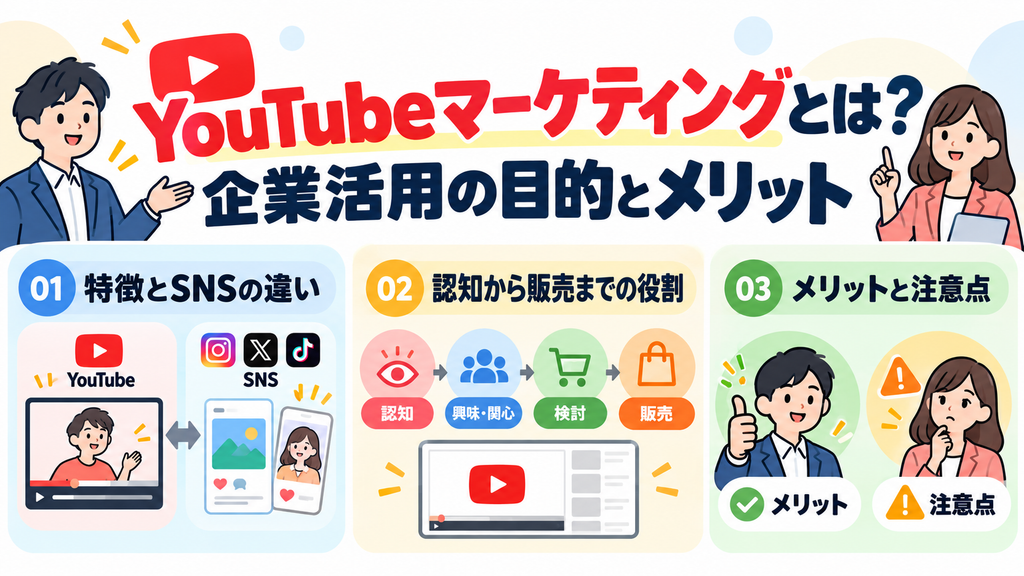
- YouTubeマーケティングとは、動画を活用して企業の認知拡大や集客、販売につなげる取り組み
- ほかのSNSとの違いは、検索やおすすめ表示から動画が見つかり、過去の動画も継続して活用できること
- 認知拡大・比較検討・リード獲得・販売のうち、自社の課題に合った目的を優先することが大切
- 動画で商品の魅力や専門知識を伝えられる一方、制作の負担や成果が出るまでの時間には注意が必要
- WebサイトやSNS、メールと組み合わせ、動画視聴から資料請求や購入につながる流れを作ることが重要
YouTubeマーケティングを始めたいと思っても、「ほかのSNSと何が違うの?」「自社の集客や売上につながるの?」と気になりますよね。
動画を投稿するだけでよいのか、それともWebサイトやSNSと組み合わせて活用するべきなのか、迷うところです。
そこでこの章では、YouTubeマーケティングの特徴やほかのSNSとの違い、認知拡大から販売までの役割、企業が取り組むメリットと注意点をわかりやすく解説します。
・この章を読んでわかること
※上のリンクをタップすると、読みたい場所にすぐに移動できます。
YouTubeマーケティングの特徴とほかのSNSとの違い
<YouTubeマーケティングの主な特徴>
- 動画を通じて商品やサービスの特徴をわかりやすく伝えられる
- 検索結果やおすすめ表示から新しい視聴者に見つけてもらえる
- 公開した動画が蓄積され、過去の動画も継続して見てもらえる
- WebサイトやSNSと組み合わせて幅広い情報発信に活用できる
YouTubeマーケティングとは、動画を通じて商品やサービスの魅力を伝え、企業の認知拡大や集客、販売などにつなげる取り組みです。
企業がYouTubeを活用したマーケティングを行う場合、商品の紹介動画だけでなく、使い方の解説やお客様の疑問に答える動画なども役立ちます。
文字や写真では伝わりにくい商品の動きや使い心地も、動画なら実際の様子を見せながら説明できるのが魅力です。
また、YouTubeには、ほかのSNSと比べて特徴的な仕組みがあります。
それが、検索とおすすめ表示の両方から動画を見つけてもらえることです。
たとえば、視聴者が「商品の使い方」や「おすすめの選び方」を検索すると、その疑問に合った動画が検索結果に表示されます。
さらに、YouTubeのホーム画面や関連動画にも、視聴履歴や興味に合わせた動画が表示される仕組みがあります。
そのため、自社をまだ知らない人にも、動画を見つけてもらうきっかけを作れます。
もう一つの特徴は、公開した動画を長く活用できることです。
短い期間で話題になる投稿とは異なり、YouTubeでは過去に公開した動画でも、視聴者の疑問に合っていれば検索やおすすめから見られる機会があります。
ただし、動画を公開するだけで再生回数が増え続けるわけではなく、視聴者にとって役立つ内容であることが大切です。
ほかのSNSとの違いを整理すると、次のようになります。
| 媒体 | 主な特徴 | 活用しやすい内容 |
|---|---|---|
| YouTube | 検索とおすすめ表示から動画を見つけてもらえる | 商品解説・使い方・比較動画 |
| 写真や短い動画で視覚的に魅力を伝えやすい | 商品写真・ブランドの世界観・短い紹介動画 | |
| TikTok | 短い動画を通じて新しい視聴者に届く機会を作りやすい | 短時間で伝わる実演・話題性のある動画 |
| X | 短い文章を中心に情報を発信し、会話や共有につなげやすい | 新着情報・お知らせ・利用者との交流 |
| 企業のWebサイト | 商品情報や問い合わせ先をまとめて掲載できる | 詳しい商品説明・導入事例・購入案内 |
このように、SNSマーケティングの中でも、YouTubeは動画を使って詳しい情報を届けたい場面に向いています。
また、コンテンツマーケティングの一つとしてYouTubeを活用すれば、視聴者の疑問に答える動画を積み重ねながら、自社への理解を深めてもらえます。
Webマーケティングやデジタルマーケティング全体で考えるなら、YouTubeを単独で使う必要はありません。
たとえば、ブログ記事に解説動画を埋め込んだり、動画の一部を短く編集してSNSへ投稿したりする使い方もあります。
一つの動画を複数の媒体で使えば、同じテーマを異なる形で伝えられるため、情報発信にもまとまりが生まれます。
YouTubeをほかのSNSと同じ感覚で運用するのではなく、動画で詳しく伝える役割を持たせることが大切です。
商品の特徴や使い方を見せたい企業なら、YouTubeを情報発信の中心の一つとして活用すると、ほかの媒体との違いを生かしやすくなります。
認知・比較検討・リード獲得・販売での役割を決める
<YouTubeマーケティングの目的別の役割>
- 認知拡大:まだ自社を知らない人に商品やサービスを知ってもらう
- 比較検討:商品の特徴や違いを伝えて選びやすくする
- リード獲得:興味を持った人を資料請求や問い合わせにつなげる
- 販売:購入前の疑問を解消し、商品ページへ案内する
YouTubeマーケティングでは、自社が増やしたい成果に合わせて、認知拡大・比較検討・リード獲得・販売のどれを優先するか決めることが大切です。
動画の再生回数が増えても、企業が求める成果につながらなければ、十分に活用できているとはいえません。
そこで、まずは自社が抱えている課題から、YouTubeにどのような役割を持たせるか考えましょう。
たとえば、商品を知られていない企業なら、最初に取り組みたいのは認知拡大です。
商品名を知らない人でも興味を持てるように、日常の悩みや業界の基礎知識をテーマにした動画が向いています。
住宅設備を販売する企業なら、「掃除しやすいトイレの選び方」や「節水トイレの仕組み」などの解説動画が考えられます。
一方で、商品を知っている人は多いものの、購入につながっていない場合は、比較検討を助ける動画が役立ちます。
商品の機能や使い方、他製品との違いを実演しながら説明すれば、視聴者が自分に合う商品を判断しやすくなります。
企業向けサービスなど、購入前に相談が必要な商品では、リード獲得を目的にする方法もあります。
リード獲得とは、将来のお客様になりそうな人から、資料請求や問い合わせなどの行動を得ることです。
たとえば、業務の悩みを解決する動画を公開し、詳しく知りたい人を自社サイトの資料請求ページへ案内します。
販売を優先する場合は、購入を迷っている人の不安を解消する動画が向いています。
商品の操作方法や使用例、購入前によくある疑問を取り上げ、納得した人が商品ページへ進めるようにします。
目的ごとの使い分けを整理すると、次のようになります。
| 自社の課題 | 優先したい役割 | 動画の内容例 | 視聴後の行動 |
|---|---|---|---|
| 商品やサービスが知られていない | 認知拡大 | 基礎知識・悩みを解決する動画 | 商品を知る・ほかの動画を見る |
| 商品を比較している人が多い | 比較検討 | 商品比較・機能紹介・利用事例 | 詳しい商品情報を確認する |
| 問い合わせや見込み客を増やしたい | リード獲得 | 課題の解決方法・サービス紹介 | 資料請求・問い合わせ |
| 購入を迷っている人の背中を押したい | 販売 | 商品実演・購入前の疑問への回答 | 商品ページへの移動・購入 |
このように目的を分けると、YouTubeでどのような動画を発信すればよいのかが見えてきます。
また、YouTubeですべてを完結させる必要はありません。
動画で興味を持ってもらい、詳しい情報や申し込みはWebサイトで受け付けるという役割分担も効果的です。
たとえば、商品の特徴を動画で紹介し、詳しい仕様や価格は自社の商品ページで確認してもらう流れがあります。
法人向けサービスなら、動画の概要欄などから資料請求ページへ案内し、興味を持った人が相談できるようにします。
さらに、YouTubeで公開した動画の一部をSNSで紹介したり、メールで関連動画を案内したりすれば、ほかの媒体からも動画を見てもらうきっかけを作れます。
ただし、動画内で案内する内容と、移動先のページに書かれた情報が一致していることが大切です。
動画で紹介していた商品が移動先で見つからなければ、せっかく興味を持った人も迷ってしまいます。
YouTubeマーケティングでは、再生回数を増やすことだけでなく、動画を見た後にどこへ進んでもらうかまで考えることが重要です。
まずは自社が抱えている課題に合わせて優先する役割を一つ決め、その目的に合った動画と案内先を用意すると、YouTubeを事業の成果につなげやすくなります。
YouTubeマーケティングに取り組むメリットと注意点
<YouTubeマーケティングのメリットと注意点>
- メリット:動画で商品の魅力を伝えやすく、企業への理解や信頼を深めてもらえる
- メリット:過去の動画も活用でき、情報発信の積み重ねが資産になる
- 注意点:企画・撮影・編集に時間や費用がかかる
- 注意点:動画を公開しても、短期間で成果が出るとは限らない
- 注意点:情報の正確さや著作権に配慮した運用が必要になる
YouTubeマーケティングの大きなメリットは、動画を通じて企業や商品の魅力を伝えながら、継続的な情報発信に活用できることです。
文章だけでは理解しにくい商品でも、実際の使用場面や操作方法を見せることで、視聴者が具体的にイメージしやすくなります。
また、社員が専門知識をわかりやすく説明したり、仕事への取り組み方を紹介したりすれば、企業の考え方や人柄も伝えられます。
商品を販売するだけでなく、企業への親しみや信頼を深めてもらうきっかけにもなるでしょう。
さらに、公開した動画を繰り返し活用できることもメリットです。
たとえば、商品についてよく聞かれる質問を動画にしておけば、お客様への説明にも使えます。
新しい動画を公開するたびに過去の動画も蓄積されるため、役立つ情報をまとめたチャンネルとして育てていけます。
ただし、YouTubeマーケティングには、始める前に知っておきたい注意点もあります。
とくに大きいのが、動画制作にかかる時間と作業の負担です。
一本の動画を公開するまでには、企画を考えるだけでなく、台本作成、撮影、編集、内容の確認などが必要になります。
社内で制作する場合は担当者の時間を確保する必要があり、外部に依頼する場合は制作費も考えなければなりません。
また、動画を公開したからといって、すぐに多くの人に見てもらえるとは限りません。
YouTubeでは視聴者の興味や動画への反応などが表示に関係するため、新しいチャンネルでは視聴者との接点を少しずつ増やすことが大切です。
成果が出るまでの期間は、扱うテーマや競合の多さ、動画の内容などによって変わります。
そのため、最初から短期間で大きな売上を期待するよりも、継続して改善できる取り組みとして考えるとよいでしょう。
さらに、企業が動画を公開する場合は、情報の正確さにも注意が必要です。
古い料金や終了したサービスを紹介したままにすると、視聴者に誤解を与えてしまいます。
また、音楽や画像、映像などを使用するときは、著作権や利用条件を確認しなければなりません。
こうした注意点も含めて、メリットと負担を比較すると次のようになります。
| 項目 | メリット・注意点 | 判断のポイント |
|---|---|---|
| 情報の伝わりやすさ | 実演や解説で商品を理解してもらいやすい | 動画で見せる価値がある商品か |
| 動画の蓄積 | 過去の動画も継続して活用できる | 長く役立つ情報を発信できるか |
| 制作負担 | 企画・撮影・編集に時間や費用が必要 | 担当者や制作予算を確保できるか |
| 成果が出るまでの期間 | 短期間で再生回数や売上が増えるとは限らない | 継続的に取り組めるか |
| 情報管理 | 内容の更新や著作権への配慮が必要 | 公開前後の確認を続けられるか |
YouTubeマーケティングは無料で動画を公開できますが、制作や運用まで費用がかからないわけではありません。
そのため、始める前に担当者の作業時間や必要な予算を考えておくことが大切です。
とくに、商品の特徴を実際に見せられる企業や、専門知識をわかりやすく伝えられる企業は、YouTubeの強みを生かしやすいでしょう。
反対に、動画制作に使える時間がほとんどない場合は、無理に投稿本数を増やすよりも、少ない本数で役立つ動画を作る方法が向いています。
自社の商品やサービスが動画と相性がよいか、継続できる体制があるかを考えてから始めると、無理のないYouTubeマーケティングにつながります。
SNS集客なら
マイクロインフルエンサー活用がおすすめ!
\自社に合うマイクロインフルエンサーを探してみる/
ミニフル公式サイトはこちら
※無料アカウント登録が可能
☆検索・比較して自社から直接PRを依頼できます。
YouTubeマーケティング戦略の立て方|KPIと企画を設計する

・この章の要点まとめ
- YouTubeマーケティング戦略は、事業目標とターゲットを明確にし、チャンネルの役割を決めることから始める
- 動画テーマは、顧客の悩みや購入までの検討段階に合わせて設計し、関連する内容をシリーズ化する
- KPIは露出・視聴・行動・成果の4段階に分け、再生回数だけでなく問い合わせや売上につながっているか確認する
- BtoBでは、動画から資料請求や相談へ誘導し、営業担当と情報を共有して商談につなげる
YouTubeマーケティングを始めたいと思っても、「どのように戦略を立てればいいの?」「動画の再生回数を増やすだけで成果につながるの?」と迷いますよね。
YouTubeマーケティングでは、動画の企画や投稿頻度を決める前に、事業目標やターゲットを整理し、何を成果として追いかけるのかを明確にすることが大切です。
そこでこの章では、YouTubeマーケティング戦略の立て方を、チャンネルの役割、動画テーマの設計、KPIの設定、BtoB企業の商談につながる仕組みづくりに分けて解説します。
・この章を読んでわかること
- 事業目標とターゲットからチャンネルの役割を決める
- カスタマージャーニーに合わせて動画テーマを設計する
- KPIをインプレッション・視聴・行動・成果に分ける
- BtoBでは商談につながる導線と営業連携を設計する
※上のリンクをタップすると、読みたい場所にすぐに移動できます。
事業目標とターゲットからチャンネルの役割を決める
<チャンネルの役割を決める流れ>
- 売上や問い合わせなど、事業として達成したい目標を決める
- 届けたい顧客の特徴や悩みを具体的にする
- YouTubeに任せる役割を一つ決める
- 視聴後に取ってほしい行動を明確にする
YouTubeマーケティング戦略を立てるときは、動画の再生回数よりも先に、事業として何を達成したいのかを決めることが大切です。
たとえば、商品の認知度を高めたい企業と、問い合わせを増やしたい企業では、YouTubeチャンネルに求める役割が異なります。
認知度を高めたい場合は、まだ自社を知らない人に商品やサービスを知ってもらうことが中心になります。
一方で、問い合わせを増やしたい場合は、商品の特徴や導入するメリットを理解してもらい、相談するきっかけを作ることが重要です。
次に、動画を届けたい相手を具体的に考えましょう。
年齢や職業だけでなく、どのような悩みを抱え、何を解決するためにYouTubeを見るのかまで整理すると、チャンネルの方向性が決めやすくなります。
たとえば、企業向けの業務管理システムを販売している場合、届けたい相手は業務の効率化に悩む担当者や、導入を判断する管理職などです。
このように顧客像を具体的にすると、動画で伝えるべき情報も見えてきます。
事業目標とチャンネルの役割を整理すると、次のようになります。
| 事業目標 | チャンネルの役割 | 視聴後に期待する行動 |
|---|---|---|
| 認知度を高める | 商品や企業を知ってもらう | 企業名や商品名を覚える |
| 比較検討を後押しする | 特徴や強みを理解してもらう | 商品情報を詳しく調べる |
| 問い合わせを増やす | 疑問や不安を解消する | 資料請求や相談に進む |
| 販売を増やす | 購入の判断を助ける | 商品ページを確認して購入する |
最初からすべての役割を担おうとすると、誰に何を伝えたいチャンネルなのかが曖昧になりやすいです。
そのため、まずは事業目標に直結する役割を一つ選び、チャンネル全体の方向性をそろえるとよいでしょう。
最新のYouTubeマーケティング戦略でも、視聴回数だけを追うのではなく、自社の目的に合った成果を考えることが重要です。
チャンネル登録者や再生回数が増えても、狙っている顧客に届いていなければ、事業成果につながるとは限りません。
「誰に、何を伝え、どのような行動をしてもらいたいか」を一文で説明できる状態にしておくと、その後の動画企画や運用方針を判断しやすくなります。
カスタマージャーニーに合わせて動画テーマを設計する
<動画テーマを設計する流れ>
- 顧客が商品を知ってから購入するまでの流れを整理する
- それぞれの段階で抱える悩みや疑問を洗い出す
- 顧客の疑問に答える動画テーマを決める
- 関連するテーマをシリーズ化して継続的に発信する
YouTubeの動画テーマは、企業が伝えたい情報だけでなく、顧客が商品を知り、比較して購入を決めるまでの流れに合わせて設計することが大切です。
このような顧客の行動や気持ちの変化を整理したものを、カスタマージャーニーと呼びます。
たとえば、業務効率化に悩んでいる人は、最初から特定のシステム名を知っているとは限りません。
まずは業務を効率化する方法を調べ、次に使える製品を比較し、最後に導入するかどうかを判断します。
そのため、動画も顧客が置かれている段階に合わせて用意すると、必要な情報を届けやすくなります。
具体的な動画テーマの例は、次のとおりです。
| 顧客の段階 | 知りたいこと | 動画テーマの例 |
|---|---|---|
| 課題を感じる段階 | 悩みの原因や解決方法 | 業務が非効率になる原因と改善方法 |
| 情報収集の段階 | どのような解決策があるか | 業務管理システムの種類と選び方 |
| 比較検討の段階 | 製品の違いや導入効果 | 機能比較や導入事例の紹介 |
| 導入判断の段階 | 費用や具体的な使い方 | 料金体系や操作方法の解説 |
動画の企画を考えるときは、顧客から実際に寄せられる質問を集めると役立ちます。
営業担当者がよく聞かれる質問や、問い合わせで繰り返し出てくる疑問には、動画の題材にできるものが多くあります。
また、YouTube Studioの分析画面では、視聴者が動画にたどり着いた検索語句なども確認できます。
実際に使われている言葉を参考にすると、顧客が知りたい内容に近い企画を考えやすくなるでしょう。
さらに、関連する動画をシリーズ化する方法もおすすめです。
たとえば、「業務効率化の基本」「システムの選び方」「導入時の注意点」のように、順番に理解を深められる動画を用意します。
関連動画を再生リストにまとめておけば、視聴者が気になる内容を続けて探しやすくなります。
商品を売り込む動画ばかりでは、まだ情報を集めている段階の人には内容が合わないことがあります。
まずは顧客の悩みに答え、その後の比較や判断に役立つ情報へつなげることで、視聴者との接点を少しずつ増やしていけます。
KPIをインプレッション・視聴・行動・成果に分ける
<KPIを設定する流れ>
- 最終的に達成したい事業成果を決める
- 露出・視聴・行動・成果の4段階に指標を分ける
- YouTube Studioと自社サイトの計測方法を整える
- 定期的に数値を確認して改善する項目を決める
YouTubeマーケティングのKPIは、再生回数だけを見るのではなく、動画が表示された段階から事業成果につながるまでを分けて設定することが大切です。
KPIとは、目標に近づいているかを確認するための数値です。
たとえば、問い合わせを増やすことが目標なら、動画の再生回数だけでなく、動画から自社サイトへ移動した人や、実際に問い合わせた人の数も確認する必要があります。
YouTubeマーケティングでは、次の4段階に分けると数値を整理しやすくなります。
| 段階 | 主なKPI | 確認したいこと |
|---|---|---|
| 露出 | インプレッション数・クリック率 | 動画が表示され、興味を持ってもらえているか |
| 視聴 | 視聴回数・平均視聴時間・視聴維持率 | 動画の内容が最後まで見てもらえているか |
| 行動 | 動画経由のサイト訪問数・資料ページへのアクセス数 | 視聴後に次の行動へ進んでいるか |
| 成果 | 問い合わせ数・資料請求数・購入数 | 事業目標につながっているか |
インプレッション数は、YouTube上で動画のサムネイルが所定の条件で表示された回数を表します。
クリック率は、サムネイルが表示されたあとに、どれくらいの割合で動画が視聴されたかを示す指標です。
ただし、インプレッションにはすべての動画表示が含まれるわけではなく、クリック率も動画の流入経路によって変わります。
視聴段階では、平均視聴時間や視聴維持率を見ることで、視聴者が動画のどこまで興味を持って見ているのかを確認できます。
なお、YouTube Shortsと通常の長い動画では、視聴に関する指標の意味や集計方法が異なる部分もあるため、同じ条件の動画同士で比較することが大切です。
数値はYouTube Studioから確認できます。
パソコンでYouTube Studioを開き、左側の「アナリティクス」からチャンネル全体の状況を確認しましょう。
個別の動画を確認するときは、「コンテンツ」から対象動画の「アナリティクス」を開きます。
さらに詳しく比較したい場合は、詳細モードを使って期間や動画ごとの数値を確認できます。
一方で、資料請求や購入などの事業成果は、YouTube Studioだけでは十分に確認できません。
自社サイトにGoogleアナリティクスなどの計測環境を用意し、動画の説明欄に設置するリンクへ識別用の情報を付けることで、YouTube経由のアクセスや成果を調べやすくなります。
ただし、動画を見た人が後日別の経路から問い合わせることもあるため、すべての成果を正確にYouTubeへ結びつけられるわけではありません。
再生回数が多くても問い合わせが増えていない場合は、動画が人気かどうかだけで成功と判断しないことが大切です。
まずは月ごとに同じ指標を記録し、前の期間と比べてどの段階に変化があるのかを確認すると、改善すべき部分を見つけやすくなります。
BtoBでは商談につながる導線と営業連携を設計する
<BtoBで商談につなげる流れ>
- 顧客の業務課題や導入事例を動画で紹介する
- 動画から資料請求や相談ページへ誘導する
- 動画経由の問い合わせ情報を管理する
- 営業担当と情報を共有して商談につなげる
YouTubeを使ったBtoBマーケティングでは、専門的な情報を動画で伝え、資料請求や相談を通じて商談につなげる仕組みを作ることが重要です。
BtoBとは、企業が別の企業に商品やサービスを販売する取引のことです。
企業向けの商品は、導入までに複数の担当者が関わったり、費用や効果を詳しく比較したりすることがあります。
そのため、YouTubeでは商品の魅力を紹介するだけでなく、導入を判断するために必要な情報を届けることが大切です。
たとえば、業務管理システムを販売する企業なら、顧客が抱える業務上の課題や、実際の導入事例、製品の操作方法を動画で紹介できます。
導入事例では、導入前にどのような問題があり、製品を使って何が変わったのかを具体的に伝えると、視聴者が自社で使う場面を想像しやすくなります。
次に、動画を見て興味を持った人が、そのまま詳しい情報を確認できるようにします。
たとえば、動画の説明欄に自社サイトへのリンクを設置し、資料請求や問い合わせにつなげる方法があります。
動画の内容に合わせて、次のような案内先を用意するとよいでしょう。
| 動画の内容 | 案内先 | 期待する行動 |
|---|---|---|
| 業務課題の解決方法 | 製品紹介ページ | 解決策を詳しく知る |
| 導入事例の紹介 | 事例資料の請求ページ | 導入効果を確認する |
| 製品の機能や操作方法 | 製品資料の請求ページ | 機能や仕様を比較する |
| 導入費用や活用方法 | 相談・問い合わせページ | 具体的な導入相談をする |
たとえば、導入事例を紹介する動画なら、詳しい事例資料を案内すると、視聴者が社内で検討する際にも役立ちます。
ただし、YouTubeの外部リンクは、動画の形式やアカウントの利用資格によって設置できる場所が異なります。
特にShortsの説明欄やコメントに記載したURLはクリックできないため、長尺動画の説明欄など、利用できる導線を選ぶことが大切です。
さらに、問い合わせが発生したあとは、営業担当へ情報を引き継ぐ仕組みを整えましょう。
具体的には、動画の説明欄に設置するリンクへUTMパラメータと呼ばれる識別用の情報を付けると、どの動画から自社サイトへ訪問したのかを調べやすくなります。
Googleアナリティクスなどで動画経由のアクセスや資料請求を確認し、問い合わせフォームで取得した情報とあわせて管理すると、YouTubeから生まれた商談のきっかけを整理しやすくなります。
営業担当と共有する情報は、次のように分けるとわかりやすいです。
- 動画ごとのサイト訪問数や資料請求数
- 問い合わせフォームで取得した相談内容や企業情報
- 商談に進んだ件数や成約につながった件数
これらを顧客管理ツールや社内の共有表で管理し、マーケティング担当と営業担当が確認できるようにすると、動画の成果を振り返りやすくなります。
たとえば、特定の製品解説動画から資料請求が増えている場合は、その製品に関心を持つ人が多いことを把握できます。
営業担当が商談で受けた質問をマーケティング担当に伝えれば、次に制作する動画の内容を考える材料にもなります。
ただし、YouTube Studioの視聴データだけで、誰がどの動画を見たのかを個人単位で特定することはできません。
営業と情報を共有するときは、YouTubeの集計データと、問い合わせフォームなどで適切に取得した顧客情報を区別して管理することが大切です。
また、動画経由のサイト訪問と問い合わせを計測できても、すべての商談がYouTubeだけをきっかけに生まれたとは限りません。
そのため、数字だけで判断せず、営業担当が実際に聞いた顧客の反応も合わせて確認するとよいでしょう。
YouTubeで顧客の理解を深め、資料請求や相談につなげ、営業担当が商談を進めるという流れを作ることで、動画を事業成果につながる営業活動の一つとして活用できます。

SNS集客なら
マイクロインフルエンサー活用がおすすめ!
\自社に合うマイクロインフルエンサーを探してみる/
ミニフル公式サイトはこちら
※無料アカウント登録が可能
☆検索・比較して自社から直接PRを依頼できます。
YouTubeマーケティングの実践方法|動画・Shorts・AIを活用する
・この章の要点まとめ
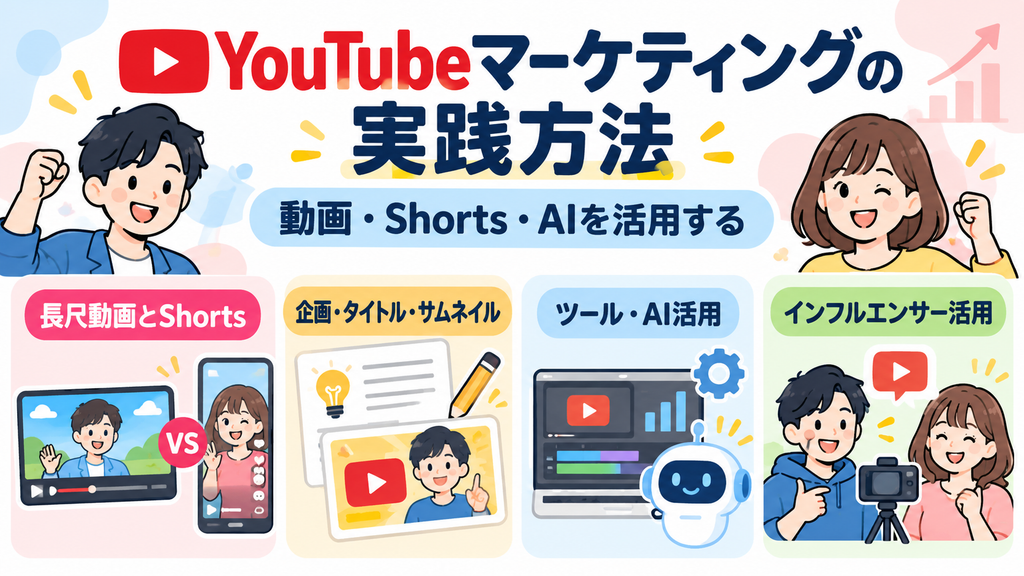
- 長尺動画は詳しい解説や比較、YouTube Shortsは短時間で興味を引き、認知を広げる目的で使い分ける
- 動画の企画は視聴者の疑問から考え、タイトル・サムネイル・冒頭で内容や見どころを明確に伝える
- 制作・投稿・分析はYouTube Studioや編集ツールを活用し、AIによる台本・字幕作成は人が内容を確認してから使用する
- インフルエンサーは視聴者層と自社商品の相性で選び、広告表示や動画の利用条件を事前に決める
- 動画の再生数だけでなく、関連動画の視聴や商品ページへの移動、問い合わせ・購入など目的に合った成果につなげる
YouTubeマーケティングを実践したいと思っても、「長い動画とショート動画はどう使い分けるの?」「AIや便利なツールを使えば効率よく運用できるの?」と気になりますよね。
動画の企画や制作だけでなく、インフルエンサーとの協力も含めて、どの方法が自社に合っているのか迷うところです。
そこでこの章では、長尺動画とYouTube Shortsの使い分け、検索される動画の作り方、ツールやAIの安全な活用方法、インフルエンサーマーケティングの取り入れ方をわかりやすく解説します。
・この章を読んでわかること
- 長尺動画とYouTube Shortsを目的で使い分ける
- 検索される企画・タイトル・サムネイルを設計する
- 制作・投稿・分析ツールとAIを安全に活用する
- インフルエンサーマーケティングを自社施策へ組み込む
※上のリンクをタップすると、読みたい場所にすぐに移動できます。
長尺動画とYouTube Shortsを目的で使い分ける
<長尺動画とYouTube Shortsの使い分け>
- 長尺動画:商品の詳しい解説や比較、使い方の紹介に向いている
- YouTube Shorts:短時間で興味を引き、新しい視聴者との接点を作るのに向いている
- 長尺動画とShortsを組み合わせると、興味を持ってもらう段階から詳しい情報の提供まで対応できる
YouTubeの動画マーケティングでは、詳しい情報を伝えたいなら長尺動画、短時間で興味を持ってもらいたいならYouTube Shortsを選ぶと使い分けやすくなります。
どちらも企業の情報発信に活用できますが、視聴者が動画を見る場面や、伝えられる情報量に違いがあります。
長尺動画は、商品の特徴やサービスの仕組みを順番に説明したいときに向いています。
たとえば、商品の比較動画、操作方法の解説、導入事例の紹介などです。
視聴者が詳しい情報を求めている場合は、実際の使用場面を見せながら、疑問を一つずつ解消できます。
一方、YouTubeショートを使ったマーケティングは、短い時間で商品の魅力を伝えたり、新しい視聴者に知ってもらったりする目的に向いています。
YouTube Shortsは、縦長または正方形の動画を中心とした短い動画形式で、標準のチャンネルでは最長3分の動画を投稿できます。
ただし、3分まで使えるからといって、毎回長くする必要はありません。
商品の特徴を一つだけ紹介するなら、短い動画で要点を伝えたほうが見やすくなることもあります。
長尺動画とShortsの違いを整理すると、次のようになります。
| 比較項目 | 長尺動画 | YouTube Shorts |
|---|---|---|
| 主な目的 | 詳しい理解や比較検討を助ける | 短時間で興味を引き、認知を広げる |
| 向いているテーマ | 商品比較・操作説明・導入事例 | 商品の特徴・短い実演・豆知識 |
| 情報量 | 複数のポイントを詳しく説明できる | 伝えたい内容を絞りやすい |
| 見られ方 | 検索・おすすめ・関連動画など | ショートフィード・検索・おすすめなど |
| 視聴後の行動 | 商品理解・問い合わせ・関連情報の確認 | チャンネル訪問・関連動画の視聴 |
たとえば、住宅設備を販売する企業なら、Shortsで「掃除しやすいトイレの特徴」を短く紹介し、詳しい製品比較を長尺動画で説明する方法があります。
短い動画で興味を持った人が、詳しい動画も見られるようにする考え方です。
YouTubeにはShortsから別の動画へ案内できる「関連動画」の機能もあるため、利用条件を満たしていれば、長尺動画への誘導にも活用できます。
ただし、Shortsを見た人が必ず長尺動画まで見るわけではありません。
それぞれの動画だけでも内容が理解できるようにしながら、さらに詳しく知りたい人が次の動画へ進める構成にするとよいでしょう。
長尺動画とShortsのどちらが優れているかではなく、視聴者に何を伝え、どこまで理解してもらいたいかで選ぶことが重要です。
最初は自社の商品やサービスに合う形式を中心に作り、必要に応じてもう一方の形式を組み合わせると、無理なく活用の幅を広げられます。
検索される企画・タイトル・サムネイルを設計する
<検索される動画を作るための流れ>
- 視聴者が知りたい疑問から動画のテーマを決める
- 検索する言葉と動画の内容が伝わるタイトルを付ける
- 一目で内容がわかるサムネイルを作る
- 動画の冒頭で答えや見どころを示す
- 最後に視聴者が取れる次の行動を案内する
YouTubeで検索される動画を作るには、視聴者が知りたいことをテーマに選び、その答えがタイトルとサムネイルから伝わるようにすることが大切です。
企業が伝えたい情報だけを並べても、視聴者が知りたい内容と合っていなければ、動画を見てもらうきっかけは生まれにくくなります。
まずは、視聴者がどのような疑問を持ってYouTubeを利用するのか考えましょう。
たとえば、住宅設備の企業なら、商品名だけでなく「トイレの掃除を楽にする方法」や「タンクレストイレのメリット」などが企画の候補になります。
YouTubeの検索欄に関連する言葉を入力すると、検索候補が表示されるため、テーマを考える際の参考になります。
ただし、検索候補に表示されるからといって、その言葉だけで動画が必ず再生されるわけではありません。
実際に検索結果に並ぶ動画も確認し、視聴者が何を知りたいのか考えることが重要です。
テーマが決まったら、次はタイトルを作ります。
タイトルでは、何について説明する動画なのか、見ると何がわかるのかをできるだけ具体的に伝えましょう。
たとえば「新商品の紹介」よりも、「節水トイレの特徴と選び方」のほうが、動画の内容を想像しやすくなります。
一方で、注目を集めようとして、動画で説明していない内容をタイトルに入れるのは避けましょう。
タイトルを見て期待した内容と実際の動画が違うと、視聴者が途中で見るのをやめる原因になります。
サムネイルも同じように、動画の内容が一目でわかることが大切です。
文字をたくさん入れるよりも、商品の写真や大きな文字を使って、伝えたい内容を絞ると見やすくなります。
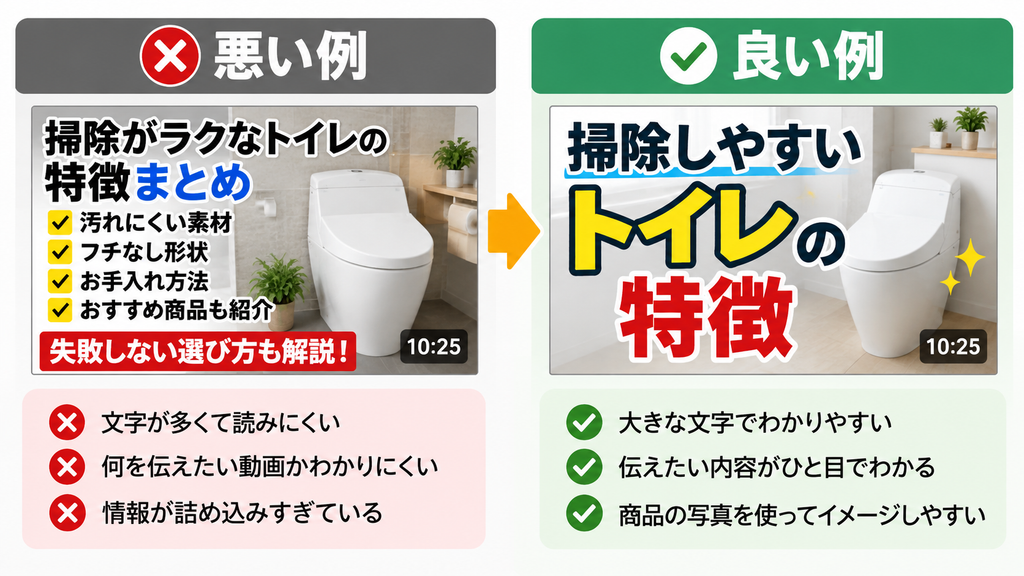
なお、通常の動画では独自のサムネイル画像を設定できますが、Shortsでは動画内のフレームを選ぶ形式です。
ShortsのサムネイルはYouTubeアプリで編集する仕組みで、YouTube Studioからは編集できない点にも注意してください。
企画とタイトル、サムネイルの役割を整理すると、次のようになります。
| 項目 | 考えるポイント | 具体例 |
|---|---|---|
| 動画の企画 | 視聴者の疑問や悩みに答える | 掃除しやすいトイレの選び方 |
| タイトル | 知りたい内容と動画の答えを伝える | 掃除しやすいトイレの特徴を解説 |
| サムネイル | 一目でテーマがわかるようにする | 便器の写真と「掃除しやすさ」の文字 |
| 動画の冒頭 | 見る価値があることをすぐに伝える | 掃除しやすい形状を最初に見せる |
| 動画の最後 | 次に取れる行動をわかりやすく示す | 関連動画や詳しい商品情報を案内する |
動画を再生してもらえたら、最初の数秒から数十秒も重要になります。
長いあいさつや会社紹介から始めるよりも、最初に視聴者の疑問を示し、どのような答えが得られるのかを伝えると内容を理解してもらいやすくなります。
たとえば、商品の比較動画なら、最初に比較する商品を並べて見せると、これから何を説明するのか伝わります。
その後に特徴や違いを順番に説明し、最後に関連動画や商品ページなどを案内する流れです。
長尺動画では終了画面などを利用して関連動画へ案内する方法もあるため、動画の目的に合った機能を選びましょう。
検索される言葉をタイトルに入れるだけでなく、動画の中でその疑問にしっかり答えることが重要です。
企画・タイトル・サムネイル・動画内容を一つのテーマでそろえると、視聴者が期待した情報を受け取りやすくなります。
制作・投稿・分析ツールとAIを安全に活用する
<動画制作ツールとAIの活用手順>
- 企画・台本作成ではAIを使ってアイデアや構成案を整理する
- 撮影・編集では目的に合った動画編集ツールを選ぶ
- 字幕・要約ではAIの出力を確認してから利用する
- 投稿・分析ではYouTube Studioを中心に管理する
- 公開前に誤情報・著作権・機密情報・AIの使用表示を確認する
YouTubeマーケティングのツールは、企画・制作・投稿・分析の工程ごとに選び、AIは下書きや作業の補助として使うと効率よく運用できます。
動画制作にはさまざまな作業があるため、すべてを一つのツールで行おうとする必要はありません。
まずは作業の流れを整理し、時間がかかっている部分から便利なツールを取り入れるとよいでしょう。
たとえば、YouTubeマーケティングにAIを取り入れるなら、動画のアイデア出しや台本作成から始める方法があります。
ChatGPTなどの生成AIに、動画の対象者やテーマ、伝えたい内容を入力すれば、企画案や台本のたたき台を作れます。
ただし、AIが作った文章には、誤った情報や古い内容が含まれることもあります。
そのため、商品名、料金、サービス内容などは、企業の担当者が公式情報や社内資料と照らし合わせて確認することが大切です。
動画編集では、CanvaやCapCut、Adobe Premiere Proなどのツールが選択肢になります。
短い動画を手軽に編集したい場合と、長尺動画を細かく編集したい場合では、必要な機能が違います。
編集に慣れていない担当者なら、文字入れや動画の切り取りなど、基本的な操作がわかりやすいツールから選ぶと安心です。
また、AIを使えば字幕の作成や動画内容の要約も効率化できます。
ただし、自動生成された字幕は、専門用語や商品名を間違えることがあるため、公開前に確認しましょう。
工程ごとに活用しやすいツールを整理すると、次のようになります。
| 作業工程 | ツール例 | 主な使い方 |
|---|---|---|
| 企画・台本 | ChatGPTなどの生成AI | テーマ案・構成案・台本の下書き |
| 画像・サムネイル制作 | Canvaなど | 文字入れ・画像配置・デザイン制作 |
| 動画編集 | CapCut・Adobe Premiere Proなど | 動画の切り取り・音声調整・字幕の追加 |
| 投稿管理 | YouTube Studio | 動画のアップロード・予約公開・情報の編集 |
| 成果の確認 | YouTube Studioのアナリティクス | 再生回数・視聴時間・視聴者の反応の確認 |
YouTube Studioは、YouTubeが公式に提供しているチャンネル管理ツールです。
動画を投稿する場合は、パソコンでYouTube Studioを開き、右上の「作成」から「動画をアップロード」を選びます。
動画ファイルを選択したら、タイトルや説明、サムネイルなどを設定し、公開設定を進めます。
予約投稿をしたい場合は、公開設定の画面で「スケジュールを設定」を選び、公開する日付と時刻、タイムゾーンを指定します。
投稿後の数字を確認するときは、YouTube Studioの左側にある「アナリティクス」を開きます。
個別の動画を確認する場合は、「コンテンツ」から対象の動画を選び、アナリティクスを開くと、再生状況などを確認できます。
ただし、ツールを使えばすべての作業を自動化できるわけではありません。
特に企業がAIを利用する場合は、誤情報・著作権・機密情報の3つを確認する体制が必要です。
AIに未公開の商品情報や顧客の個人情報を入力すると、利用するサービスの設定や規約によっては、情報の管理上の問題につながります。
入力する情報は必要最小限にし、会社の利用ルールに従って取り扱いましょう。
また、AIが作った画像や音声、音楽などを利用するときは、商用利用の条件や第三者の権利も確認する必要があります。
YouTubeでは、AIを使って実在の人物が話していない内容を話したように見せたり、実際には起きていない出来事を本物の映像のように作ったりした場合などに、AIの使用を知らせることが求められています。
対象になる動画を投稿するときは、YouTube Studioのアップロード画面にある「AIの使用」の項目で、該当する内容を申告します。
一方、企画案や台本の下書き、字幕の作成など、制作を補助する目的でAIを使っただけなら、それを理由に必ず申告が必要になるわけではありません。
AIが作った内容をそのまま公開せず、人が正確さと権利関係を確認してから投稿することが重要です。
まずはYouTube Studioと使いやすい編集ツールを中心に運用し、必要な工程だけAIを取り入れると、品質を保ちながら作業の負担を減らしやすくなります。
インフルエンサーマーケティングを自社施策へ組み込む
<インフルエンサーマーケティングの進め方>
- 認知拡大・問い合わせ・販売などの目的を決める
- 視聴者層と自社商品が合うクリエイターを選ぶ
- 動画の企画・広告表示・二次利用の条件を事前に決める
- 動画公開後は再生数だけでなく、問い合わせや販売への成果も確認する
YouTubeのインフルエンサーマーケティングでは、登録者数の多さだけで選ばず、自社の商品に関心を持つ視聴者が集まっているクリエイターと協力することが大切です。
インフルエンサーマーケティングとは、動画投稿者であるクリエイターに商品やサービスを紹介してもらい、認知拡大や集客などにつなげる取り組みです。
企業が自社チャンネルで発信する場合とは異なり、クリエイターが普段から接している視聴者に商品を知ってもらえることが特徴です。
ただし、人気のあるクリエイターなら誰でもよいわけではありません。
たとえば、美容商品を紹介するなら美容に関心のある視聴者、仕事向けのサービスなら業務改善や仕事術に関心のある視聴者との相性が重要です。
登録者数だけでなく、普段の動画内容、コメントの傾向、視聴者の属性、自社ブランドとの相性を確認しましょう。
Google広告には、YouTubeクリエイターとの協力を支援する機能もあります。
利用できる機能や条件は地域やアカウントによって異なりますが、対象となる広告主はクリエイター探しや協力した動画の活用に役立てられます。
協力する相手が決まったら、動画の内容や公開条件を事前に話し合います。
商品紹介を依頼する場合は、どの特徴を伝えるのか、どのような表現を避けるのか、公開前に企業が内容を確認できるのかを決めておくと安心です。
また、公開された動画を自社サイトや広告で再利用したい場合は、動画の二次利用についても合意が必要です。
動画を紹介するだけなのか、映像を編集して広告に使うのかによって、必要な許可の範囲が変わります。
契約時に確認したい内容を整理すると、次のようになります。
| 確認項目 | 具体的に決める内容 | 注意点 |
|---|---|---|
| クリエイターの選定 | 視聴者層・発信内容・ブランドとの相性 | 登録者数だけで判断しない |
| 動画の企画 | 紹介内容・動画形式・公開予定日 | 実際の商品と異なる説明を避ける |
| 広告表示 | PR表記・YouTubeへの有料プロモーション申告 | 広告であることを視聴者に明確に伝える |
| 二次利用 | 利用媒体・編集の可否・使用期間・費用 | 広告や自社サイトへの転載は権利を確認する |
| 成果の確認 | 再生数・サイト訪問・問い合わせ・販売 | 目的に合った成果を確認する |
特に注意したいのが、広告であることを隠さないことです。
日本では2023年10月1日から、広告であることが消費者にわからないステルスマーケティングが景品表示法の規制対象になっています。
企業が依頼した宣伝動画では、視聴者に広告だとわかるように「PR」や「広告」などの表示を適切に行うことが大切です。
さらに、YouTubeではスポンサーシップや有料の商品紹介などを含む動画について、有料プロモーションの申告も求めています。
クリエイターには、YouTube Studioの動画詳細画面で有料プロモーションの設定を行ってもらい、企業側でも表示内容を確認しましょう。
なお、YouTube上の申告だけで日本の法律上の表示義務をすべて満たせるとは限らないため、動画内での表示方法も確認が必要です。
実際にどのような協力方法があるのか、家電メーカーを想定した例で考えてみましょう。
たとえば、掃除機を販売する企業が、掃除や暮らしの工夫を紹介しているクリエイターに新商品の紹介を依頼するケースです。
クリエイターが普段の掃除で実際に商品を使い、使い方や特徴を動画で紹介することで、視聴者が利用場面をイメージしやすくなります。
その動画から商品の詳しい情報を見られるように、概要欄などに専用の商品ページを案内する方法も考えられます。
企業側は動画の再生数だけでなく、専用ページへの訪問数や購入数を確認することで、協力した動画が販売につながったかを判断できます。
これは具体的な運用方法を説明するための想定例ですが、YouTubeのインフルエンサーマーケティング事例を見るときも、同じ考え方が役立ちます。
たとえば、新商品の認知拡大が目的なら、動画の再生数や視聴者への届き方が判断材料になります。
一方、商品購入が目的なら、動画から商品ページへ移動した人や、実際に購入した人の数まで確認したいところです。
協力したクリエイターごとに専用の案内先や割引コードを設けると、どの動画から行動が生まれたのか把握しやすくなります。
ただし、購入までの間に別の広告やWebサイトを見ている場合もあるため、専用リンクから確認できた数字だけで、すべての成果を判断できるわけではありません。
Google広告とクリエイターの動画を連携すれば、権限や利用条件に応じて、動画の成果確認や広告への活用もできます。
ただし、動画を広告に利用する場合は、連携設定だけでなく、クリエイターや権利者から必要な利用許可を得ておかなければなりません。
インフルエンサーとの協力では、視聴者との相性、広告表示、動画の利用権利、事業成果の4つを事前に確認することが重要です。
自社の商品に合うクリエイターと協力し、動画公開後の行動まで確認できるようにすると、単なる商品紹介で終わらないマーケティングにつなげられます。
SNS集客なら
マイクロインフルエンサー活用がおすすめ!
\自社に合うマイクロインフルエンサーを探してみる/
ミニフル公式サイトはこちら
※無料アカウント登録が可能
☆検索・比較して自社から直接PRを依頼できます。
YouTube広告とリマーケティングを運用する方法
・この章の要点まとめ
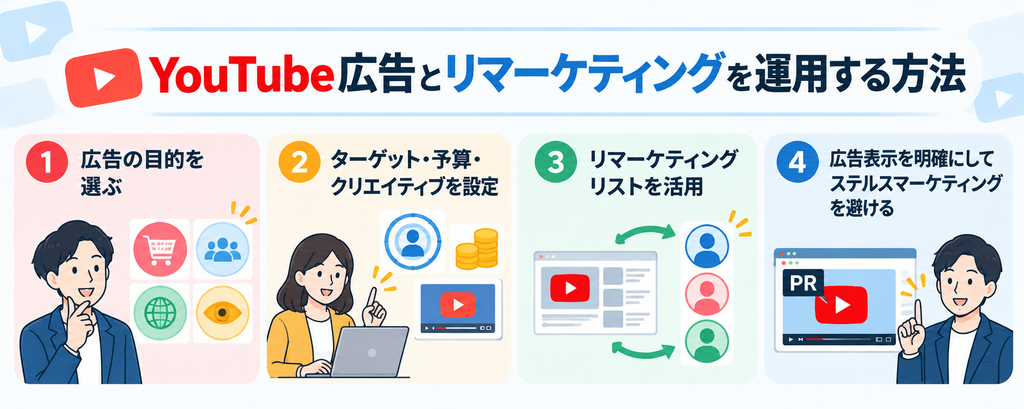
- YouTube広告は、売上・問い合わせ・サイト誘導・認知のうち、達成したい目的に合わせて選ぶ
- ターゲット・入札方法・予算を目的に合わせて設定し、複数の広告動画を比較して改善する
- リマーケティングでは、動画視聴者・サイト訪問者・既存顧客を分け、必要な同意を得たうえで広告内容や配信対象を調整する
- ステルスマーケティングを避けるには、広告・PRであることを明確に表示し、YouTubeの有料プロモーション設定と公開前の確認を行う
YouTube広告を活用したマーケティングを始めたいと思っても、「どの広告目的を選べばいいの?」「リマーケティングはどう使えばいいの?」と迷いますよね。
広告の効果を高めるには、ターゲットや予算を適切に設定するだけでなく、視聴者データの扱い方やステルスマーケティングを避けるためのルールも理解しておくことが大切です。
そこでこの章では、YouTube広告の目的の選び方から、ターゲット・予算・広告動画の設定と検証、リマーケティングリストの活用方法、広告であることを正しく伝えるための注意点まで解説します。
・この章を読んでわかること
- 広告の目的を売上・リード・サイト誘導・認知から選ぶ
- ターゲット・予算・クリエイティブを設定して検証する
- リマーケティングリストと視聴者データを適切に扱う
- 広告表示を明確にしてステルスマーケティングを避ける
※上のリンクをタップすると、読みたい場所にすぐに移動できます。
広告の目的を売上・リード・サイト誘導・認知から選ぶ
<YouTube広告の目的の選び方>
- 売上を増やしたい場合は「販売促進」
- 問い合わせや資料請求を増やしたい場合は「見込み顧客の獲得」
- 自社サイトへの訪問を増やしたい場合は「ウェブサイトのトラフィック」
- 商品や企業の認知度を高めたい場合は「YouTubeでのリーチ、視聴回数、エンゲージメント」
YouTube広告を使ったマーケティングでは、動画を多く見てもらうことよりも先に、広告を通じて何を達成したいのかを決めることが大切です。
Google広告では、広告を作成するときに、売上や問い合わせ、サイト訪問、認知度の向上など、目的に合った設定を選べます。
選んだ目的によって、利用できる広告の種類や設定項目が変わるため、最初の判断が重要です。
たとえば、ネットショップの商品を購入してもらいたい場合と、新しく発売する商品を多くの人に知ってもらいたい場合では、適した広告の目的が異なります。
目的ごとの違いを整理すると、次のようになります。
| 事業の目的 | Google広告で選ぶ目的 | 確認する主な成果 |
|---|---|---|
| 商品を販売する | 販売促進 | 購入数・売上金額 |
| 問い合わせを獲得する | 見込み顧客の獲得 | 問い合わせ数・資料請求数 |
| サイトへ誘導する | ウェブサイトのトラフィック | サイト訪問数・クリック数 |
| 認知度を高める | YouTubeでのリーチ、視聴回数、エンゲージメント | 広告の表示回数・リーチ数・視聴回数 |
売上を増やすことが目的なら、商品の購入につながる広告を選びます。
この場合は、動画が何回再生されたかだけでなく、広告をきっかけに商品が購入されたかを確認することが重要です。
一方、BtoB企業などで資料請求や相談を増やしたい場合は、見込み顧客の獲得を目的にします。
見込み顧客とは、商品やサービスに興味を持ち、将来購入する可能性がある人や企業のことです。
サイト誘導を目的にする場合は、広告を見た人が自社サイトへ移動し、詳しい情報を確認してくれることを目指します。
また、まだ商品を知らない人に広く届けたい場合は、認知度や視聴回数を重視した広告が向いています。
Google広告で動画キャンペーンを作成する際は、「販売促進」「見込み顧客の獲得」「ウェブサイトのトラフィック」「YouTubeでのリーチ、視聴回数、エンゲージメント」などから目的を選択します。
ただし、広告の目的によって利用できるキャンペーンの種類が異なり、売上や問い合わせの獲得ではデマンドジェネレーションなども選択肢になります。
デマンドジェネレーションとは、YouTubeなどを使って商品への関心や購入につながる行動を促す広告の仕組みです。
なお、従来の動画アクションキャンペーンは2026年5月までにデマンドジェネレーションへの移行が完了しているため、古い解説記事の画面と現在の設定が異なる点にも注意しましょう。
YouTube広告では、再生回数が多いことと、売上や問い合わせが増えることは同じではありません。
まずは「売上・問い合わせ・サイト訪問・認知」のうち、最も優先したい成果を一つ決め、その目的に合った広告を選ぶと判断しやすくなります。
ターゲット・予算・クリエイティブを設定して検証する
<YouTube広告の設定と検証の流れ>
- 広告を届けたいターゲットを設定する
- 広告の目的に合わせて入札方法と予算を決める
- 比較する広告動画を2種類以上用意する
- 広告を配信して成果を比較する
- 成果がよかった広告の特徴を次の制作に活かす
YouTube広告の効果を高めるには、ターゲット・予算・広告動画を目的に合わせて設定し、実際の配信結果を比較しながら改善することが大切です。
まず、広告を届けたい人を決めます。
Google広告では、年齢や地域などの属性に加えて、興味や関心、購入を検討している商品やサービスなどをもとに配信対象を設定できます。
たとえば、企業向けの会計システムなら、業務効率化や会計ソフトに関心のある人を対象として検討できます。
ただし、対象を細かく絞りすぎると、広告が表示される機会が減ってしまうことがあります。
最初は商品やサービスとの関連性が高い対象から始め、成果を見ながら調整するとよいでしょう。
次に、予算と入札方法を決めます。
入札方法とは、広告を表示したり、視聴や購入などの成果を得たりするために、Google広告がどのように費用を調整するかを決める仕組みです。
広告の目的によって利用できる方法は異なりますが、代表的な考え方は次のとおりです。
| 重視する成果 | 入札方法の例 | 考え方 |
|---|---|---|
| 購入・問い合わせ | コンバージョン数の最大化・目標コンバージョン単価 | 成果数や1件あたりの獲得費用を重視する |
| 売上金額 | コンバージョン値の最大化・目標広告費用対効果 | 売上などの成果の価値を重視する |
| 動画視聴 | 目標広告視聴単価 | 視聴を獲得するための費用を重視する |
| 認知拡大 | 目標インプレッション単価 | 広告の表示機会を重視する |
なお、すべてのキャンペーンで表の入札方法を自由に選べるわけではありません。
利用できる入札方法は、選んだキャンペーンの種類や広告の目的によって変わります。
予算は、事前に決めた広告費の範囲内で、結果を比較できるだけの配信期間を確保することが重要です。
最初から大きな金額を使う必要はありませんが、費用が少なすぎると成果を判断するためのデータが集まりにくくなります。
広告費は、1日あたりの予算またはキャンペーン全体の予算など、選択したキャンペーンで利用できる設定を確認しましょう。
続いて、広告動画のクリエイティブを用意します。
クリエイティブとは、広告で使用する動画や画像、文字などの表現のことです。
たとえば、同じ商品を紹介する場合でも、最初に商品の特徴を伝える動画と、利用者の悩みから始める動画では、視聴者の反応が異なることがあります。
比較するときは、ターゲットや広告の目的などをできるだけそろえ、最初の数秒の見せ方や伝える内容など、違いを確認したい部分を変えることが大切です。
Google広告では、動画広告の比較に使えるテスト機能も用意されています。
Google広告の「キャンペーン」メニューから「テスト」を開き、利用できる動画テストを選ぶことで、異なる広告動画の成果を比較できます。
対応するキャンペーンでは、広告の配信を分けて比較するため、単純に別々の日に投稿した結果を比べるよりも、違いを判断しやすくなります。
テストを行ったあとは、広告の目的に合わせて、購入数、問い合わせ数、視聴回数などを確認しましょう。
ただし、配信開始直後はデータが十分に集まっていないため、少ない結果だけで優劣を決めないことが重要です。
ターゲット・予算・動画の内容を一度に大きく変えると、何が成果に影響したのか判断しにくくなります。
まずは比較したい項目を一つ決め、結果を見ながら改善を重ねることで、自社に合った広告の運用方法を見つけやすくなります。
リマーケティングリストと視聴者データを適切に扱う
<リマーケティングの設定と運用の流れ>
- 動画視聴者・サイト訪問者・既存顧客から対象を決める
- Google広告で対象となるデータセグメントを作成する
- 広告を届ける対象と除外する対象を分ける
- 顧客の関心に合わせて広告内容を使い分ける
- 同意・プライバシー・広告の表示頻度に配慮する
YouTubeのリマーケティングは、動画を視聴した人や自社サイトを訪問した人などを対象に、関心の段階に合わせて再び広告を届ける方法です。
一度商品に興味を持った人でも、その場ですぐに購入や問い合わせをするとは限りません。
そこで、過去に接点があった人へ別の情報を届け、比較検討や購入を後押しするのがリマーケティングの役割です。
Google広告では、このような対象をまとめたものを「データセグメント」と呼びます。
以前はリマーケティングリストと呼ばれることも多かったため、現在もYouTubeのリマーケティングリストという名称で紹介されることがあります。
対象ごとの広告内容を整理すると、次のようになります。
| 対象 | 広告内容の例 | 目的 |
|---|---|---|
| YouTube動画の視聴者 | 商品紹介や詳しい使い方 | 商品への理解を深める |
| 自社サイトの訪問者 | 他社との違いや導入事例 | 比較検討を後押しする |
| 資料請求をした人 | 導入方法や活用事例 | 相談や商談につなげる |
| 既存顧客 | 関連製品や追加サービス | 継続利用や追加購入につなげる |
たとえば、商品紹介動画を見た人には詳しい機能を説明する広告を届け、自社サイトで料金を確認した人には導入事例を紹介するなど、関心に合わせて内容を変えられます。
一方で、すでに商品を購入した人へ、同じ商品の新規購入を促す広告を繰り返し届ける必要はありません。
そのため、購入済みの顧客を新規購入向け広告の対象から除外し、必要に応じて関連製品や追加サービスの案内へ切り替えると、広告費を使う目的が明確になります。
Google広告では、対応するキャンペーンのオーディエンス設定で、データセグメントを広告の対象に含めたり、除外したりできます。
たとえば、自社サイトの訪問者を対象にしながら、購入完了者を除外するという使い方が考えられます。
ただし、購入者を正しく除外するには、購入完了などの情報を適切に計測し、対象となるデータセグメントを用意する必要があります。
また、キャンペーンの種類によってオーディエンスの指定方法や除外できる範囲は異なります。
次に、YouTubeの視聴者を対象とするリストの作成方法を確認しましょう。
まず、Google広告と対象のYouTubeチャンネルを連携し、必要なデータ収集を有効にします。
続いて、Google広告の「ツール」から「共有ライブラリ」内の「オーディエンスマネージャー」を開きます。
追加ボタンから「YouTubeユーザー」を選び、対象のチャンネルや動画、ユーザーの行動、リストに含める期間などを設定します。
対象とする行動には、動画の視聴やチャンネルとのやり取りなど、Google広告で利用できる条件を選びます。
作成したデータセグメントは、利用できる広告キャンペーンや広告グループのオーディエンス設定で選択します。
なお、YouTubeの視聴者データを利用するには、広告のパーソナライズ設定などの条件を満たす必要があります。
また、YouTube向けの配信では、対象リストに過去30日間で100人以上のアクティブユーザーが必要です。
リストに含める期間は最大540日まで設定できますが、長く設定すれば必ず成果が高まるわけではありません。
たとえば、購入までの検討期間が短い商品と、導入に時間がかかる企業向けサービスでは、適した期間も異なります。
一方、自社サイトの訪問者を対象にする場合は、Googleタグなどを使った計測環境が必要です。
既存顧客のメールアドレスなどを利用する場合は、Google広告のカスタマーマッチという機能を使います。
ただし、カスタマーマッチには利用資格やデータの取り扱いに関する条件があるため、誰でも無条件に使えるわけではありません。
リマーケティングでは、取得した個人情報を広告に自由に使えるわけではなく、利用目的の説明や必要な同意、Googleの広告ポリシーへの対応が欠かせません。
特に、健康状態などの機密性が高い情報を使って広告対象を絞ることには制限があります。
自社サイトでデータを取得する場合も、プライバシーポリシーや同意取得の仕組みを確認し、適用される法律やGoogleのルールに沿って運用しましょう。
さらに、同じ人へ広告を繰り返し表示しすぎない配慮も大切です。
Google広告の対応する動画キャンペーンでは、「設定」から「その他の設定」を開き、「フリークエンシーキャップ」で広告の表示回数や視聴回数の上限を設定できます。
日・週・月単位で上限を決められますが、キャンペーンの種類によって利用できる機能は異なります。
たとえば、デマンドジェネレーションでは、このフリークエンシーキャップ機能は利用できません。
広告の配信後は、対象別の成果と表示頻度を確認し、必要に応じて配信対象や広告内容を見直しましょう。
リマーケティングでは、広告を届ける相手だけでなく、届ける必要がない相手も適切に分けることが重要です。
視聴者の関心に合った情報を届けながら、プライバシーと配信頻度にも配慮することで、無理のないYouTube広告の運用につながります。
広告表示を明確にしてステルスマーケティングを避ける
<ステルスマーケティングを避ける確認手順>
- 企業と動画投稿者の関係を確認する
- 広告・PRであることを視聴者にわかりやすく表示する
- YouTubeの有料プロモーション設定を確認する
- 公開前に動画や説明欄の表現を点検する
- 企業と動画投稿者の双方で最終確認する
YouTubeで企業が商品紹介を依頼する場合は、広告やPRであることを視聴者にわかりやすく伝え、宣伝だと気づかれない形で商品を紹介しないことが大切です。
ステルスマーケティングとは、企業の広告であるにもかかわらず、広告であることが消費者にわかりにくい宣伝方法です。
日本では、2023年10月1日から、広告であることがわからないステルスマーケティングが景品表示法の規制対象になっています。
YouTubeでは、企業が動画投稿者に商品紹介を依頼したり、報酬や商品を提供して動画を制作してもらったりする場面で、特に注意が必要です。
たとえば、企業から依頼を受けた動画投稿者が、広告であることを知らせずに、個人的に気に入った商品として紹介すると、視聴者が宣伝だと判断できなくなるおそれがあります。
一方で、企業から依頼を受けず、自分の意思で商品を購入して感想を紹介する動画が、すべてステルスマーケティングに当たるわけではありません。
重要なのは、企業が投稿内容の決定に関わっているか、視聴者が企業の広告だと判断できるかという点です。
ステルスマーケティングをYouTubeで避けるには、まず企業と動画投稿者の関係を整理しましょう。
広告料の支払いだけでなく、商品の無償提供やスポンサー契約などがある場合も、YouTubeの有料プロモーションに関するルールを確認する必要があります。
次に、広告やPRであることを動画内や説明欄などでわかりやすく示します。
表示方法としては、「広告」「PR」「プロモーション」などの言葉が考えられます。
また、「この動画は○○社から商品の提供を受けて制作しています」のように、企業との関係を具体的に説明する方法もあります。
ただし、PRという文字を入れれば、どのような表示方法でも問題ないというわけではありません。
文字が小さすぎたり、ほかの表示に埋もれていたり、視聴者が気づきにくい場所に書かれていたりすると、広告であることが十分に伝わらないおそれがあります。
視聴者が動画を見たときに、企業の宣伝であることを自然に理解できる表示になっているかが大切です。
さらに、YouTubeには有料プロモーションを申告する機能があります。
パソコンでYouTube Studioにログインし、左側の「コンテンツ」から対象動画を選択します。
動画の詳細画面で「その他のオプション」を開き、有料プロモーションが含まれることを申告するチェックボックスをオンにして保存します。
この設定を行うと、YouTube側でも動画の冒頭に有料プロモーションに関する表示が行われます。
なお、YouTubeの有料プロモーション設定をオンにすることと、日本のステルスマーケティング規制に対応することは、完全に同じではありません。
YouTubeの申告機能を使っただけで安心せず、視聴者に広告だと伝わる表示になっているかを別に確認することが重要です。
また、動画を公開する前には、企業と動画投稿者の間で、紹介する内容やPR表記の方法を確認しておきましょう。
確認したい項目は、次のとおりです。
- 企業からの依頼や商品提供があることを適切に表示しているか
- 動画内や説明欄で広告・PRであることがわかるか
- YouTubeの有料プロモーション設定が必要に応じて有効になっているか
- 商品の効果や実績について誤解を招く表現がないか
- 企業と動画投稿者の双方が公開内容を確認しているか
たとえば、実際には確認できていない効果を「必ず成功する」と紹介したり、条件があるのに「誰でも無料」と伝えたりすると、広告表示とは別の問題が生じることもあります。
そのため、PR表記だけでなく、商品説明の正確さも確認しておくことが大切です。
また、企業が投稿内容の決定に関わる広告では、ステルスマーケティング規制上、基本的に広告主である事業者が規制の対象になります。
動画投稿者だけに表示の判断を任せず、企業側でも公開前に確認する体制を整えておくと安心です。
YouTubeでの広告やPRは、視聴者からの信頼があってこそ成り立ちます。
企業との関係を隠すのではなく、広告であることをわかりやすく伝え、正確な情報を届けることが、長く信頼されるYouTubeマーケティングにつながります。
SNS集客なら
マイクロインフルエンサー活用がおすすめ!
\自社に合うマイクロインフルエンサーを探してみる/
ミニフル公式サイトはこちら
※無料アカウント登録が可能
☆検索・比較して自社から直接PRを依頼できます。
YouTubeマーケティングを分析・改善する方法と成功事例
・この章の要点まとめ
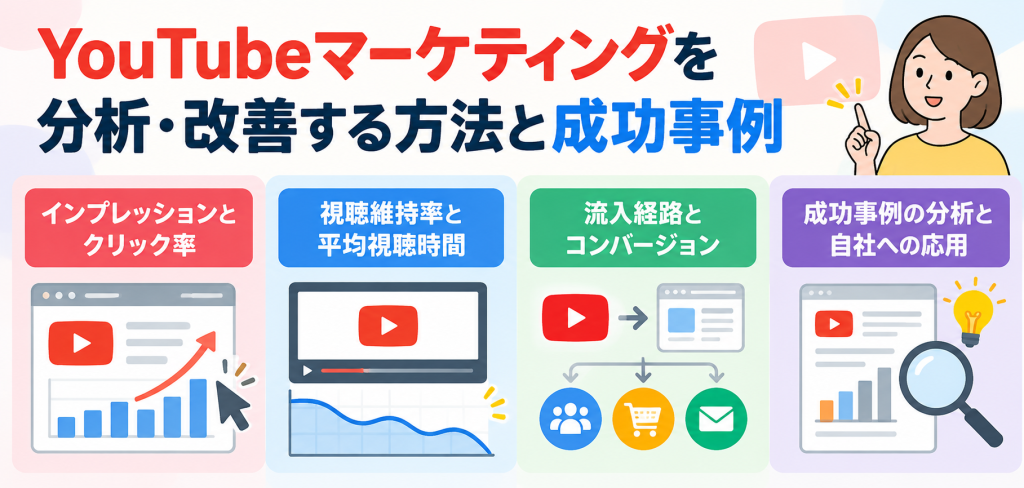
- インプレッションとクリック率を組み合わせ、動画の表示状況とタイトル・サムネイルの改善点を確認する
- 視聴維持率と平均視聴時間から離脱しやすい場面を見つけ、動画の冒頭や説明の順番を改善する
- YouTube Studioで流入経路を確認し、Googleアナリティクスでサイト訪問・問い合わせ・購入などの成果を調べる
- YouTubeマーケティングの成功事例には、花王のゲーム実況活用やキングジムの利用場面を見せる動画がある
- 成功事例は目的・対象・企画・配信・成果に分けて分析し、自社で取り入れられる工夫を一つずつ試して数値で評価する
YouTubeマーケティングを始めても、「再生回数やクリック率はどう分析すればいいの?」「成功事例を自社の運用にどう生かせばいいの?」と気になりますよね。
YouTube Studioにはさまざまな数字が表示されるため、どの指標を確認し、何を改善すれば成果につながるのか迷うところです。
そこでこの章では、インプレッションやクリック率、視聴維持率を使った動画の改善方法から、流入経路と事業成果の確認、YouTubeマーケティングの成功事例を自社に生かす方法までわかりやすく解説します。
・この章を読んでわかること
- インプレッションとクリック率から露出と訴求を確認する
- 視聴維持率と平均視聴時間から動画内容を改善する
- 流入経路とコンバージョンを事業成果へ結びつける
- 成功事例を目的・対象・施策・成果に分けて自社へ応用する
※上のリンクをタップすると、読みたい場所にすぐに移動できます。
インプレッションとクリック率から露出と訴求を確認する
<インプレッションとクリック率の確認手順>
- YouTube Studioの「コンテンツ」から分析する動画を選ぶ
- 「アナリティクス」の「リーチ」で表示回数とクリック率を確認する
- 表示回数とクリック率を組み合わせて改善点を見つける
- タイトルやサムネイルを見直し、変更後の数字を比較する
YouTubeマーケティングでは、インプレッションで動画が表示された回数を確認し、クリック率でタイトルやサムネイルが視聴者の興味を引いているかを判断します。
動画を公開しても再生回数が伸びない場合は、まず視聴者に動画が表示されているのかを確認することが大切です。
インプレッションとは、YouTube内の対象となる場所で、動画のサムネイルが視聴者に表示された回数です。
ただし、外部サイトでの表示など、すべての表示がインプレッションに含まれるわけではありません。
一方、インプレッションのクリック率は、サムネイルが表示された後に動画が視聴された割合を表します。
たとえば、インプレッションが1,000回で、そのうち50回が対象となる視聴につながった場合、クリック率は5%です。
この2つの数字を組み合わせると、動画が見られない理由を整理しやすくなります。
実際に確認する場合は、パソコンでYouTube Studioにログインし、左側のメニューから「コンテンツ」を開きます。
分析したい動画の「アナリティクス」を選び、上部にある「リーチ」を開いてください。
ここでインプレッションやインプレッションのクリック率を確認できます。
なお、YouTube Studioは2026年7月から画面構成の更新が順次進められているため、表示される項目の位置が異なる場合があります。
数字を確認したら、次のように判断しましょう。
| 表示回数とクリック率の状態 | 考えられる状況 | 見直すポイント |
|---|---|---|
| 表示回数が少ない | 動画が視聴者に届く機会が少ない | 動画テーマと視聴者の関心が合っているか |
| 表示回数が多く、クリック率が低い | 表示されても視聴につながりにくい | タイトル・サムネイルのわかりやすさ |
| 表示回数が少なく、クリック率が高い | 一部の視聴者には興味を持たれている | 対象となる視聴者を広げられるテーマか |
| 表示回数とクリック率がともに伸びている | 動画を見つけてもらう機会と視聴につながる割合が増えている | 成果が出ているテーマや見せ方の共通点 |
たとえば、表示回数が多いのにクリック率が低い動画では、タイトルやサムネイルの見直しを検討できます。
商品の特徴が伝わっていないなら、何を解説する動画なのかが一目でわかる表現に変更する方法があります。
一方で、クリック率が高くても表示回数が少ない場合は、動画のテーマが限られた視聴者にしか届いていないことも考えられます。
その場合は、似たテーマの動画と比較して、より幅広い視聴者が関心を持つ切り口がないか確認するとよいでしょう。
ただし、クリック率には、すべてのチャンネルに共通する正解の数値があるわけではありません。
動画が普段の視聴者以外にも広く表示されるようになると、表示回数が増える一方で、クリック率が下がることもあります。
そのため、クリック率が下がったという理由だけで、動画の評価が悪くなったと判断しないことが大切です。
改善するときは、同じ動画の変更前後や、テーマと公開後の日数が近い動画同士で比較しましょう。
また、タイトルとサムネイルを同時に大きく変えると、どちらの変更が結果につながったのか判断しにくくなります。
変更する要素を絞り、一定の表示回数が集まった段階で結果を比較すると、改善点を見つけやすくなります。
インプレッションとクリック率は、どちらか一方の数字だけで判断せず、視聴者への届き方と合わせて確認することが重要です。
まずは動画が表示されているかを確認し、そのうえでタイトルやサムネイルが視聴者の疑問に答える内容になっているかを見直しましょう。
視聴維持率と平均視聴時間から動画内容を改善する
<視聴維持率と平均視聴時間の確認手順>
- YouTube Studioで分析したい動画のアナリティクスを開く
- 「エンゲージメント」で平均視聴時間を確認する
- 「視聴者維持率」のグラフで離脱が多い場面を探す
- 離脱した場面の説明や構成を見直し、次の動画に反映する
視聴維持率は動画のどこまで見られているか、平均視聴時間は視聴者が平均してどのくらい見ているかを確認する指標です。
動画の再生回数が増えても、視聴者が途中ですぐに離れてしまう場合は、伝えたい情報が十分に届いていないことがあります。
そこで確認したいのが、YouTube Studioの視聴者維持率です。
視聴者維持率のグラフを見ると、動画のどの場面で視聴者が見続けているのか、どこで離脱しているのかを把握できます。
たとえば、動画が始まってすぐに多くの人が離れている場合は、冒頭部分に改善の余地があると考えられます。
一方、特定の説明部分で視聴者が離れているなら、その場面が長すぎたり、知りたい内容と合っていなかったりすることもあります。
実際の数字を見る場合は、パソコンでYouTube Studioの「コンテンツ」を開き、分析したい動画を選びます。
続いて「アナリティクス」の「エンゲージメント」を開くと、総再生時間や平均視聴時間などを確認できます。
「視聴者維持率」のグラフは、動画の「概要」または「エンゲージメント」から確認できます。
なお、視聴者維持率の詳しいデータは、通常、処理されるまでに1〜2日ほどかかります。
グラフの見方を整理すると、次のようになります。
| グラフの状態 | 考えられる意味 | 改善の考え方 |
|---|---|---|
| 冒頭で大きく下がる | 最初の説明で視聴者が離れている | 冒頭で答えや見どころを早く伝える |
| 途中で急に下がる | 特定の場面で離脱やスキップが起きている | 説明の長さや内容を見直す |
| グラフが横ばいになる | その部分では視聴者が見続けている | 見られている内容の特徴を調べる |
| 一部分が上がる | 繰り返し再生されたり、共有されたりしている | 関心が高い理由や説明のわかりにくさを確認する |
特に大切なのは、動画の最初の30秒です。
YouTubeの視聴者維持率レポートでは、最初の30秒を過ぎても視聴している人の割合を確認できます。
この数字が低い場合は、動画の冒頭で視聴者が期待していた内容を伝えられているかを見直しましょう。
たとえば、商品比較の動画なら、長い会社紹介から始めるよりも、最初に比較する商品と主な違いを見せる方法があります。
また、視聴者が見続けている場面が動画の後半にある場合は、その内容を前半に移すことも改善案になります。
平均視聴時間も、動画の内容を見直すために役立ちます。
たとえば、10分の動画が平均4分見られている場合と、5分の動画が平均4分見られている場合では、視聴されている割合が違います。
そのため、平均視聴時間だけでなく、動画全体の長さも合わせて確認することが大切です。
なお、平均視聴時間などの集計方法は動画形式によって異なるため、長尺動画とShortsの数字をそのまま比較しないようにしましょう。
また、グラフが上がっている場面でも、内容がわかりにくくて繰り返し見られているケースがあります。
数字だけで成功と判断せず、実際の動画を見直して理由を考えることが必要です。
視聴維持率を改善するときは、動画を長く見てもらうことだけを目指さず、視聴者が必要な情報を無理なく理解できる構成にすることが重要です。
まずは離脱が目立つ場面を一つ選び、冒頭の見せ方や説明の順番を改善して、次に制作する動画で結果を比較するとよいでしょう。
流入経路とコンバージョンを事業成果へ結びつける
<流入経路と事業成果の確認手順>
- YouTube Studioで動画がどこから見られているか確認する
- 動画から自社サイトへ移動できる案内先を用意する
- Googleアナリティクスでサイト訪問と成果を確認する
- 再生回数と問い合わせ・購入などの成果を分けて評価する
YouTubeマーケティングの成果を確認するには、動画がどこから見られたかだけでなく、視聴者が自社サイトへ移動し、問い合わせや購入につながったかまで調べることが大切です。
動画が多く再生されても、それだけで売上や問い合わせが増えたとは判断できません。
まずは、YouTube Studioで動画の流入経路を確認しましょう。
流入経路とは、視聴者がどこから動画を見つけたかを表す情報です。
YouTubeの検索結果やホーム画面、関連動画、外部サイトなど、さまざまな経路に分かれています。
確認するには、YouTube Studioの「コンテンツ」から対象動画を選び、「アナリティクス」の「リーチ」を開きます。
「視聴者がこの動画を見つけた方法」を確認すると、どの経路から動画が見られたのかを把握できます。
たとえば、YouTube検索からの流入が多ければ、視聴者が自分の疑問を解決するために動画を見つけていると考えられます。
関連動画からの流入が多い場合は、似たテーマの動画を見ている人に届いていることがわかります。
主な流入経路を整理すると、次のようになります。
| 流入経路 | 視聴者が見つける場所 | 分析でわかること |
|---|---|---|
| YouTube検索 | YouTubeの検索結果 | どのような検索語句から見られているか |
| ブラウジング機能 | ホーム画面など | おすすめなどから視聴者に届いている状況 |
| 関連動画 | ほかの動画の横や再生後など | どのような動画から視聴につながったか |
| 外部ソース | Webサイトやアプリ | どの外部サイトなどから動画が見られているか |
| YouTube広告 | 広告として配信された動画 | 広告を通じた視聴の状況 |
ただし、YouTube Studioで確認できる流入経路は、基本的に動画がどこから見られたかを示すものです。
動画を見た人が、その後に自社サイトで商品を購入したかまでは、この情報だけではわかりません。
そこで役立つのが、Googleアナリティクスです。
Googleアナリティクスを自社サイトに設定すれば、サイトへの訪問や、設定した問い合わせ・購入などの行動を確認できます。
このような企業が成果として重視する行動を、コンバージョンと呼びます。
Googleアナリティクス4では、重要な行動をキーイベントとして設定し、成果を確認できます。
YouTubeからの流入を詳しく分けたい場合は、動画の説明欄などに掲載する自社サイトのURLへ、UTMパラメータと呼ばれる識別情報を追加する方法があります。
たとえば、参照元をYouTube、媒体を動画、企画名を商品紹介として設定すれば、どの取り組みからサイト訪問が生まれたか整理しやすくなります。
UTMパラメータを設定するときは、Googleアナリティクスの公式URL生成ツールを利用すると便利です。
自社サイト側でGoogleアナリティクス4の測定を設定したうえで、左側の「レポート」から「集客」の「トラフィック獲得」を開きます。
そこで参照元やメディア、キャンペーンなどを確認し、YouTube経由の訪問を絞り込んで調べます。
さらに、問い合わせ完了や購入などをキーイベントとして設定していれば、どの流入が成果につながっているかを確認できます。
たとえば、次のように数字を整理すると、動画の役割が見えてきます。
| 確認する数字 | 何を表すか | 判断できること |
|---|---|---|
| 動画の再生回数 | 動画が見られた回数 | 動画への関心の広がり |
| 自社サイトへの訪問数 | サイトを訪れた数 | 動画から次の行動につながった状況 |
| 資料請求・問い合わせ数 | 見込み客からの行動 | 集客の成果 |
| 購入数・売上 | 商品やサービスの販売成果 | 事業への貢献 |
たとえば、動画経由のサイト訪問が多いのに問い合わせが少ない場合は、動画だけでなく、移動先のページにも改善の余地があります。
商品説明が不足していたり、問い合わせ先が見つけにくかったりしないか確認するとよいでしょう。
一方、再生回数が少なくても、問い合わせや購入につながっている動画は、事業に貢献していると考えられます。
ただし、動画を見た人が後日検索して購入する場合もあるため、直接確認できる数字だけですべての成果を把握できるわけではありません。
また、動画からサイトへの移動を測るための設定が正しくできていなければ、成果が実際より少なく表示されることもあります。
再生回数が多い動画を成功と決めつけず、サイト訪問、問い合わせ、購入など、自社が求める行動につながっているかを確認することが重要です。
YouTube Studioで動画の流入状況を調べ、Googleアナリティクスで自社サイトの成果を確認することで、動画マーケティングを事業の改善に役立てやすくなります。
成功事例を目的・対象・施策・成果に分けて自社へ応用する
<YouTubeマーケティングの成功事例を生かす手順>
- 成功事例を目的・対象・企画・配信方法・成果に分けて確認する
- 自社との視聴者層・予算・制作体制の違いを整理する
- 自社でも取り入れられる成功要因を一つ選ぶ
- 小さな動画企画で試し、数値を比較して成果を判断する
YouTubeマーケティングの成功事例を自社に生かすには、再生回数や売上などの結果だけを見るのではなく、誰に何を伝え、どのような工夫で成果につなげたのかを確認することが大切です。
有名企業の動画が大きな成果を上げていても、同じ内容を作れば自社でも成功するとは限りません。
商品やサービス、視聴者の特徴、広告予算などが企業によって異なるためです。
そのため、成功事例は「目的」「対象」「企画」「配信」「成果」の5つに分けて見ると、自社で参考にできる部分を探しやすくなります。
実際にGoogleが公開した、2026年の「YouTube Works Awards Japan」の受賞事例を見てみましょう。
花王の成功事例:ゲーム実況で若い世代への認知を広げた
花王は、掃除への関心が低い若い世代に商品を知ってもらうため、ホラーゲームとYouTubeのゲーム実況を組み合わせた取り組みを行いました。
この取り組みは、2026年のYouTube Works Awards Japanでグランプリを受賞しています。
花王が制作したのは、掃除をゲームのクリア条件にした「しずかなおそうじ」というオリジナルゲームです。
ゲームの中に掃除用品を登場させ、実況を楽しみながら商品の特徴に触れられる構成にしました。
さらに、ゲーム実況で人気のクリエイターであるガッチマン氏のライブ配信を中心に、ほかの実況者にも広がる仕組みを作りました。
Googleの公式発表では、実況動画が45.1万回以上再生され、ゲームのダウンロード数は30日間で目標の5倍に達しています。
なお、花王が2026年6月26日に公表した資料では、ダウンロード数は公開後30日間で計画比7倍と発表されています。
公式資料によって発表された倍率が異なるため、成果を見るときは、どの発表に基づく数字なのかを区別することが大切です。
また、Googleの公式発表では、若年層の購入意向の向上にもつながったと報告されています。
この事例の特徴は、商品の宣伝を一方的に見せるのではなく、視聴者が普段から楽しんでいるゲーム実況の中に商品の魅力を組み込んだことです。
自社で同じ規模のゲームを制作する必要はありませんが、視聴者が興味を持つ企画の中で商品を紹介する考え方は参考になります。
キングジムの成功事例:商品の新しい使い方を動画で伝えた
キングジムは、ラベルプリンター「テプラ」の新しい価値を伝えるため、YouTubeを活用しました。
これまでの整理整頓に使う道具という印象から、職場の悩みを解決するためにも役立つ商品として伝えることが目的でした。
そこで制作したのが、実際の職場を舞台にした「おねがいテプラ」という動画企画です。
職場で起きている困りごとに対して、ラベルを使った工夫で人の行動や意識が変わる様子を紹介しました。
また、業種ごとの課題に合わせて動画を出し分け、視聴者が自分の職場でも使える方法を想像しやすくしています。
Googleとキングジムの公式発表では、広告を認知した人の導入意向は72.8%、認知していない人は41.3%で、31.5ポイントの差が生まれました。
この事例からわかるのは、商品機能を説明するだけでなく、実際の利用場面を見せることの大切さです。
たとえば、業務向けの商品を扱う企業なら、機能を順番に紹介する動画だけでなく、仕事の悩みがどのように解決するのかを見せる動画も考えられます。
どちらの成功事例も、視聴者の関心や悩みに合わせて動画を作っている点が共通しています。
2社の取り組みを整理すると、次のようになります。
| 比較項目 | 花王 | キングジム |
|---|---|---|
| 目的 | 若い世代への認知拡大と購入意向の向上 | 商品の新しい価値を伝え、導入意向を高める |
| 対象 | 掃除への関心が低い20〜30代を中心とした層 | 職場での課題を抱える人や業種ごとの利用者 |
| 企画 | 掃除を取り入れたホラーゲーム | 実際の職場を舞台にした実験動画 |
| 配信 | 人気クリエイターのライブ配信とほかの実況者への広がり | YouTubeの長尺動画と業種別の動画配信 |
| 成果 | 実況動画45.1万回以上再生、ゲームのダウンロード数が30日で目標の5倍(Google発表) | 広告認知者と非認知者の導入意向に31.5ポイントの差 |
ただし、花王とキングジムでは、商品も視聴者も動画の目的も異なります。
そのため、再生回数や成果の数字をそのまま比較して、どちらが優れているかを判断するものではありません。
また、花王はゲームの開発やクリエイターとの協力、キングジムは実際の職場での動画制作など、それぞれ異なる制作体制で取り組んでいます。
自社に取り入れる際は、同じ規模の制作費を使えるかではなく、企画の考え方を小さく応用できるかを確認しましょう。
たとえば、商品を知られていない企業なら、花王のように視聴者が興味を持つテーマと商品を組み合わせる方法が参考になります。
一方、商品の機能は知られていても購入につながりにくい企業なら、キングジムのように新しい使い方や利用場面を伝える方法が考えられます。
実際に自社へ取り入れる場合は、最初から大規模な企画を作る必要はありません。
まずは過去の動画を一つ選び、成功事例から学んだ改善点を一つだけ取り入れてみましょう。
たとえば、商品の機能を説明していた動画を、実際の利用場面を見せる構成に変えて、新しい動画を制作する方法があります。
その際は、変更前後で何を比較するのか、あらかじめ決めておくことが大切です。
認知拡大が目的なら動画の表示回数や再生状況、問い合わせが目的ならサイト訪問や問い合わせ数を確認します。
たとえば、同じ商品を扱う動画で、公開後7日間の再生回数や平均視聴時間を比較すると、視聴者の反応の違いを整理しやすくなります。
ただし、公開時期や視聴者への表示回数が大きく異なる場合は、数字の差が動画内容の変更だけによるものとは限りません。
動画テーマや長さ、公開後の日数など、できるだけ近い条件で比較しましょう。
改善した内容と確認した数字を記録しておけば、次の動画制作でも役立てられます。
YouTubeマーケティングの成功事例は、成果の大きさをまねするのではなく、成功につながった工夫を自社の規模に合わせて試すことが重要です。
まずは自社の課題に近い事例を選び、企画や見せ方を一つ改善して数値を確認することで、無理なく成果が出る動画の作り方を見つけやすくなります。
SNS集客なら
マイクロインフルエンサー活用がおすすめ!
\自社に合うマイクロインフルエンサーを探してみる/
ミニフル公式サイトはこちら
※無料アカウント登録が可能
☆検索・比較して自社から直接PRを依頼できます。
個人・少人数でYouTubeマーケティングを始める手順
・この章の要点まとめ
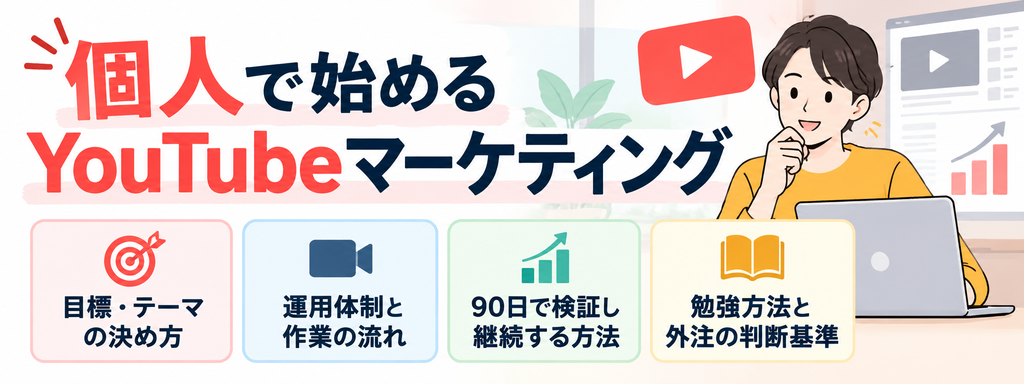
- 個人でYouTubeマーケティングを始めるなら、達成したい成果と投稿テーマを一つずつ決める
- 企画・撮影・編集・公開・分析の作業を整理し、週1本や月2本など無理なく続けられる投稿頻度を選ぶ
- 90日を区切りに投稿・分析・改善を繰り返し、成果がよかった動画のテーマや構成を次の運用に活かす
- YouTubeの公式情報で学んだことを実践し、動画編集など負担の大きい作業から外注を検討する
個人でYouTubeマーケティングを始めたいと思っても、「何から勉強すればいいの?」「一人でも動画の制作や投稿を続けられるの?」と不安になりますよね。
YouTubeマーケティングは、最初から多くの動画を作ろうとするよりも、目標や投稿テーマを絞り、無理なく続けられる制作体制と改善の進め方を決めることが大切です。
そこでこの章では、個人や少人数でYouTubeマーケティングを始める手順として、目標と投稿テーマの決め方、継続できる制作体制、90日単位の改善方法、内製と外注の使い分けを解説します。
・この章を読んでわかること
※上のリンクをタップすると、読みたい場所にすぐに移動できます。
達成したい成果と投稿テーマを一つに絞る
<目標と投稿テーマを決める流れ>
- YouTubeで達成したい成果を一つ決める
- 動画を届けたい相手を具体的にする
- 相手の悩みに合う投稿テーマを一つ選ぶ
- 最初に試す動画の題材を3つ考える
個人でYouTubeマーケティングを始めるなら、最初は達成したい成果と投稿テーマを一つずつ決めることがおすすめです。
個人や少人数で運用する場合は、動画制作に使える時間や予算が限られます。
そのため、最初から多くの目的やテーマを追いかけるよりも、取り組む範囲を絞った方が続けやすくなります。
まずは、YouTubeを通じて何を達成したいのかを考えましょう。
たとえば、個人でサービスを提供している場合なら、「問い合わせを増やす」「自分の専門分野を知ってもらう」「商品を購入してもらう」といった目標が考えられます。
ここで大切なのは、再生回数やチャンネル登録者数を増やすことだけを最終目標にしないことです。
たとえば、個人でWebデザインの仕事をしているなら、「YouTubeから月に3件の問い合わせを獲得する」という目標を立てられます。
これはあくまで目標設定の例であり、すべてのチャンネルで達成できる数字ではありません。
次に、動画を届けたい相手を具体的にします。
Webデザインの例なら、対象は「ホームページを初めて作ろうとしている個人事業主」などです。
このように相手を絞ると、どのような情報を求めているのかを考えやすくなります。
そして、相手の悩みに合った投稿テーマを一つ決めます。
たとえば、「個人事業主向けのホームページ制作」を中心テーマにすれば、ホームページの費用、制作前の準備、制作会社の選び方などを動画にできます。
テーマを絞るといっても、毎回まったく同じ内容を投稿するわけではありません。
一つの専門分野の中で、視聴者が抱える疑問を少しずつ解決していくイメージです。
目標と投稿テーマを整理すると、次のようになります。
| 運用する人 | 目標の例 | 投稿テーマの例 |
|---|---|---|
| 個人のWebデザイナー | 制作相談を増やす | ホームページ制作の基本 |
| オンライン講師 | 講座の申込者を増やす | 初心者向けの学習方法 |
| 小規模な店舗 | 来店のきっかけを作る | 商品やサービスの使い方 |
| 個人のネットショップ運営者 | 商品の購入につなげる | 商品の特徴や活用方法 |
方向性が決まったら、最初に投稿する動画の題材を3つ考えてみましょう。
たとえば、ホームページ制作なら「制作費用の目安」「自分で作る場合との違い」「依頼する前に準備すること」の3つです。
この3つは、すべて同じテーマに関係しているため、チャンネルの方向性を保ちながら投稿できます。
最初から幅広い内容を扱うと、誰に向けたチャンネルなのかがわかりにくくなるため、まずは一つの専門分野に集中することが大切です。
「誰に、どのような情報を届け、何につなげたいのか」を一文で説明できる状態にしておくと、個人でも迷わず運用を始めやすくなります。
小さな制作体制と継続できる投稿頻度を決める
<少人数で動画投稿を続ける流れ>
- 企画・撮影・編集・公開・分析の担当を決める
- 手持ちの機材と必要最低限の道具を用意する
- 1本の動画に必要な作業時間を見積もる
- 無理なく続けられる投稿頻度を決める
- 制作手順を決めて毎回の作業を減らす
個人や少人数のYouTubeマーケティングでは、最初から高価な機材や大きな制作チームを用意する必要はなく、無理なく続けられる仕組みを作ることが重要です。
YouTubeの公式ヘルプでも、投稿頻度だけでなく、制作にかかる時間や費用を考え、長く続けられる投稿計画を立てることがすすめられています。
まずは動画制作に必要な仕事を整理しましょう。
基本的な作業は、企画、撮影、編集、公開、分析の5つです。
個人で運用するなら、最初はこれらを一人で担当する方法でも始められます。
2〜3人で運用する場合は、企画と出演を担当する人、撮影と編集を担当する人など、得意な作業に応じて分けるとよいでしょう。
作業内容を整理すると、次のようになります。
| 作業 | 主な内容 | 少人数での工夫 |
|---|---|---|
| 企画 | テーマ・台本を決める | 構成を決まった型にする |
| 撮影 | 動画と音声を記録する | 同じ場所でまとめて撮影する |
| 編集 | 不要部分の削除・文字入れ | 毎回同じ編集方法を使う |
| 公開 | タイトル・説明欄・サムネイルの設定 | 公開前の確認項目を決める |
| 分析 | 視聴回数や視聴時間などの確認 | 確認する日時を固定する |
撮影機材は、まず手持ちのスマートフォンやパソコンを使えるか確認しましょう。
特に、解説動画や画面操作を紹介する動画なら、大がかりな撮影設備がなくても制作できます。
必要に応じて、スマートフォンを固定する三脚や、声を聞き取りやすくするマイクを追加するとよいでしょう。
次に、1本の動画を作るために必要な時間を考えます。
たとえば、企画に1時間、撮影に1時間、編集に3時間、公開準備に30分かかるなら、合計5時間30分ほどです。
これは作業時間を考えるための一例であり、動画の長さや編集内容によって変わります。
毎週確保できる時間が少ない場合は、無理に週3本も投稿するより、週1本や月2本から始める方が続けやすいです。
重要なのは、投稿本数の多さよりも、決めた頻度で継続できることです。
また、YouTube Studioには動画の公開予約機能があります。
パソコンでYouTube Studioを開き、右上の「作成」から「動画をアップロード」を選びます。
動画ファイルを選択してタイトルや説明文などを入力し、公開設定の画面で「スケジュールを設定」を選びましょう。
公開したい日付、時刻、タイムゾーンを指定して保存すると、設定した日時に動画を公開できます。
この機能を使えば、休日などにまとめて制作した動画を、決めた曜日に公開することも可能です。
さらに、台本の構成、サムネイルのデザイン、動画説明欄の書き方をある程度統一すると、毎回最初から考える手間を減らせます。
投稿頻度を無理に増やして制作が止まってしまうよりも、少ない本数でも安定して公開できる体制を優先しましょう。
まずは現在の仕事や生活の中で確保できる時間をもとに、続けられる投稿頻度と作業の進め方を決めることが大切です。
90日単位で仮説検証し成果が出る型を残す
<90日間でYouTube運用を改善する流れ>
- 最初の30日で動画を投稿し、基準となる数値を集める
- 31〜60日目は改善点を一つ決めて投稿を試す
- 61〜90日目は成果がよかった動画の共通点を確認する
- 次の90日間で続ける企画と改善点を決める
個人でYouTubeマーケティングを続けるなら、90日を一つの区切りにして、投稿・分析・改善を繰り返す方法がおすすめです。
動画を数本投稿しただけでは、どの企画が視聴者に合っているのか判断しにくいものです。
そこで、最初から完璧な動画を目指すのではなく、小さな仮説を立てて実際に投稿し、結果を確認していきます。
仮説とは、「このような動画なら視聴者に興味を持ってもらえるのではないか」という予想のことです。
たとえば、「商品の特徴を説明する動画より、よくある悩みに答える動画の方が長く見てもらえるのではないか」と考えて投稿する方法があります。
90日間の進め方は、次のように整理できます。
| 期間 | 取り組むこと | 確認するポイント |
|---|---|---|
| 1〜30日目 | 最初の動画を投稿して数値を記録する | 視聴回数・クリック率・平均視聴時間 |
| 31〜60日目 | タイトルや動画の構成などを一つずつ改善する | 変更前後で視聴者の反応に違いがあるか |
| 61〜90日目 | 成果がよかった動画の特徴を整理する | 反応のよいテーマや構成に共通点があるか |
| 90日終了時 | 次に続ける企画と改善点を決める | 事業目標に近づいているか |
最初の30日間は、動画の題材や基本的な構成を大きく変えすぎず、視聴者の反応を集めることを優先します。
たとえば、週1本の投稿なら約4本を公開し、それぞれの数値を記録しておきましょう。
次の30日間では、最初に見つかった課題を一つ選んで改善します。
動画が表示されているのに視聴されない場合は、タイトルやサムネイルの伝え方を見直します。
一方、動画の途中で視聴者が離れている場合は、冒頭の説明を短くしたり、結論を早めに伝えたりする方法を試せます。
分析するときは、YouTube Studioを使用します。
パソコンでYouTube Studioにログインし、左側の「アナリティクス」を開くと、チャンネル全体の視聴状況を確認できます。
個別の動画を見る場合は、「コンテンツ」から対象動画の「アナリティクス」を選びます。
「リーチ」ではインプレッション数やクリック率、「エンゲージメント」では平均視聴時間や視聴者維持率などを確認できます。
なお、YouTube Studioの分析画面は更新されているため、表示される項目の位置や名称が異なる場合があります。
また、視聴者維持率の詳細データは、投稿直後ではなく、処理が完了してから確認する必要があります。
61〜90日目は、それまでの投稿を比較し、成果がよかった動画に共通する特徴を探します。
たとえば、「初心者向けの解説動画は比較的長く視聴されている」「実演を交えた動画から問い合わせが発生している」といった結果が得られるかもしれません。
その場合は、反応のよかった題材や説明方法を、次の動画にも取り入れてみましょう。
ただし、再生回数が多い動画が必ずしも事業成果につながるとは限りません。
問い合わせや商品購入を目標にしているなら、動画経由のサイト訪問や実際の問い合わせも合わせて確認することが大切です。
90日間は成果を保証する期間ではなく、自分に合った動画の作り方を見つけるための最初の検証期間です。
投稿本数が少ない場合は、わずかな数値の差だけで成功や失敗を決めず、複数の動画で同じ傾向が見られるか確認しましょう。
最後に、成果がよかったテーマや構成を残し、反応が弱かった部分を見直して次の90日間につなげると、無理なく改善を続けられます。
内製と外注の境界を決めて運用を拡張する
<内製と外注を決める流れ>
- YouTubeの公式情報で運用の基本を学ぶ
- 学んだ内容を動画で試し、分析する
- 自分でできる作業と苦手な作業を整理する
- 時間がかかる作業から外注を検討する
- 一部の仕事を試しに依頼して品質と費用を確認する
- 重要な判断は自分で行いながら運用を広げる
個人や少人数でYouTubeマーケティングを続ける場合は、公式情報で基本を学び、実際の動画で試してから、負担の大きい作業を外注する方法がおすすめです。
動画制作に慣れていないと、編集や撮影などを最初からすべて外部に任せたくなるかもしれません。
ただし、自分で運用の基本を理解していないと、依頼する内容や完成した動画の良し悪しを判断しにくくなります。
まずはYouTubeマーケティングを勉強し、動画を公開するまでの流れや基本的な分析方法を身につけましょう。
学習するときは、YouTubeヘルプやYouTubeクリエイター向けの公式情報から始めると安心です。
最初からすべての機能を覚える必要はありません。
まずは動画の公開方法を学び、次にタイトルやサムネイルの設定、最後にYouTube Studioでの分析方法を覚えると、実際の運用につなげやすくなります。
学ぶ内容と実践方法を整理すると、次のようになります。
| 学ぶ順番 | 学習内容 | 実際に試すこと |
|---|---|---|
| ①基本操作 | 動画のアップロードと公開設定 | 短い動画を1本公開する |
| ②動画の見せ方 | タイトルやサムネイルの作り方 | 内容が伝わるタイトルと画像を設定する |
| ③成果の確認 | YouTube Studioの基本的な指標 | 視聴回数や平均視聴時間を確認する |
| ④改善方法 | 視聴者の反応をもとにした見直し方 | 改善点を一つ決めて次の動画で試す |
特に大切なのは、勉強した内容を覚えるだけで終わらせないことです。
たとえば、サムネイルの作り方を学んだら、次の動画では伝えたい内容がひと目でわかる文字や画像を使ってみます。
投稿後はYouTube Studioでクリック率などを確認し、以前の動画と比べて反応がどう変わったかを見てみましょう。
ただし、クリック率は動画の内容や表示される場所によっても変わるため、1本の結果だけで判断しないことが大切です。
このように、公式情報で学ぶ、動画で一つ試す、分析して振り返るという流れを繰り返すことで、実際の運用に役立つ知識を身につけやすくなります。
運用に慣れてきたら、自分で続ける仕事と外部に任せる仕事を分けて考えます。
目安を整理すると、次のようになります。
| 業務 | おすすめの担当 | 判断するポイント |
|---|---|---|
| 目標・運用方針の決定 | 自分・社内 | 事業や顧客を理解している必要がある |
| 動画テーマの最終決定 | 自分・社内 | 顧客の悩みと事業目標に合っているか判断する |
| 撮影 | 自分・社内、必要に応じて外注 | 撮影設備や専門技術が必要か |
| 動画編集 | 外注を検討しやすい | 作業時間が長く、ほかの仕事を圧迫していないか |
| サムネイル制作 | 自分・社内、必要に応じて外注 | 見やすいデザインを安定して作れるか |
| 成果分析・改善判断 | 自分・社内を中心に行う | 事業成果とのつながりを判断できるか |
たとえば、動画編集に毎回多くの時間がかかり、本来の仕事に支障が出ているなら、編集だけを外注する方法があります。
一方で、動画のテーマや伝えたい内容まで外部に任せきりにすると、自分の事業や顧客の悩みと合わない動画になることがあります。
そのため、目標や発信内容の最終判断は自分で行い、専門技術や時間が必要な作業を外部に任せるとよいでしょう。
外注を始めるときは、いきなり長期間の契約を結ぶよりも、まずは動画1本の編集やサムネイル制作など、小さな仕事から依頼すると判断しやすくなります。
依頼する際は、参考動画、希望する完成形、納期、修正回数、納品する動画ファイルの形式などを事前に伝えましょう。
また、完成した動画だけでなく、編集用の元データを受け取れるかも確認しておくと安心です。
納品後は、完成度だけでなく、依頼内容が正しく反映されているか、修正のやり取りがスムーズか、費用に見合う時間を節約できたかを確認します。
外注すれば必ず成果が伸びるわけではないため、再生回数だけでなく、作業時間の削減や動画の品質、事業への効果を合わせて判断することが大切です。
個人や少人数のYouTubeマーケティングでは、すべてを自分で抱え込む必要はありません。
自分で判断すべき仕事を残しながら、負担の大きい作業を少しずつ外部に任せることで、無理なく運用を広げていけます。
☆SNS集客で失敗を減らすには、お店や商品・サービスと相性の良いマイクロインフルエンサーを選ぶことが大切です。
ここまで見てきたように、SNS集客には広告出稿や運用代行など、さまざまな方法があります。
なかでも、費用を抑えながらお店や商品・サービスを知ってもらう方法として、マイクロインフルエンサーを活用したPRがあります。
カフェや美容室、小売店などの店舗はもちろん、商品やサービスをもっと多くの人に知ってもらいたい事業者にも活用しやすい方法です。
ただし、フォロワー数だけで依頼相手を決めるのではなく、お店や商品との相性、投稿傾向、得意なジャンルなどを比較して選ぶことが重要です。
とはいえ、自分たちに合うマイクロインフルエンサーを1人ずつ探して、プロフィールや投稿内容を比較するのは手間がかかりますよね。
そんなときに利用できるのが、マイクロインフルエンサーとのマッチングを支援する「Miniflu(ミニフル)」です。
ミニフルなら、条件を指定して候補を検索・比較し、AIによる相性分析を判断材料にしながら、お店や事業に合うマイクロインフルエンサーを選べます。
<ミニフルを利用するメリット>
- 条件を指定してマイクロインフルエンサーを検索・比較できる
- AIが投稿傾向や属性データなどを整理し、お店や商品との相性を判断する材料を確認できる
- 仲介を挟まず、選んだマイクロインフルエンサーへ自分たちで直接PRを依頼できる
- 固定費・仲介手数料ゼロで、必要な分だけ利用できる
ミニフルは、店舗や企業などの事業者自身がマイクロインフルエンサーを比較して選び、依頼や交渉を直接行う仕組みです。
代理店へすべて任せる方法とは異なり、自分たちで候補を確認しながら進められるため、コストを抑えつつ、納得できる相手へPRを依頼しやすくなります。
また、無料アカウント登録をすると、1,800クレジットが付与され、検索2回とAIレポート1回を試せます。
「お店をもっと知ってもらいたい」「商品やサービスをSNSで広めたい」という方は、まず実際に候補を検索して、自分たちに合うマイクロインフルエンサーがいるか確認してみるのがおすすめです。
↓ ↓ ↓ ↓ ↓ ↓ ↓
【無料アカウント登録】
お店や事業に合うマイクロインフルエンサーを探すなら「ミニフル」!