「TikTok Creative Centerで日本のトレンドを調べたい」
「TikTok Creative Centerはどこにある?開き方や見方を知りたい」
「TikTok Creative Centerは無料?ログインや楽曲の探し方も気になる」
TikTokクリエイティブセンターは、トレンドや参考広告などから動画制作のヒントを得られる公式のサービスです。
ただ、初めて使うと、日本向けの情報を表示する方法や、ログインが必要な範囲で迷いますよね。
そこでこの記事では、TikTok Creative Centerで日本のトレンドを調べる方法を中心に、パソコン・スマホでの開き方、ログイン方法と無料の利用範囲、楽曲の探し方や商用利用の注意点まで解説します。
☆SNSで集客するなら、お店や商品・サービスと相性の良いマイクロインフルエンサーを活用するのがおすすめ!
SNSマーケティングでは、広告を出稿したり運用代行会社へ依頼したりするだけでなく、インフルエンサーにお店や商品・サービスを紹介してもらう方法もあります。
なかでも、費用を抑えながら効果的なSNS集客を目指すなら、お店や事業と相性の良いマイクロインフルエンサーを活用する方法があります。
マイクロインフルエンサーとは?
一般的に1万〜10万人程度のフォロワーを持ち、特定のジャンルや地域に強い発信者です。
ただし、フォロワー数だけで選ぶのではなく、お店や商品・サービスとの相性や投稿傾向などを比較して選ぶことが大切です。
そのため、複数のマイクロインフルエンサーを比較し、自分たちに合う相手を見極めてからPRを依頼するのがおすすめです。
そんなとき、Miniflu(ミニフル)なら、条件に合うマイクロインフルエンサーを検索・比較し、AIによる分析を参考にしながら、お店や事業に合うPR相手を選べます。
<ミニフルのサービスの特徴>
- 条件を指定してマイクロインフルエンサーを検索・比較できる
- AIが投稿傾向や属性データなどを整理し、お店や商品・サービスとの相性を判断する材料を確認できる
- 仲介を挟まず、選んだマイクロインフルエンサーへ自分たちで直接PRを依頼できる
- 無料アカウント登録が可能で、固定費・仲介手数料ゼロから始められる
お店のSNS集客を強化したい方や、商品・サービスと相性の良いマイクロインフルエンサーを比較してからPRを依頼したい方はチェックしてみてください。
\相性の良いマイクロインフルエンサーを探してみる/
ミニフル公式サイトはこちら▼
※無料アカウント登録が可能
☆マイクロインフルエンサーの検索・比較から始められます。
TikTok Creative Centerで日本のトレンドを調べる方法
・この章の要点まとめ
- 日本のトレンドは「Trends」で地域を「Japan」にし、過去7日間・30日間と業種を選んで確認。
- 日本語表示と日本のデータは別の設定。URLだけで判断せず、画面上の国名と期間を確認。
- ハッシュタグは投稿数・視聴数・推移、動画は冒頭や見せる順番を確認し、企画の参考に。
- 参考広告は「Top Ads」で地域・業種・目的などを絞り、詳しいデータと反応が高まった場面を確認。
- ランキングは成果の保証ではなく、自社の商品・お客さま・商圏に合う企画を考える材料。
TikTokで日本のトレンドを調べたいとき、「どの画面を見れば、動画づくりの参考になる情報が見つかるの?」と迷いますよね。
日本のデータを表示する設定と、動画・ハッシュタグ・参考広告の見方を分けて押さえることが大切です。
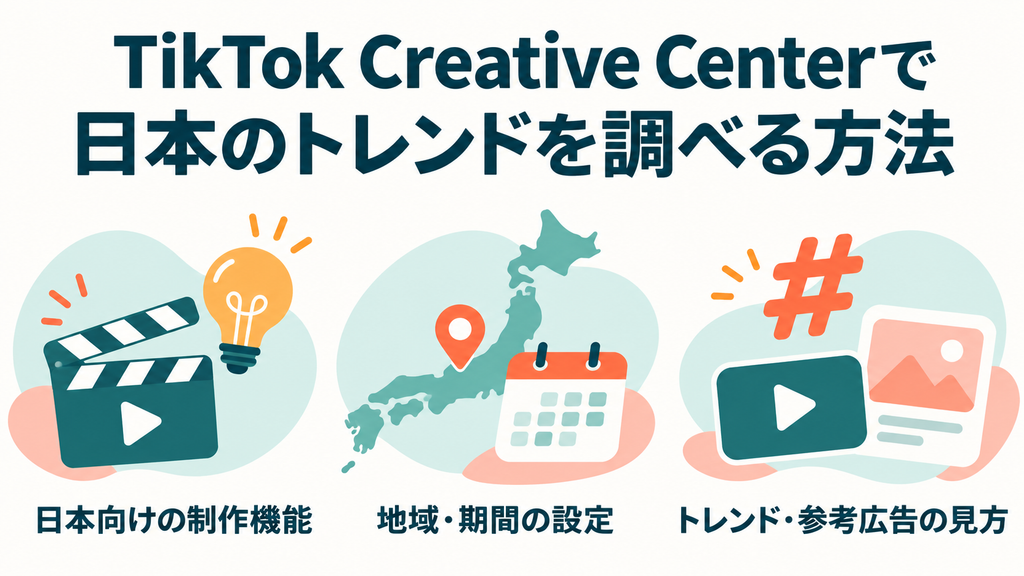
そこでこの章では、TikTok Creative Centerの主な機能から、日本のトレンドを表示する地域・期間の設定、動画やハッシュタグ、参考広告の見方まで解説します。
・この章を読んでわかること
- TikTok Creative Centerとは?日本向けの動画制作に使える機能
- TikTok Creative Centerで日本のトレンドを表示する地域・期間の設定
- TikTok Creative Centerのトレンド動画・ハッシュタグと参考広告の見方
※上のリンクをタップすると、読みたい場所にすぐに移動できます。
TikTok Creative Centerとは?日本向けの動画制作に使える機能
<動画づくりに役立つ主な機能>
- 「Trends」で話題のハッシュタグや動画を調べる
- 「Top Ads」で参考になる広告と反応の得られた場面を確認する
- 公開されている事例を、自社の商品やお店の動画企画に生かす
TikTok Creative Centerは、TikTok公式が提供する、トレンドや広告事例、動画制作に役立つ情報を調べられるサービスです。
「どんな動画を作ればよいかわからない」ときに、話題になっているテーマや、商品の魅力を伝える見せ方を探すために使えます。
TikTokクリエイティブセンターを日本向けの動画制作に使うなら、まずは「Trends」と「Top Ads」の役割を分けて押さえましょう。
| 機能・項目 | 調べられること | 動画制作への生かし方 |
|---|---|---|
| TrendsのHashtag | 話題のハッシュタグ、投稿数・視聴数、推移など | 自社の商品やお店に合う話題を探す |
| TrendsのVideo | トレンド動画や表示されている視聴数など | 動画の入り方、見せる順番、テンポを参考にする |
| Top Ads | 掲載されている広告の事例や反応に関する情報 | 商品の説明や、興味を引く場面の作り方を考える |
たとえば、飲食店なら、料理の完成形を最初に見せる動画や、調理中の変化が伝わる動画を参考にできます。
そこから「自店の看板メニューを、焼き上がりから紹介する」といった企画へ置き換えると、投稿の方向性を決めやすくなります。
なお、確認時点のトレンド画面では「Hashtag」「Video」が用意され、「Creator」は「Coming soon」と表示されています。
古い解説に載っている機能がすべて同じ場所で使えるとは限らないため、実際の画面で選べる項目を基準にしてください。
Creative Centerの公開トレンドは、自社アカウントの投稿実績やフォロワーの反応を分析する画面とは別です。
世の中の話題を知る材料として使い、投稿後に自社のお客さまへ届いたかどうかは、自社アカウントの分析画面で確かめると役割を整理できます。
TikTok Creative Centerで日本のトレンドを表示する地域・期間の設定
<日本のトレンドを表示する流れ>
- 「Trends」を開き、「Hashtag」または「Video」を選ぶ
- 地域の選択欄から「Japan」を選び、画面上の国名を確認する
- 「Last 7 days」または「Last 30 days」で調べる期間を選ぶ
- 業種や並び順を確認し、比較する条件をそろえる
TikTok Creative Centerで日本のトレンドを調べるときは、地域を「Japan」に設定し、表示中の国名と期間を確認することが大切です。
⇒「TikTok Creative Center」のトレンド画面を確認するならこちら
まず、画面上部の「Trends」を開き、ハッシュタグを調べるなら「Hashtag」、動画を見たいなら「Video」を選びます。
次に、「Browse what’s trending now in」の国名部分にある地域の選択欄を開き、「Japan」を選択してください。
国の一覧に検索欄「Search country」が表示されていれば、「Japan」と入力して探せます。
選択後は、画面に表示されている国名が「Japan」になっていることを確かめましょう。
URLに「JP」などの文字が含まれているだけで、日本のデータが表示されていると判断しないでください。
保存したページや別の画面から移動した場合も、実際の地域表示を確認すると、他国のランキングを見てしまう取り違えを防げます。
期間の選択欄には、「Last 7 days」と「Last 30 days」が用意されています。
| 期間の表示 | 意味 | 使い分けの目安 |
|---|---|---|
| Last 7 days | 過去7日間 | 直近で話題になっているテーマを探す |
| Last 30 days | 過去30日間 | 少し長い期間で話題の傾向を比べる |
たとえば、今週投稿する動画の題材を探すなら過去7日間から確認し、過去30日間の表示とも見比べると、短い期間だけの盛り上がりかを考える材料になります。
ハッシュタグの画面では、業種の選択欄から自社に近い分野へ絞れます。
飲食店なら「Food & Beverage」、美容関連なら「Beauty & Personal Care」などを選ぶと、全分野のランキングよりも仕事に関係する話題を探しやすくなります。
動画の画面には、「Highest video views」「Highest engagement」「Highest 6s views」といった並び順があります。
それぞれ視聴数、反応、6秒視聴に着目する項目なので、どの並び順で見ているかも一緒に確認してください。
比較するときは、地域・期間・業種・並び順をメモしておくと、条件の違うランキングを同じものとして扱わずに済みます。
日本のデータを選ぶ設定と、画面を日本語にする設定は別です。
今回確認できた現行画面は英語表示で、上部に「EN」と表示されていますが、日本語への切り替え可否までは確認できていません。
日本語の案内や以前保存した日本語URLから開いた場合も、表示言語だけで対象地域を判断せず、国名の「Japan」を確認しましょう。
TikTok Creative Centerのトレンド動画・ハッシュタグと参考広告の見方
<トレンドと参考広告を確認する流れ>
- ハッシュタグの投稿数・視聴数と詳細の推移を確認する
- トレンド動画を開き、冒頭や商品の見せ方を確認する
- 「Top Ads」で条件を絞り、参考広告の詳しいデータを見る
- 自社の商品・お客さま・商圏に合う企画へ置き換える
TikTokクリエイティブセンターのトレンドは話題を探すために、Top Adsの参考広告は商品の伝え方を学ぶために使い分けると、動画の企画に生かしやすくなります。
ランキングの順位だけで決めず、「どんな内容に、どのような反応が集まっているか」まで見ていきましょう。
ハッシュタグは投稿数・視聴数と推移を見る
「Hashtag」の一覧には、「Rank」「Posts & Views」「Trends」などの項目が表示されます。
| 表示項目 | 読み取れること | 注意したいこと |
|---|---|---|
| Rank | 表示中のランキングの順位 | 順位だけでは自社との相性はわからない |
| Posts | そのハッシュタグに関する投稿数 | 投稿した人数と同じとは限らない |
| Views | そのハッシュタグに関する動画の視聴数 | 視聴した人数や購入者数を示す数字ではない |
| Trends | 関心や利用の推移を調べる手掛かり | 詳しいグラフの期間や項目名も確認する |
英語の数字では「K」が千、「M」が百万を表し、たとえば「1.5K」は約1,500、「2M」は約200万という読み方です。
気になるハッシュタグがあれば、右側の「See analytics」を選択してください。
公式の案内では、詳細画面でトレンドの推移、関連動画、視聴者に関する情報、地域別の人気、関連ハッシュタグを確認できます。
その際は、一覧で選んだ期間だけでなく、詳細画面のグラフに表示されている期間や説明も確認しましょう。
各数値について、選択期間内の増加分なのか累計なのかを表示から確認できない場合は、「過去7日間にこの回数だけ見られた」と読み替えず、画面上の項目名に沿って扱ってください。
トレンド動画は冒頭と見せる順番を確認する
「Video」では、表示されている動画の「View details」から詳細を開き、内容を確認します。
視聴数の大きさに加えて、最初に何を映しているか、どの順番で説明しているか、文字をどの場面で出しているかを見ると参考になります。
たとえば、商品の完成形から始まり、その後に作る過程を見せる動画なら、自社の商品でも同じ順番が伝わりやすいかを考えてみましょう。
「Video」の掲載例には「#PR」を含む投稿もあるため、トレンド動画をすべて広告と無関係な投稿だと決めつけないことも大切です。
また、画面には、より多くのランキングやデータをTikTok Oneで見るための案内も表示されています。
参考広告は条件を絞り、反応が高まった場面を見る
参考広告を調べるときは、画面上部の「Top Ads」を開きます。
「Trends」の設定がそのまま引き継がれると考えず、Top Ads側でも地域や期間を確認してください。
公式の案内では、地域、業種、広告の目的、期間などで絞り込めます。
パソコン版には広告の言語や形式の絞り込みもあり、日本向けの広告表現を調べたいときの参考になります。
並び替えには、リーチ、クリック率、2秒視聴率、6秒視聴率などがあり、パソコン版では購入や申し込みなどにつながった割合を示すコンバージョン率も選べます。
商品の認知を広げたいのか、商品ページを見てもらいたいのかによって、重視する項目を分けましょう。
気になる広告の「See Analytics」を開くと、広告の背景情報や、動画の秒ごとの相対的な反応を示すグラフを確認できます。
グラフで反応が高まった秒数と、動画内で商品や説明が登場する場面を照らし合わせると、構成を考える手掛かりになります。
相対的な反応を示すグラフの高さを、そのまま実際のクリック率や売上として読むことはできません。
また、Top Adsは広告主が掲載を許可した広告の中から紹介されているため、TikTok上のすべての広告を網羅した一覧ではありません。
自社のお客さまに合う企画へ置き換える
参考事例が見つかったら、「自社の商品でも同じ見せ方が役立つか」「来店できる地域のお客さまに関係するか」を考えます。
たとえば、カフェなら、人気動画の台詞をそのまま使うよりも、「完成したスイーツを最初に見せ、断面、作る過程、店舗情報の順に紹介する」という構成を参考にできます。
国内で話題のテーマでも、自店から遠い地域の話題や、商品の特徴とかけ離れた内容なら、無理に取り入れる必要はありません。
日本のランキングで人気だからといって、自社のお客さま全員の関心や、投稿後の売上が保証されるわけではありません。
Creative Centerで企画のヒントを得た後は、自社の投稿結果と照らし合わせながら、お客さまに伝わる見せ方を探していきましょう。
SNS集客なら
マイクロインフルエンサー活用がおすすめ!
\自社に合うマイクロインフルエンサーを探してみる/
ミニフル公式サイトはこちら
※無料アカウント登録が可能
☆検索・比較して自社から直接PRを依頼できます。
TikTok Creative Centerの開き方|ログインと無料の利用範囲
・この章の要点まとめ
- パソコン・スマホのブラウザで公式ページを開き、「Top Ads」や「Trends」から調査を開始
- 公開情報の閲覧は無料でログイン不要。ただし閲覧制限があり、広告の保存などにはログインが必要
- 無料の情報閲覧と、広告配信・制作依頼・関連ツールの料金や利用条件は別
- 開けない場合は公式トップから入り直し、別のブラウザ・登録時のログイン方法・認証コードの送信先を順に確認
TikTokクリエイティブセンターを使いたくても、どこから開けばよいのか、ログインが必要なのか迷いますよね。
公式ページへの入り方に加え、無料で使える範囲や、開けないときの確認方法も知っておきたいところです。
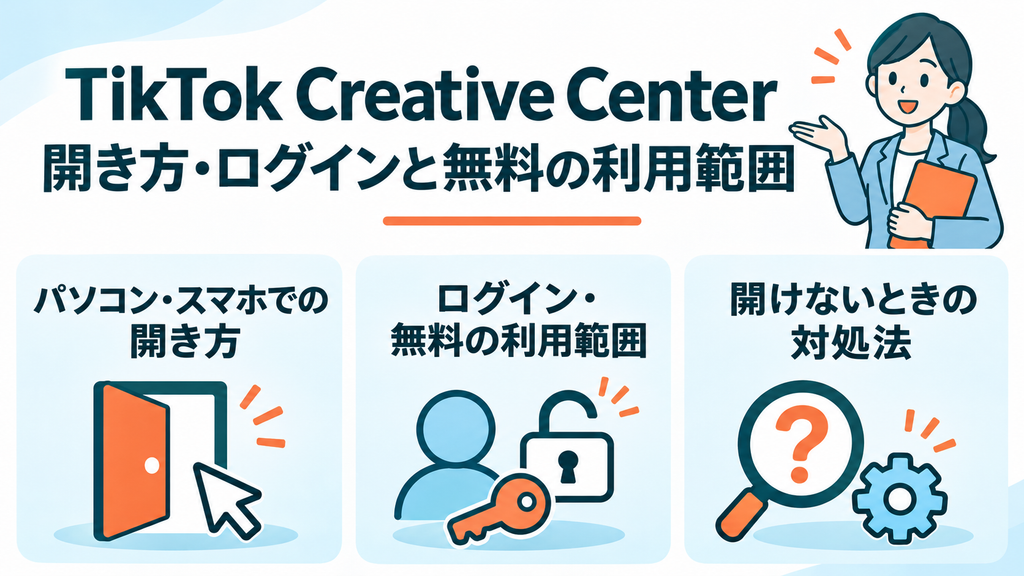
そこでこの章では、TikTok Creative Centerのパソコン・スマホでの開き方から、ログイン方法と無料の利用範囲、開けない・ログインできないときの対処法まで解説します。
・この章を読んでわかること
- TikTokクリエイティブセンターはどこ?パソコン・スマホでの開き方
- TikTok Creative Centerのログイン方法と無料で使える範囲
- TikTokクリエイティブセンターが開けない・ログインできないときの対処法
※上のリンクをタップすると、読みたい場所にすぐに移動できます。
TikTokクリエイティブセンターはどこ?パソコン・スマホでの開き方
<クリエイティブセンターを開く流れ>
- パソコンやスマホでブラウザを開く
- 公式ページのアドレスを入力する
- 「Top Ads」または「Trends」を選ぶ
TikTokクリエイティブセンターの開き方は、パソコンやスマホのブラウザから公式のウェブページにアクセスする方法が基本です。
「TikTokクリエイティブセンターはどこにあるの?」と迷ったら、TikTokアプリ内のメニューを探し続けず、まずブラウザを開くと進めやすくなります。
パソコンで開く手順
ChromeやEdge、Safariなどを開き、画面上部のアドレス欄に「https://ads.tiktok.com/creative/creativeCenter」と入力します。
⇒TikTok Creative Centerの公式ページを開くならこちら
現在の公式ページは、ページ名が「TikTok One Creative Suite」になっています。
以前の入口である「https://ads.tiktok.com/business/creativecenter」も、確認時点では現在のページへ自動的に転送されます。
トップにTikTok Symphonyの制作ツールが大きく表示されても、ページ上部にある「Top Ads」と「Trends」から調査用の画面へ進めます。
参考広告を探すときは「Top Ads」、トレンドを確認するときは「Trends」を選んでください。
スマホで開く手順
iPhoneならSafari、AndroidならChromeなどを開き、パソコンと同じ公式ページのアドレスを入力します。
スマホでも、最初に確認するのはウェブページです。
画面が狭く、目的のメニューや項目を見つけにくいときは、ブラウザのメニューからパソコン用の表示に切り替える方法があります。
Chromeではメニュー内の「PC版サイト」、iPhoneのSafariではページメニュー内の「デスクトップ用Webサイトを表示」を選びます。
ただし、パソコン用の表示に切り替えても、すべての機能がパソコンと同じように使えるとは限りません。
トップ広告にはパソコン版だけの絞り込み項目もあるため、広告を細かく比較したいときはパソコンでの利用が便利です。
TikTokアプリやShopの管理画面との違い
名前が似ていても、TikTok関連の画面はそれぞれ役割が異なります。
| 画面・サービス | 主な用途 |
|---|---|
| Creative Center | トレンドや参考広告を調べ、動画制作のヒントを得る |
| TikTok Studio・アプリ内の分析画面 | 自分の投稿やアカウントの実績を確認・管理する |
| TikTok広告マネージャー | 広告の作成・配信・予算・成果を管理する |
| TikTok Shopのクリエイターセンター・セラーセンター | 商品紹介やショップ運営など、TikTok Shopに関する作業を行う |
日本のトレンドや参考広告を調べたい場合は、TikTok StudioやShopの管理画面ではなく、Creative Centerの公式ページを開きましょう。
TikTok Creative Centerのログイン方法と無料で使える範囲
<ログインして利用を始める流れ>
- 公式ページの「Log in」を選ぶ
- 登録時の方法に合うログイン手段を選ぶ
- 認証を完了し、調べたい画面に戻る
TikTokクリエイティブセンターは無料で公開されており、ページへのアクセス自体にログインは必要ありません。
ただし、ログインなしの閲覧には制限があるため、広告を比較したり、お気に入りを保存したりするならログインして使うと便利です。
ログイン方法と必要なアカウント
TikTok Creative Centerのログインは、公式ページ上部の「Log in」から進みます。
TikTok for Businessのログイン画面では、メールアドレスまたは電話番号とパスワードのほか、「Log in with TikTok」「Log in with Google」という選択肢が用意されています。
メールアドレスや電話番号で登録した場合は、その登録情報を入力して「Log in」を選びます。
TikTokやGoogleを使って登録・連携している場合は、対応するボタンを選び、表示されたアカウントを確認して認証を進めてください。
追加の本人確認が表示されたときは、画面の案内に従って認証コードなどを入力します。
アカウントがない場合は「Sign up」から登録へ進めますが、情報を調べるために広告の配信を申し込む必要はありません。
なお、TikTokアプリのアカウントとTikTok for Businessのアカウントは区別されるため、アプリで使っているパスワードを、そのまま別のログイン欄へ入力しないようにしましょう。
ログイン前後の違いと無料で使える範囲
無料で使えるかどうかと、ログインが必要かどうかは分けて考えるとわかりやすくなります。
| 利用内容 | 確認しておきたい点 |
|---|---|
| ログインせずに公開ページを見る | 無料でアクセスできるが、閲覧できる内容には制限がある |
| トップ広告を比較する | 公式ヘルプでは、未ログイン時に表示される広告は5件と案内されている |
| お気に入りの広告を保存・管理する | ログイン後の個人プロフィールにある「My Collections」を利用する |
| 実際に広告を配信する | Creative Centerの閲覧とは別に広告費がかかる |
| 関連する制作機能やクリエイターとの施策を利用する | 各サービスの利用条件や料金を別に確認する |
トップ広告の5件という数字は、公式ヘルプに記載された未ログイン時の制限です。
ログイン後に何件でも見られることや、すべての詳細データが無制限に使えることを保証する数字ではありません。
実際に調べるときは、閲覧制限の案内やログインを求める表示も確認してください。
また、トップページに案内されているSymphonyの制作機能・APIや、TikTok Oneでクリエイターに制作を依頼するサービスまで、一律に無料と考えないことが大切です。
Creative Centerの無料閲覧と、広告配信・制作依頼・関連ツールの契約は別のものです。
まずは公開されている情報を見て、保存や詳しい調査が必要になった段階でログインすれば、目的に合った使い方を選びやすくなります。
TikTokクリエイティブセンターが開けない・ログインできないときの対処法
<開けないときに確認する順番>
- 現在の公式トップから目的の画面へ入り直す
- 別のブラウザや端末で表示を確認する
- ログイン方法と認証コードの送信先を確認する
- 解決しない場合は公式ヘルプや問い合わせ窓口を確認する
TikTokクリエイティブセンターが開けないときは、ページ自体が表示されないのか、ログインの認証で止まっているのかを分けて確認しましょう。
古いページへのアクセスと、アカウントの認証エラーでは、試すべき対処法が異なります。
ページやメニューが表示されない場合
古いブックマークや解説記事から開けない場合は、現在の公式トップを開き直し、「Top Ads」や「Trends」から目的の画面へ進みます。
過去の解説にあったメニューが見つからなくても、その名称や配置のまま残っているとは限りません。
英語表示の場合は、「Top Ads」が参考広告、「Trends」がトレンドの入口です。
まずは現在の画面にある名称を目印にすると、古い操作説明に引っ張られずに進めます。
スマホで画面がうまく表示されない場合は、SafariやChromeで公式ページを直接開き直し、必要に応じてパソコンでも確認してください。
ログイン時にネットワークエラーが出る場合、公式ヘルプでは広告ブロッカーをオフにしてページを更新し、改善しなければ別のブラウザや端末を試す方法が案内されています。
個人でVPNを使っている場合は、一時的に接続を切って変化を確認する方法もありますが、会社が管理するネットワークの設定は管理者に相談しましょう。
パスワードや認証コードで止まる場合
TikTokクリエイティブセンターにログインできないときは、まず登録時と同じログイン方法を選んでいるか確認します。
パスワードを忘れた場合は、ログイン画面の「Forgot password」または「パスワードを忘れた場合」を選びます。
次に、登録済みのメールアドレスか電話番号を指定してコードを送り、届いたコードを入力して新しいパスワードを設定してください。
コードが届かない場合は、送信先の入力間違いとメールの迷惑メールフォルダを確認してから、再送信を試します。
「試行回数の上限に達しました」と表示された場合は、コードの再送信を繰り返さず、1時間以上待ってから試してください。
公式ヘルプでは、24時間たってもこのエラーが解消しない場合は、TikTok for Businessサポートへ問い合わせるよう案内されています。
⇒TikTok for Businessのログイントラブルへの対処法を確認するならこちら
解決しない場合の公式窓口
登録したメールアドレスと電話番号の両方が使えない場合や、アカウントの停止が表示される場合は、公式サポートでの確認が必要です。
TikTok for Businessのビジネスヘルプセンターで「ログインに関するトラブルシューティング」や「カスタマーサポートへのお問い合わせ方法」を開き、状況に合う案内を確認します。
ログイン自体ができない場合も、公式の問い合わせ案内にある「Feedback and Help」のフォームから相談できます。
⇒TikTok for Businessのログインに関する問い合わせフォームはこちら
問い合わせる際は、開こうとしたページ、表示されたエラー、発生した日時、使用した端末とブラウザをまとめておくと状況を伝えやすくなります。
障害が原因かどうかは画面が開かないだけでは判断できないため、公式からのお知らせやサポートの回答で確認しましょう。
SNS集客なら
マイクロインフルエンサー活用がおすすめ!
\自社に合うマイクロインフルエンサーを探してみる/
ミニフル公式サイトはこちら
※無料アカウント登録が可能
☆検索・比較して自社から直接PRを依頼できます。
TikTok Creative Centerの楽曲の探し方と商用利用の注意点
・この章の要点まとめ
- Creative Centerで楽曲が見つからないときは、TikTokアプリの「サウンドを追加」→「商業利用可能な音楽」から検索・試聴。
- 企業の通常投稿・広告・タイアップ動画は、商用楽曲ライブラリを基本に選び、対象地域・掲載先・用途を確認。
- 人気曲や他人のオリジナル音源も、自由に商用利用できるわけではなく、ライブラリ外の音楽は必要な権利を別途確認。
- TikTokで使える商用楽曲を、InstagramやYouTubeなどへそのまま転用しない。
TikTokの動画に使う楽曲を探すとき、「どこで曲を探せばよいの?」「お店や企業の投稿にも使えるの?」と迷いますよね。
楽曲の探し方と、企業の投稿や広告で使える条件を分けて確認することが大切です。
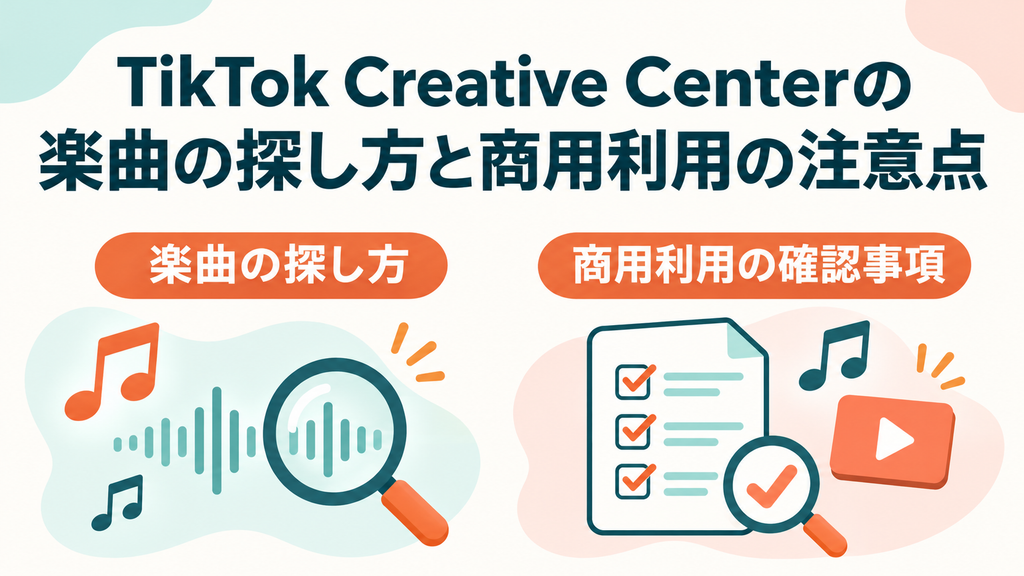
そこでこの章では、TikTokクリエイティブセンターで楽曲を探す方法と、企業の投稿・広告で商用利用するときの確認事項を解説します。
・この章を読んでわかること
※上のリンクをタップすると、読みたい場所にすぐに移動できます。
TikTokクリエイティブセンターで楽曲を探す方法
<Web版で楽曲が見つからないときの探し方>
- TikTokアプリの「+」から動画の作成画面を開く
- 「サウンドを追加」から「商業利用可能な音楽」を開く
- 曲名で検索するか、表示された候補を試聴する
TikTokクリエイティブセンターで楽曲を探す入口が見つからないときは、TikTokアプリの「商業利用可能な音楽」から探せます。
これは商用楽曲ライブラリ(CML)の音源を選ぶための入口です。
以前のWeb版楽曲ライブラリのURLは、今回の確認では楽曲一覧ではなく、クリエイティブツールの紹介画面へ転送されました。
そのため、古い解説にある「Songs」タブや楽曲メニューが見つからなくても、同じ場所を探し続ける必要はありません。
アプリで商業利用可能な音楽を開いて試聴する
まず、TikTokアプリの画面下部にある「+」をタップし、動画の作成画面で「サウンドを追加」を選びます。
ビジネスアカウントでは、商用楽曲ライブラリの「商業利用可能な音楽」が表示されます。
個人アカウントでは、サウンド画面の選択メニューを開き、「商業利用可能な音楽」に切り替えてください。
曲名がわかっていれば検索欄へ入力し、候補の曲をタップして試聴します。
曲が決まっていない場合は、表示される候補から、動画に合いそうなものを聴き比べましょう。
たとえば、料理の説明を入れる動画なら、声の聞き取りやすさを邪魔しないか、調理場面のテンポに合うかを確認すると選びやすくなります。
一般の楽曲一覧が表示された場合は、曲を選ぶ前に「商業利用可能な音楽」へ切り替わっているかを確かめてください。
Web版の検索画面を利用できる場合の絞り込み方
公式ヘルプでは、Web版の商用楽曲ライブラリについて、公開する対象地域を選び、「すべての音楽」または「プレイリスト」から探す方法が案内されています。
楽曲の検索画面が表示される場合は、日本向けの動画なら対象地域を日本にし、利用先や曲の特徴で候補を絞ります。
公式ヘルプに記載されている絞り込み項目は、次のとおりです。
| 絞り込み項目 | 確認する内容 |
|---|---|
| 利用先(Usable placements) | その曲を使える掲載先 |
| テーマ(Themes) | 動画の題材や場面に合う曲 |
| ジャンル(Genre) | 音楽の種類 |
| ムード(Mood) | 明るい、落ち着いたなどの雰囲気 |
| 長さ(Duration) | 楽曲の長さ |
曲名がわかる場合は検索欄を使い、雰囲気から探したい場合はジャンルやムード、動画に合う長さから絞ると候補を整理しやすくなります。
候補を絞ったら試聴し、動画の長さや伝えたい雰囲気に合うかを確認しましょう。
上記は公式ヘルプ上の案内であり、現行の公開Web画面では、楽曲一覧と各絞り込み欄の表示までは確認できていません。
Web版で検索画面が出ないときは、アプリの「商業利用可能な音楽」から探す方法で進めてください。
TikTokの楽曲を企業の投稿・広告で商用利用するときの確認事項
<商用利用で確認するポイント>
- 人気曲でも、企業の宣伝に自由に使えるとは限らない
- 企業の通常投稿・広告・ブランドとのタイアップでは、商用楽曲ライブラリを基本に選ぶ
- 使う曲の対象地域・掲載先・用途が、投稿や広告の条件に合っているか確認する
- TikTokで使える音楽を、InstagramやYouTubeへそのまま転用しない
TikTokの楽曲を企業の投稿・広告で商用利用するなら、「人気があるか」より先に「その用途で使う権利があるか」を確認することが大切です。
TikTokでは、一般の楽曲ライブラリに含まれる音楽の利用許可は、企業による宣伝目的の利用をカバーしていません。
個人アカウントで選べる曲でも、お店の商品紹介やサービスの宣伝に自由に使えるわけではありません。
広告費をかけない通常投稿も商用利用として考える
商用利用の確認が必要なのは、有料の動画広告だけではありません。
企業やお店の商品・サービスを紹介する通常投稿や、クリエイターへ依頼するブランドのタイアップ動画も対象です。
| 動画の使い方 | 楽曲選びの基本 | 確認すること |
|---|---|---|
| 企業・店舗の通常投稿 | 商用楽曲ライブラリから選ぶ | 宣伝目的の投稿に使える条件か |
| 動画広告 | 商用楽曲ライブラリから選ぶ | 広告の対象地域・掲載先で使えるか |
| ブランドのタイアップ動画 | 商用楽曲ライブラリから選ぶ | 依頼先が使う音源も商用利用の条件を満たすか |
| 商用楽曲ライブラリ以外の音源 | 必要な権利を別途取得したものを使う | 予定している地域・媒体・用途を許可がカバーするか |
たとえば、自店の新メニューを紹介する動画は、広告費を払わずに投稿しても、お店の宣伝に使う動画です。
「通常投稿だから大丈夫」「個人アカウントだから使える」と判断せず、動画の目的に合わせて音楽を選びましょう。
曲ごとに対象地域と利用先を確認する
商用楽曲ライブラリは、TikTokでの企業利用に向けて用意されていますが、利用できる条件は曲・地域・アカウント・キャンペーンによって異なります。
動画を公開する前に、楽曲の利用条件やガイドラインで、対象地域と掲載先が予定している使い方に合うかを確認してください。
Web版の公式案内では、「Commercial Music Library Guidelines」から、音楽を使用できる掲載先の説明を確認する方法が紹介されています。
日本向けの動画を海外でも広告配信するなど、使い方を広げる場合は、その地域も利用条件に含まれるかを改めて確認しましょう。
無料で利用できることと、地域や掲載先を問わず使えることは別です。
他人のオリジナル音源やライブラリ外の曲は許可を確認する
他の利用者が投稿した「オリジナルサウンド」も、自由に商用利用できるという意味ではありません。
音源の中に市販の楽曲が含まれていれば、その音楽を宣伝に使うための権利確認が必要です。
商用楽曲ライブラリ以外の音源を使う場合は、権利者や音源の提供元に、企業の投稿・広告での利用が許可されているかを確認してください。
TikTokでは、こうした音源を使い、コンテンツの公開設定で宣伝を伴う投稿であることを示す際に、楽曲使用確認への同意が求められます。
これは、必要な権利を取得していることなどを投稿者が確認する仕組みであり、同意するだけで音楽の使用許可をもらえる仕組みではありません。
⇒TikTok公式の「音楽の商業的利用」を確認するならこちら
InstagramやYouTubeへの転用は別に判断する
TikTokの商用楽曲ライブラリで選んだ曲を含む動画を、InstagramやYouTubeなどへ、そのまま転載してよいとは判断できません。
TikTok公式は、商用楽曲をダウンロードして他のプラットフォームへ再投稿しないよう案内しています。
複数のSNSで同じ映像を使いたい場合は、音楽を入れていない元の映像を保存し、それぞれの媒体で企業利用が許可されている音源を付ける方法が選べます。
別途契約した音源を使うなら、その契約に利用するSNS、広告利用、対象地域などが含まれているかを確認してください。
迷ったときは、予定している使い方への許可を確認できる曲を選ぶと、公開後に音楽を差し替える手間を減らせます。
☆SNS集客で失敗を減らすには、お店や商品・サービスと相性の良いマイクロインフルエンサーを選ぶことが大切です。
ここまで見てきたように、SNS集客には広告出稿や運用代行など、さまざまな方法があります。
なかでも、費用を抑えながらお店や商品・サービスを知ってもらう方法として、マイクロインフルエンサーを活用したPRがあります。
カフェや美容室、小売店などの店舗はもちろん、商品やサービスをもっと多くの人に知ってもらいたい事業者にも活用しやすい方法です。
ただし、フォロワー数だけで依頼相手を決めるのではなく、お店や商品との相性、投稿傾向、得意なジャンルなどを比較して選ぶことが重要です。
とはいえ、自分たちに合うマイクロインフルエンサーを1人ずつ探して、プロフィールや投稿内容を比較するのは手間がかかりますよね。
そんなときに利用できるのが、マイクロインフルエンサーとのマッチングを支援する「Miniflu(ミニフル)」です。
ミニフルなら、条件を指定して候補を検索・比較し、AIによる相性分析を判断材料にしながら、お店や事業に合うマイクロインフルエンサーを選べます。
<ミニフルを利用するメリット>
- 条件を指定してマイクロインフルエンサーを検索・比較できる
- AIが投稿傾向や属性データなどを整理し、お店や商品との相性を判断する材料を確認できる
- 仲介を挟まず、選んだマイクロインフルエンサーへ自分たちで直接PRを依頼できる
- 固定費・仲介手数料ゼロで、必要な分だけ利用できる
ミニフルは、店舗や企業などの事業者自身がマイクロインフルエンサーを比較して選び、依頼や交渉を直接行う仕組みです。
代理店へすべて任せる方法とは異なり、自分たちで候補を確認しながら進められるため、コストを抑えつつ、納得できる相手へPRを依頼しやすくなります。
また、無料アカウント登録をすると、1,800クレジットが付与され、検索2回とAIレポート1回を試せます。
「お店をもっと知ってもらいたい」「商品やサービスをSNSで広めたい」という方は、まず実際に候補を検索して、自分たちに合うマイクロインフルエンサーがいるか確認してみるのがおすすめです。
↓ ↓ ↓ ↓ ↓ ↓ ↓
【無料アカウント登録】
お店や事業に合うマイクロインフルエンサーを探すなら「ミニフル」!