
「Metricoolとはどんなツール?日本語にも対応しているの?」
「Metricoolの使い方を知りたい!Instagramの分析や予約投稿はできる?」
「Metricoolは無料で使える?有料プランとの料金や機能の違いは?」
Metricoolは、InstagramなどのSNS分析や予約投稿、投稿管理をまとめて行えるツールです。
ただし、日本語への対応状況やアプリのダウンロード方法、無料プランの制限など、使い始める前に確認しておきたい点もあります。
また、Metricoolのログイン方法やAPI連携など、初めて利用する人にはわかりにくい部分もあるでしょう。
そこでこの記事では、Metricoolの日本語対応と基本的な使い方をはじめ、Instagramの分析方法、アプリのダウンロード、API連携、ログイン方法、無料・有料プランの料金と違いまで、初心者にもわかりやすく解説します。
☆SNSで集客するなら、お店や商品・サービスと相性の良いマイクロインフルエンサーを活用するのがおすすめ!
SNSマーケティングでは、広告を出稿したり運用代行会社へ依頼したりするだけでなく、インフルエンサーにお店や商品・サービスを紹介してもらう方法もあります。
なかでも、費用を抑えながら効果的なSNS集客を目指すなら、お店や事業と相性の良いマイクロインフルエンサーを活用する方法があります。
マイクロインフルエンサーとは?
一般的に1万〜10万人程度のフォロワーを持ち、特定のジャンルや地域に強い発信者です。
ただし、フォロワー数だけで選ぶのではなく、お店や商品・サービスとの相性や投稿傾向などを比較して選ぶことが大切です。
そのため、複数のマイクロインフルエンサーを比較し、自分たちに合う相手を見極めてからPRを依頼するのがおすすめです。
そんなとき、Miniflu(ミニフル)なら、条件に合うマイクロインフルエンサーを検索・比較し、AIによる分析を参考にしながら、お店や事業に合うPR相手を選べます。
<ミニフルのサービスの特徴>
- 条件を指定してマイクロインフルエンサーを検索・比較できる
- AIが投稿傾向や属性データなどを整理し、お店や商品・サービスとの相性を判断する材料を確認できる
- 仲介を挟まず、選んだマイクロインフルエンサーへ自分たちで直接PRを依頼できる
- 無料アカウント登録が可能で、固定費・仲介手数料ゼロから始められる
お店のSNS集客を強化したい方や、商品・サービスと相性の良いマイクロインフルエンサーを比較してからPRを依頼したい方はチェックしてみてください。
\相性の良いマイクロインフルエンサーを探してみる/
ミニフル公式サイトはこちら▼
※無料アカウント登録が可能
☆マイクロインフルエンサーの検索・比較から始められます。

Metricoolの日本語対応と使い方!SNS分析・予約投稿を始める手順
・この章の要点まとめ
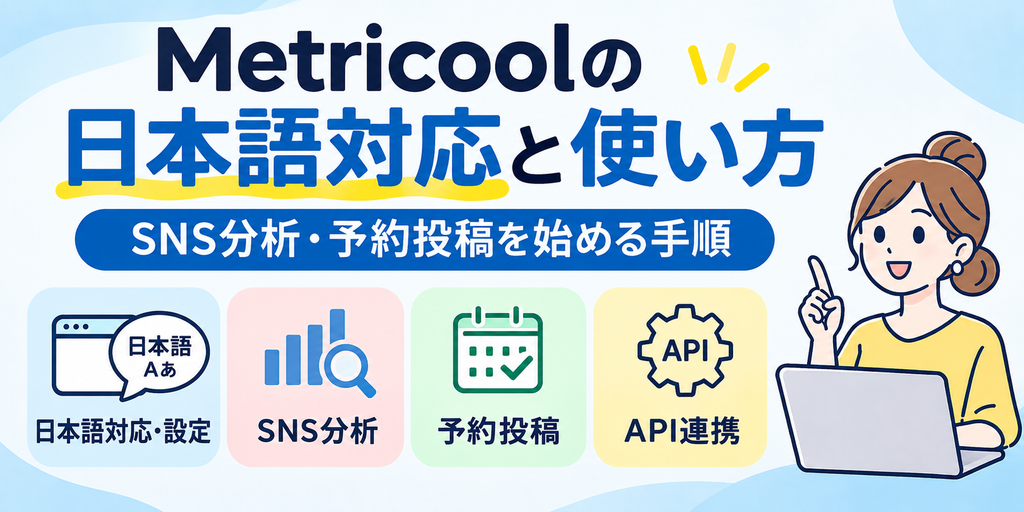
- Metricoolは、複数のSNSの分析・予約投稿・競合比較をまとめて行える管理ツール
- 管理画面は日本語に非対応だが、日本語の投稿文入力やAIによる文章生成は可能
- 使い方は、無料登録→ブランド設定→SNS接続→分析・予約投稿の順番
- Instagramはプロアカウントが必要で、詳しい分析にはFacebook経由の接続が必要
- フォロワーの増減や投稿への反応を分析でき、有料プランではレポートの出力にも対応
- 予約投稿はカレンダーから設定でき、投稿形式によって自動公開と通知による手動投稿を使い分ける
- REST APIはAdvanced・Customプランが対象で、AIツール向けのMCPは無料プランでも利用可能
- 複数SNSをまとめたい人にはMetricool、日本語操作やXの管理を重視する人にはSocialDogも比較候補
Metricoolを使ってSNSの分析や予約投稿を始めたいけれど、「日本語で使えるの?」「Instagramとの連携や設定は難しくない?」と気になりますよね。
SNSの管理に便利そうでも、登録方法や画面の使い方がわからないと、初めて導入するには迷うところです。
そこでこの章では、Metricoolの主な機能や日本語対応の状況をはじめ、アカウント登録、SNS分析、予約投稿の手順、API連携の条件まで、初めての方にもわかりやすく解説します。
・この章を読んでわかること
Metricoolとは?主な機能と活用できる場面
<Metricoolの主な機能と特徴>
- 複数のSNSの投稿予定や分析結果をまとめて管理できる
- InstagramやTikTokなどの投稿を事前に作成・予約できる
- フォロワーの増減や投稿への反応を確認できる
- 競合アカウントの分析やレポート作成にも対応している
- 無料プランがあり、小規模なSNS運用から始められる
Metricool(メトリクール)とは、SNSの投稿管理や分析、予約投稿などを一つの画面で行えるSNS運用ツールです。
InstagramやTikTok、Facebookなどを個別に開かなくても、投稿予定や運用状況をまとめて確認できます。
Metricoolはスペインで生まれたサービスで、2015年に現在の名称となりました。
現在は店舗や企業のSNS担当者だけでなく、個人事業主や複数の顧客を担当するSNS運用会社などにも利用されています。
主な機能を整理すると、次のとおりです。
| 主な機能 | できること | 活用できる場面 |
|---|---|---|
| SNS分析 | フォロワー数や閲覧数、投稿への反応を確認 | 人気投稿や改善点を探す |
| 予約投稿 | 投稿内容と公開日時を事前に設定 | 複数SNSの投稿予定をまとめる |
| 競合分析 | 他のアカウントの公開情報を比較 | 同業他社の投稿傾向を参考にする |
| レポート作成 | 分析結果を資料にまとめる | 社内報告や顧客への運用報告 |
| メッセージ管理 | 対応するSNSのコメントやメッセージを確認 | 問い合わせ対応をまとめる |
| 広告分析 | 接続した広告アカウントの成果を確認 | SNS広告の結果を振り返る |
たとえば、飲食店でInstagramとTikTokを運用している場合、Metricoolを使えば投稿予定を一つのカレンダーにまとめられます。
さらに、投稿後の閲覧数や反応を比較することで、料理の写真と短い動画のどちらが見られているかを確認できます。
こうした結果を参考にすれば、次にどのような投稿を作るか考えやすくなるでしょう。
対応する主なサービスには、Instagram、Facebook、TikTok、YouTube、LinkedIn、Pinterest、Threads、Bluesky、Xなどがあります。
ただし、すべてのSNSで同じ機能が使えるわけではなく、接続できるアカウントや投稿形式、利用プランによって対応範囲が異なります。
特にLinkedInの接続は有料プランが必要で、Xの接続には対象の有料プランに加えて追加契約が必要です。
また、Metricoolは無料で使い始められますが、無料プランでは管理できるブランドが1つに限られ、投稿数や分析できる期間にも制限があります。
複数のSNSを効率よく管理できる一方で、英語などの画面表示に慣れる必要があり、最初のアカウント接続にも少し準備が必要です。
まずは一つの店舗や事業のSNSをまとめたい人にとって、機能を試しながら導入を判断しやすいツールといえます。
Metricoolの日本語対応状況と表示言語の設定
<Metricoolの日本語対応状況>
- 管理画面は日本語表示に対応していない
- Instagramなどの投稿文は日本語で入力できる
- AIによる投稿文の作成やStudioの文章生成では日本語を使える
- Studioの図表にある項目名まで必ず日本語になるわけではない
- ブラウザ翻訳は使えるが、公式の日本語画面とは異なる
Metricoolは日本語でSNSの投稿文を作成できますが、2026年11月4日時点では管理画面そのものの日本語表示には対応していません。
公式ヘルプ「Manage your account settings」では、英語、スペイン語、フランス語、ポルトガル語、ドイツ語、イタリア語、デンマーク語、オランダ語、チェコ語、トルコ語の10言語が案内されています。
日本語は含まれていないため、画面のメニューや設定項目を公式の日本語表示に切り替えることはできません。
ただし、管理画面が日本語に対応していないからといって、日本語の投稿ができないわけではありません。
InstagramやFacebookなどの投稿文には、日本語をそのまま入力できます。
また、AIによる投稿文の作成でも、日本語の文章を生成することができます。
日本語対応の違いを整理すると、次のとおりです。
| 項目 | 日本語への対応 | 注意点 |
|---|---|---|
| 管理画面 | 非対応 | 公式設定では日本語を選べない |
| SNS投稿文 | 対応 | 日本語で入力・作成できる |
| AIによる投稿文生成 | 対応 | 生成した文章の内容は確認が必要 |
| Metricool Studioの文章 | 対応 | 日本語で指示すると日本語の文章を生成できる |
| Studioの図表ラベル | 一部制限あり | 元の言語が残ることがある |
| 標準レポート | 日本語の統一表示は保証されない | 文章・数値・項目名をそれぞれ確認する |
| ブラウザ翻訳 | 利用可能 | 公式の日本語表示ではない |
| 問い合わせ | 日本語対応は未確認 | 送信前にサポートへ確認する |
管理画面の表示言語を変更する方法
<表示言語を変更する手順>
- Metricoolにログインする
- 画面右上のメニューを開く
- 「Language」を選択する
- 希望する言語を選ぶ
まずMetricoolにログインし、画面右上の三本線のメニューを開きます。
「Language」を選ぶと、設定できる言語が表示されます。
その中から希望する言語を選択してください。
また、「Account Settings」を開き、「Account」の「Preferences」から言語を選んで「Save changes」を押す方法もあります。
英語に慣れていない場合は、ブラウザの翻訳機能を補助として利用する方法もあります。
Google Chromeなら、Metricoolの画面上で右クリックし、「日本語に翻訳」を選ぶと、表示されている文章を日本語で確認できます。
ブラウザ翻訳ではメニューや設定項目が不自然な日本語になることもあるため、保存や削除など重要な操作をするときは元の表示も確認しましょう。
Metricool Studioは日本語で資料を作れる
Metricool Studioは、SNSの分析データをもとに、AIがグラフや説明文を含む資料を作成する機能です。
たとえば、日本語で「Instagramの先月の投稿結果をまとめて」と入力すると、日本語の文章を含む分析資料を生成できます。
公式ヘルプ「What is Metricool Studio?」でも、希望する言語で指示を入力すれば、その言語で資料を生成できると案内されています。
ただし、説明文は日本語になっても、グラフの項目名や表の見出しには英語などが残ることがあります。
また、Studioには利用プランによる制限があります。
| プラン | Studioの利用条件 |
|---|---|
| Free | 利用できない |
| Starter・Advanced | 追加オプションなしでは最大2つのビューを作成でき、1つにつき最大10バージョンまで |
| Advanced Analytics追加契約あり | 公正利用の範囲で全機能を利用できる |
そのため、無料プランで日本語の投稿文を作ることと、Studioで日本語の分析資料を作ることは分けて考える必要があります。
なお、標準のレポート機能もStudioとは異なるため、すべてのレポートを自由に日本語化できるとは限りません。
日本語での問い合わせについても、公式情報から常時対応しているとは確認できないため、導入前にサポート窓口へ確認しておくと安心です。
⇒ Metricool Studioの対応言語と利用条件を公式ヘルプで確認する
日本語の投稿を管理したいだけならMetricoolを利用できますが、日本語の管理画面や日本語サポートが必須の場合は、導入前の確認が必要です。
Metricoolの使い方①:アカウント登録とSNSの接続
<アカウント登録とSNS接続の流れ>
- Metricool公式サイトから無料アカウントを作成する
- ブランドを設定する
- 「Connections」から接続したいSNSを選ぶ
- SNSにログインして必要な権限を許可する
- 「Analytics」で接続状況と分析データを確認する
Metricoolの使い方は、無料アカウントを作成し、管理するSNSを接続するところから始まります。
初めて利用する場合は、まず一つのSNSを接続し、分析画面が表示されるところまで進めるとわかりやすいです。
①無料アカウントを作成する
まずMetricoolの公式サイトを開き、無料登録の案内からアカウントを作成します。
メールアドレスとパスワードなど、登録画面で求められる情報を入力して進めてください。
確認メールが送られた場合は、メール内の案内に従って認証を済ませます。
無料プランはクレジットカードの登録が不要なので、まず操作を試したい人でも始めやすいです。
②管理するブランドを設定する
次に、SNSをまとめて管理するための「ブランド」を設定します。
Metricoolのブランドとは、一つの店舗や会社、事業などのSNSアカウントをまとめる管理単位です。
一つのブランドには、Instagramを1アカウント、TikTokを1アカウントというように、各SNSを一つずつ接続できます。
ブランド名や画像は設定画面から変更できるため、店舗名や会社名などを登録しておくと管理しやすくなります。
無料プランで作成できるブランドは1つで、追加や削除はできません。
そのため、複数店舗を運用している場合は、どの店舗のSNSを最初に登録するか決めておきましょう。
③ConnectionsからSNSを接続する
Metricoolにログインしたら、画面右上のメニューから「Connections」を開きます。
接続画面で管理するブランドを選び、InstagramやTikTokなど、利用したいSNSの「Connect」を押してください。
続いてSNS側のログイン画面が表示されるので、対象アカウントでログインし、Metricoolへのアクセスを許可します。
接続が完了すると、対象のSNSがブランドに追加されます。
④Instagramはアカウントの種類と接続方法を確認する
MetricoolでInstagramを接続する場合は、ビジネスアカウントまたはクリエイターアカウントが必要です。
通常の個人アカウントは接続できないため、Instagramアプリのプロフィール画面からメニューを開き、「アカウントの種類とツール」で現在の種類を確認しましょう。
個人アカウントの場合は、「プロアカウントに切り替える」から変更できます。
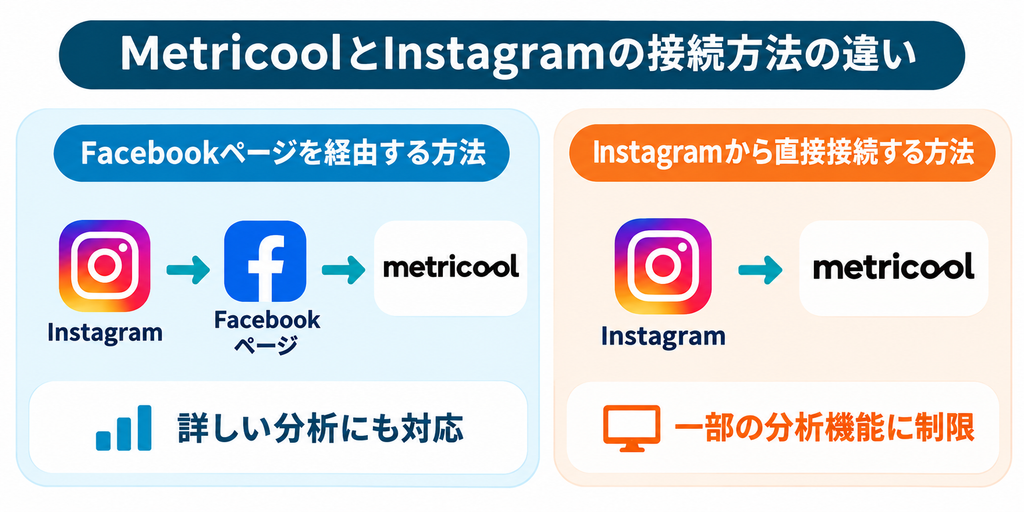
また、InstagramにはFacebookページを経由する方法と、Instagramのログイン情報で直接接続する方法があります。
| 接続方法 | 必要な条件 | 主な違い |
|---|---|---|
| Facebook経由 | Instagramのプロアカウント、連携済みFacebookページ、必要な管理権限 | 詳しい分析や競合分析などに対応 |
| Instagramから直接接続 | Instagramのプロアカウント | 予約投稿や基本的な分析に対応するが、一部機能が制限される |
Instagramの投稿を予約するだけなら、Facebookページを使わずに直接接続できます。
一方で、ストーリーズの詳しい分析や競合分析まで利用したい場合は、Facebook経由の接続が向いています。
Facebook経由で接続する場合は、InstagramとFacebookページの連携に加え、Facebookページを管理できる権限が必要です。
Facebookページを管理する権限が不足していると、正しいアカウントでログインしていても接続が完了しません。
⇒ Instagramの接続方法と必要な権限を公式ヘルプで確認する
⑤分析画面で接続結果を確認する
SNSの接続が完了したら、画面上部の「Analytics」を開きます。
左側のSNS一覧から接続したアカウントを選び、分析結果が表示されるか確認しましょう。
初めて接続した直後は、データの同期が完了するまで時間がかかることがあります。
なお、過去のデータは無制限に取得されるわけではなく、最初の取得範囲や表示できる期間はSNSやプランによって異なります。
もし接続エラーが表示されたら、「Connections」で接続状態を確認し、SNSのログイン情報や管理権限を見直してください。
Instagramでは、以前と違う方法で再接続すると、確認できる分析履歴が変わる点にも注意が必要です。
まずは一つのSNSを正しく接続し、分析データが表示される状態まで設定しておけば、日々の投稿管理を始められます。
Metricoolの使い方②:Instagramなどの分析とレポート活用
<SNS分析とレポート活用の流れ>
- 「Analytics」で分析するSNSを選ぶ
- 分析する期間と確認したい指標を選ぶ
- 投稿別の結果や過去の期間と比較する
- 必要に応じて競合アカウントを比較する
- 「Reporting」でレポートを作成して改善に生かす
Metricoolの分析機能では、Instagramなどのフォロワーの増減や投稿の閲覧数、反応を確認し、次の投稿に生かせます。
複数のSNSを運用している場合も、それぞれの結果を同じ管理画面から確認できるのが便利なところです。
ただし、確認できる指標や過去のデータは、SNSの種類や接続方法、利用プランによって異なります。
①AnalyticsでSNSと分析期間を選ぶ
Metricoolにログインしたら、画面上部の「Analytics」を開きます。
左側の「Summary」を選ぶと、接続しているSNSの状況をまとめて確認できます。
Instagramを詳しく分析したい場合は、一覧から「Instagram」を選択してください。
次に、画面右上の「Main period」から、分析したい日付の範囲を指定します。
たとえば直近30日間を選べば、その期間に公開した投稿の反応やアカウントの変化を振り返れます。
無料プランで確認できる分析履歴は30日間で、有料プランではより長い履歴を利用できます。
ただし、有料プランなら接続前のデータをすべて取得できるというわけではありません。
過去の情報をどこまで取得できるかは、SNSが外部サービスに提供するデータや、Metricoolが情報を集め始めた時点によって異なります。
そのため、SNSを接続したばかりで分析画面に十分なデータが表示されない場合は、対象期間とデータの取得状況を確認しましょう。
②Instagramの投稿指標を確認する
Instagramの分析では、アカウント全体の数値だけでなく、通常の投稿、リール、ストーリーズの結果も確認できます。
主な指標は次のとおりです。
| 指標 | わかること | 活用方法 |
|---|---|---|
| フォロワー数 | フォロワーの増減 | アカウント全体の変化を見る |
| Views(閲覧数) | コンテンツが表示された回数 | 多く見られた投稿を探す |
| Reach(リーチ) | コンテンツを見たアカウント数 | 新しい人へ届いたかを確認する |
| いいね・コメント | 投稿に対する反応 | 興味を持たれた投稿を探す |
| 保存・シェア | 投稿が保存・共有された回数 | 役立つ投稿を見つける |
| エンゲージメント | 投稿への反応の度合い | 投稿同士の反応を比較する |
Instagramでは、以前のインプレッションに代わってViewsが使われているため、古いレポートと比較する際は指標の違いに注意してください。
また、Instagramの接続方法によって取得できるデータが異なります。
| 確認する機能 | Facebook経由 | Instagram直接接続 |
|---|---|---|
| 基本的な分析 | 対応 | 対応 |
| ストーリーズの詳しい分析 | 対応 | 制限あり |
| 競合分析 | 対応 | 非対応 |
| 共同投稿の分析 | 対応 | 非対応 |
| 投稿の広告成果の確認 | 広告アカウントの追加接続が必要 | 非対応 |
Instagramの詳しい分析を行いたい場合は、Facebookページを経由して接続する必要があります。
Instagramから直接接続した場合でも投稿管理や基本的な分析はできますが、すべての指標が表示されるわけではありません。
また、InstagramアプリとMetricoolで数値が一致しないこともあります。
これは、Metaが外部サービスに提供するデータの範囲や更新時刻、数値の集計方法が異なるためです。
数値に差がある場合は、同じ期間・同じ投稿・同じ指標を比較しているか確認しましょう。
③過去の期間や競合アカウントと比較する
Metricoolでは、選択した期間と過去の期間を比較し、フォロワーや投稿への反応がどう変わったか確認できます。
期間比較を利用すると、前月と今月で閲覧数や反応が増えたかどうかを確認できます。
さらに、競合分析では、他社の公開アカウントを登録して投稿傾向を比較できます。
無料プランでは、Facebook、Instagram、Bluesky、Twitchの競合アカウントを、各対応SNSで最大5件まで登録できます。
ただし、無料プランで登録した競合アカウントは、あとから自由に変更・削除できないため、登録前によく確認しておきましょう。
競合分析の過去データは、基本的にアカウントを追加した日の前月1日から取得されます。
ただし、表示できる期間や指標はSNSとプランによって異なり、他社の非公開情報まで取得できるわけではありません。
たとえば、近隣の飲食店がリールを多く投稿している場合、投稿数や反応の違いを確認し、自社でも動画を増やすか検討できます。
ただし、他社の投稿が人気だからといって、同じ内容で必ず成果が出るわけではありません。
④Reportingでレポートを作成する
分析結果を社内や顧客へ共有する場合は、画面上部の「Reporting」を開きます。
「Reports」を選び、対象の期間とSNS、表示する項目を設定してください。
設定が完了すると、分析結果をPDFやPowerPoint形式で出力できます。
このレポート機能はStarter以上の有料プランが対象で、無料プランでは利用できません。
また、Metricool Studioを利用すれば、AIを使って分析結果の説明文やグラフを含む資料を作成できます。
ただし、Studioは標準レポートとは別の機能であり、無料プランでは利用できません。
レポートを共有する場合は、閲覧数だけでなく、フォロワーの増減や投稿への反応も合わせて確認すると、運用状況が伝わりやすくなります。
⑤分析結果を投稿改善に生かす
たとえば飲食店のInstagramで、料理写真より調理動画の閲覧数が多かった場合、次の週は動画の投稿を増やすという判断ができます。
さらに、保存数の多い投稿がメニュー紹介だった場合は、価格や営業時間など、後から見返しやすい情報を充実させる方法もあります。
投稿時間についても、過去の反応やフォロワーが活動している時間を参考にすると、次の投稿予定を考えやすくなります。
ただし、SNSごとに指標の意味や取得できる情報が異なるため、単純に数字の大小だけで比較しないことが大切です。
Metricoolの分析で大切なのは、閲覧数だけを見ることではなく、どの投稿がどのような反応を集めたのかを確認し、次の投稿に生かすことです。
⇒ Metricoolのレポート作成方法を公式ヘルプで確認する
Metricoolの使い方③:カレンダーで予約投稿する
<カレンダーで予約投稿する手順>
- 「Planning」を開いて公開日時を選ぶ
- 投稿するSNSと投稿形式を選ぶ
- 投稿文と画像・動画を設定する
- 自動投稿または通知投稿を設定する
- 「Schedule」で保存して投稿予定を確認する
Metricoolの予約投稿では、カレンダーで公開日時を指定し、投稿内容を保存することで、複数のSNSの投稿予定をまとめて管理できます。
事前に投稿を用意できるため、毎日決まった時間にSNSを開かなくても、投稿作業を進めやすくなります。
①Planningから公開日時を指定する
Metricoolにログインしたら、画面上部の「Planning」を開きます。
投稿予定がカレンダー形式で表示されるので、「Create new post」を押すか、投稿したい日時の枠を選択してください。
投稿作成画面が開いたら、公開する日付と時刻を設定します。
日本向けの投稿を行う場合は、カレンダー上部に表示されている時間帯が日本時間になっているか確認しましょう。
時間帯が異なる場合は、カレンダーの時間帯を選ぶメニューから変更できます。
Metricoolでは、通常の予約投稿について、数か月先や数年先の日時を指定することもできます。
ただし、繰り返し投稿やAIによる投稿予定の作成には、それぞれ別の期間制限があります。
②投稿するSNSと投稿形式を選ぶ
投稿作成画面には、接続済みのSNSがアイコンで表示されます。
InstagramやFacebookなど、投稿したいSNSを選んでください。
Instagramの場合は、通常の投稿、リール、ストーリーズなどから投稿形式を選びます。
続いて投稿文を入力し、画像や動画を追加してください。
複数のSNSを選んで投稿を作ることもできますが、対応する文章の長さや画像・動画の形式はSNSによって異なります。
投稿内容を入力したら、公開前にプレビューを確認しましょう。
Metricoolでは、パソコンやスマホで投稿がどう表示されるかを確認できます。
Instagramでは、フィード上での見え方も確認できるため、画像の並びや表示の崩れを防ぎやすくなります。
③自動投稿と通知による手動投稿を設定する
Metricoolでは、設定した日時に自動公開する方法と、通知を受けてSNSアプリから公開する方法を選べます。
自動公開に対応する投稿では、「Autopublish」を有効にして予約します。
一方、SNSアプリでしか設定できない機能を使う場合は、「Autopublish」をオフにして通知投稿に切り替えます。
Instagramの主な投稿形式と注意点は次のとおりです。
| 投稿形式 | 自動投稿 | 主な注意点 |
|---|---|---|
| フィード投稿 | 対応 | 画像や動画の形式・サイズが条件に合う必要がある |
| リール | 対応 | Instagramアプリでしか使えない音楽や編集機能は手動投稿が必要 |
| ストーリーズ | ビジネスアカウントで対応 | リンクや操作できるスタンプなどは手動投稿が必要 |
| カルーセル投稿 | 対応 | 画像・動画の組み合わせや長さによって制限がある |
Instagramのビジネスアカウントでは、対応条件を満たすストーリーズを自動投稿できます。
一方、クリエイターアカウントでストーリーズを投稿する場合は、通知による手動投稿が必要です。
また、リールでInstagramアプリ独自の音楽や編集機能を使いたい場合も、通知投稿を選ぶ必要があります。
予約投稿に対応している投稿形式でも、使用する音楽やスタンプ、動画の条件によっては自動公開できないため、予約前の確認が大切です。
通知投稿では、予約時刻になるとスマホやメールに案内が届きます。
通知を開いてInstagramアプリに移動し、必要な編集を済ませてから公開してください。
通知が届いただけでは投稿は公開されないので、公開操作まで忘れずに行いましょう。
④Scheduleで保存して公開状況を確認する
投稿内容と公開日時を設定したら、「Schedule」を押して予約を保存します。
まだ内容が完成していない場合は、「Save draft」を選ぶと下書きとして保存できます。
予約が完了したら、カレンダーに投稿予定が表示されているか確認してください。
予約した投稿を選択すると、公開前の内容や日時を編集できます。
公開予定を変更したい場合は、投稿編集画面で日時を変更して保存しましょう。
投稿後は、カレンダーに表示される状態を確認します。
特に通知投稿で「Sent」と表示されている場合は、通知が送信された状態であり、SNSへの公開完了を意味しません。
正常に公開されたかどうかは、実際のSNSアカウントでも確認すると安心です。
無料プランでは、カレンダーから公開できる投稿が月20件までに制限されています。
そのため、週に数回の投稿なら無料プランでも試しやすいですが、複数SNSに毎日投稿したい場合は有料プランも検討するとよいでしょう。
⇒ Metricoolのカレンダー予約投稿の手順を公式ヘルプで確認する
MetricoolのAPI連携でできることと利用条件
<MetricoolのAPI連携でできることと利用条件>
- REST APIを使うと、分析データの取得や投稿管理を外部システムから行える
- REST APIの対象はAdvanced・Customプラン
- APIトークン、userId、blogIdを使った認証が必要
- Metricool MCPはREST APIとは別の仕組みで、無料プランにも対応している
- 取得できるデータや操作には、APIとSNS側の制限がある
MetricoolのREST APIを利用すると、SNSの分析データを外部システムに取り込んだり、投稿の作成や予約を自動化したりできます。
APIとは、異なるサービス同士で情報や操作をやり取りするための仕組みです。
MetricoolのREST APIは、外部のプログラムから通信して、対応するデータの取得や投稿管理を行う方式です。
たとえば、InstagramやFacebookなどの分析結果を外部へ取り出し、自社の売上情報と合わせて確認する用途に使えます。
また、外部システムから投稿を予約するなど、繰り返し行う作業の自動化にも役立ちます。
主な活用方法を整理すると、次のとおりです。
| 活用方法 | できること | 利用場面 |
|---|---|---|
| 分析データの取得 | 対応するSNSのデータを取得する | 独自の分析資料を作る |
| 投稿管理の自動化 | 外部から投稿の作成・予約・管理を行う | 投稿作業を他の業務とつなげる |
| 業務システムとの連携 | 取得した情報を自社のシステムに取り込む | 売上とSNSの反応を合わせて確認する |
| 外部サービスとの連携 | Makeなどの連携サービスからAPIを利用する | 繰り返す処理を自動化する |
ただし、すべてのSNSデータを自由に取得したり、すべての投稿操作を自動化したりできるわけではありません。
取得できる情報や操作は、MetricoolのAPIが提供する機能と、接続先のSNSが許可する範囲によって決まります。
REST APIを利用できるプランと認証方法
2026年11月4日時点で、MetricoolのREST APIを利用できるのはAdvanced・Customプランです。
FreeやStarterプランでは、REST APIを利用できません。
REST APIを使う場合は、対象プランを契約したうえで、アカウント設定からAPIの認証情報を取得します。
<REST APIを利用するまでの流れ>
- AdvancedまたはCustomプランを契約する
- 「Account Settings」の「API」を開く
- APIトークンを取得する
- userIdとblogIdを確認する
- 公式API資料に従って外部システムから接続する
まずMetricoolにログインし、「Account Settings」から「API」を開きます。
ここに表示されるAPIトークンを取得してください。
次に、ブラウザでMetricoolのブランドを開き、アドレス欄に表示される「userId」と「blogId」の値を確認します。
userIdは利用者の識別番号で、blogIdは接続するブランドの識別番号です。
APIで通信するときは、APIトークンを「X-Mc-Auth」という認証用の項目に設定し、userIdとblogIdも指定します。
この3つの情報によって、どのアカウントのどのブランドへアクセスするかが決まります。
APIトークンは重要な認証情報なので、公開したり第三者と不用意に共有したりしないようにしましょう。
⇒ MetricoolのREST API接続方法を公式ガイドで確認する
Metricool MCPとREST APIの違い
MetricoolにはREST APIとは別に、「Metricool MCP」という連携機能もあります。
MCPは、対応するAIツールから自然な文章で指示を出し、Metricoolのデータを確認したり、投稿を管理したりするための仕組みです。
REST APIとの違いは次のとおりです。
| 比較項目 | REST API | Metricool MCP |
|---|---|---|
| 主な用途 | 外部システムとの連携や自動処理 | AIツールからの情報確認や操作 |
| 操作方法 | プログラムによる通信 | 自然な文章による指示 |
| 対象プラン | Advanced・Custom | 無料プランを含む全プラン |
| 認証 | APIトークンなど | 対応するAIツールでの認証 |
| 主な注意点 | APIの仕様に沿った開発が必要 | AIツール側の利用条件にも左右される |
たとえば、AIに「先月のInstagramの結果を教えて」と指示して分析情報を確認したい場合は、MCPが候補になります。
一方で、自社の管理システムから定期的にMetricoolのデータを取得したい場合は、REST APIが向いています。
MCPが無料プランで利用できても、REST APIまで無料で使えるわけではありません。
また、MCPも無料プランで使える範囲に制限があるため、投稿数や分析期間などの上限を超えて利用できるわけではありません。
APIの利用制限と追加費用の注意点
API連携では、SNS側の仕様によって取得できない情報や実行できない操作があります。
また、利用できる通信回数やデータの取得範囲についても、公式API資料の条件に従う必要があります。
そのため、APIを使えばすべてのSNSデータを無制限に取得できると考えないようにしましょう。
さらに、Makeなどの外部サービスを利用する場合は、そのサービス側で追加料金が発生することもあります。
分析結果を社内で共有するだけなら、Metricoolの標準レポート機能で十分な場合もあります。
一方、自社の売上情報や顧客管理システムとSNSの分析結果を組み合わせたい場合は、API連携が役立ちます。
⇒ MetricoolのAPI対象プランと追加契約の条件を公式ヘルプで確認する
プログラムを扱う担当者がいない場合は、まず標準の分析・レポート機能を使い、必要な作業が増えてからAPI連携を検討するとよいでしょう。
Metricoolが向いている人・他のSNS管理ツールも検討したい人
<Metricoolが向いている人・他のツールも検討したい人>
- 複数のSNSをまとめて管理したい人にはMetricoolが向いている
- 投稿予約とSNS分析、競合比較をまとめて行いたい人にも向いている
- 無料プランで運用を試したい店舗や小規模事業者にも向いている
- 日本語の管理画面を重視する人はSocialDogなども検討したい
- Xを中心に運用する人は、追加料金を含めて他社ツールと比較したい
Metricoolは、InstagramやTikTokなど複数のSNSを管理しながら、投稿予約と分析をまとめて行いたい人に向いているツールです。
投稿予定や分析結果を一つの画面で確認できるため、SNSごとに管理画面を開く手間を減らせます。
たとえば、InstagramとTikTokを運用する飲食店なら、投稿予定をまとめながら、それぞれの投稿の反応を比較できます。
また、複数の顧客のSNSを担当する運用会社なら、有料プランでブランドを増やし、顧客ごとの分析やレポート作成に活用できます。
特に、投稿するだけでなく、どの内容が多く見られたかを分析して改善したい人には、使い道の多いツールです。
一方で、Metricoolには日本語表示やSNSごとの機能制限があるため、すべての人に最適とは限りません。
導入する前に、自社が管理したいSNSと必要な機能を整理しておくと、選びやすくなります。
Metricoolが向いている人と向いていない人の違い
Metricoolが向いているかどうかは、管理するSNSの数や分析の必要性、操作する人の環境によって変わります。
主な利用場面を整理すると、次のとおりです。
| 利用したいこと | Metricoolとの相性 | 判断のポイント |
|---|---|---|
| 複数SNSをまとめて管理したい | 向いている | 投稿予定や分析結果を一つの画面で確認できる |
| Instagramの詳しい分析をしたい | 向いている | 接続方法やプランによる機能差を確認する必要がある |
| 無料でSNS管理を試したい | 向いている | 1ブランド・月20投稿などの制限がある |
| 日本語の画面だけで操作したい | 他社ツールも検討したい | 公式の日本語画面に対応していない |
| Xを中心に運用したい | 他社ツールも検討したい | 有料プランに加えてXの追加契約が必要 |
| 複数人でSNSを管理したい | 有料プランなら検討しやすい | Advanced以上で権限管理や投稿承認などに対応する |
たとえば、個人でInstagramだけを運用している場合は、無料プランで基本的な機能を試すところから始められます。
一方で、複数の店舗や顧客を管理する場合は、無料プランの1ブランドという制限では足りないため、有料プランを検討する必要があります。
また、日本語表示が必須の職場では、英語の画面を使って操作する負担も考えておきたいところです。
MetricoolとSocialDogの違いを比較
Metricool以外のSNS管理ツールとしては、SocialDogも比較候補になります。
SocialDogは日本語で利用できるSNS管理ツールで、XだけでなくInstagram、Facebook、Threads、TikTokなどの投稿予約にも対応しています。
そのため、SocialDogをX専用のツールとして考えるのではなく、対応SNSや分析機能の違いから比較することが大切です。
主な違いを整理すると、次のとおりです。
| 比較項目 | Metricool | SocialDog |
|---|---|---|
| 管理画面の日本語対応 | 非対応 | 日本語に対応 |
| 主な対応SNS | Instagram、TikTok、Facebook、X、LinkedIn、YouTube、Pinterestなど | X、Instagram、Facebook、Threads、TikTok、YouTubeなど |
| 無料プラン | あり | あり |
| 無料プランの接続数 | 1ブランドで管理 | SNSアカウント合計2個まで |
| 無料プランの投稿制限 | 月20投稿まで | 各SNSアカウントで予約投稿を10件まで保持できる |
| 無料プランの分析期間 | 過去30日間 | 最大2週間 |
| 無料プランでのX接続 | 非対応 | 1アカウントまで対応 |
| 有料プラン | Starter・Advanced・Custom | Personal・Professional・Business・Enterprise |
| 主な特徴 | 幅広いSNSの分析と予約投稿を一括管理 | 日本語でのSNS管理やXのフォロワー管理などに対応 |
※2026年11月4日時点の公式情報をもとに整理しています。
なお、Metricoolの「月20投稿」は月間の投稿上限ですが、SocialDogの「10件」は同時に保持できる予約投稿数の上限です。
同じ投稿数の制限ではないため、数字だけでどちらがお得かを比較しないようにしましょう。
また、Metricoolは無料プランでも複数のSNSを1ブランドにまとめられますが、SocialDogは無料プランで接続できるSNSアカウントが合計2個までです。
複数のSNSをまとめて分析したい場合はMetricoolが候補になり、日本語の画面で操作したい場合はSocialDogも検討しやすいでしょう。
特にXを運用する場合、MetricoolはStarter以上の有料プランと、Xアカウントごとの追加契約が必要です。
一方、SocialDogは無料プランでもXを1アカウント接続できます。
ただし、詳しい分析や複数人での運用などは、有料プランで使える機能も確認する必要があります。
料金だけでなく操作のしやすさも比較する
MetricoolもSocialDogも無料プランがありますが、有料プランの料金体系は異なります。
Metricoolは管理するブランド数や必要な機能によってプランを選び、SocialDogは接続するSNSアカウント数や分析・管理機能によってプランを選びます。
そのため、単純に月額料金だけを比べるのではなく、必要なSNSを何個接続できるか、どこまで分析できるかも確認しましょう。
また、MetricoolではXの接続に別料金がかかるため、Xを利用する予定がある場合は追加費用も含めて比較することが大切です。
⇒ SocialDogの無料・有料プランを公式料金ページで確認する
⇒ Metricoolのプラン別の機能と制限を公式ヘルプで確認する
SNS管理ツールを選ぶときは、対応SNS、必要な分析機能、日本語での操作のしやすさ、毎月の料金をまとめて比較することが大切です。
特に店舗や小規模事業者の場合、便利な機能が多くても、担当者が使いこなせなければ運用の負担になってしまいます。
まずは無料プランで、投稿予約や分析画面の使いやすさを確認するとよいでしょう。
InstagramやTikTokなどをまとめて分析・管理したいならMetricool、日本語での操作やXの管理を重視するならSocialDogも含めて比較するのがおすすめです。
SNS集客なら
マイクロインフルエンサー活用がおすすめ!
\自社に合うマイクロインフルエンサーを探してみる/
ミニフル公式サイトはこちら
※無料アカウント登録が可能
☆検索・比較して自社から直接PRを依頼できます。
Metricoolの料金!無料プランと有料プランの違い・制限

・この章の要点まとめ
- Metricoolの料金は無料のFreeプランが月額0ドル、有料のStarterが月額25ドルから、Advancedが月額67ドルから
- 年払いならStarterは月額換算20ドルから、Advancedは月額換算53ドルからで、月払いより安く利用可能
- 無料プランは1ブランド・月20投稿・分析期間30日間までで、LinkedInやXへの接続、PDFレポートの出力には非対応
- Starterは複数ブランドの管理やレポート作成、Advancedはチーム管理やAPI連携が必要な人向け
- X連携などの追加機能は別料金で、支払いは米ドルまたはユーロ、有料プランは月払い・年払いともに自動更新
- 有料プランはいつでも解約でき、初回購入から15日以内なら返金申請が可能。ただし、自動更新分は返金対象外
Metricoolの料金がいくらなのか、無料プランでも十分に使えるのか気になりますよね。
有料プランもありますが、使える機能や管理できるSNSアカウント数に違いがあるため、どのプランを選べばよいのか迷うところです。
そこでこの章では、Metricoolの料金体系と無料・有料プランの違いを整理し、無料版の制限や追加料金、支払い方法、契約の更新・解約条件までわかりやすく解説します。
・この章を読んでわかること
※上のリンクをタップすると、読みたい場所にすぐに移動できます。
Metricoolの料金体系と有料プランの違い
<Metricoolの料金プランと選び方>
- Free:月額0ドルで、1ブランドのSNS運用を始めたい人向け
- Starter:年払いなら月額換算20ドルからで、複数ブランドの管理やレポート作成をしたい人向け
- Advanced:年払いなら月額換算53ドルからで、チーム管理やAPI連携を使いたい企業向け
- Custom:個別見積もりで、大規模なSNS運用をしたい企業向け
Metricoolの料金は無料のFreeプランから始められ、有料プランは管理したいブランド数と必要な機能に合わせて選ぶ仕組みです。
有料プランにはStarter、Advanced、Customの3種類があり、月払いと年払いを選べます。
たとえば、Starterの最も安い料金は、年払いで月額換算20ドル、月払いでは25ドルです。
年払いを選ぶと最大24%の割引を受けられますが、1年分をまとめて支払う点には注意しましょう。
2026年11月時点の公式料金を米ドル表示で整理すると、次のとおりです。
| プラン | 月払い | 年払いの月額換算 | 管理できるブランド数 |
|---|---|---|---|
| Free | 0ドル | 0ドル | 1 |
| Starter | 25ドルから | 20ドルから | 5または10 |
| Advanced | 67ドルから | 53ドルから | 15・25・50 |
| Custom | 個別見積もり | 個別見積もり | 個別設定 |
※金額は米ドルで、税金は含まれていません。年払いの金額は月額換算です。
実際の支払額を考えると、Starterの最も安いプランは、年払いで年間240ドル、月払いを12か月続けると年間300ドルになります。
Advancedの最も安いプランは、年払いで年間636ドル、月払いを12か月続けると年間804ドルです。
このように、1年間使う予定なら年払いの方が安くなりますが、短期間だけ使いたい場合は月払いの方が契約期間を調整しやすくなります。
また、Metricoolの料金を比較するときに大切なのが、管理できるブランド数です。
Metricoolでは、1つのブランドにInstagram、Facebook、TikTokなどのSNSアカウントをそれぞれ1つずつ接続できます。
たとえば、1店舗のInstagramとFacebookをまとめて管理するだけなら、基本的に1ブランドで運用できます。
一方、複数店舗のInstagramアカウントを別々に管理したり、複数の顧客のSNS運用を任されたりする場合は、必要なブランド数が増えます。
Starterでは5ブランドまたは10ブランドのプランを選べるため、個人事業主や複数のSNSを管理する小規模な会社に向いています。
無料プランの月20件という投稿数の制限もなくなり、LinkedInへの接続やPDF・PowerPoint形式のレポート作成も利用できます。
さらに、過去30日間に限らず、長期間の分析データを確認できる点もメリットです。
ただし、投稿数に上限がない場合でも、公平な利用を目的とした利用ルールが設けられています。
Advancedでは、Starterの機能に加えて、チームメンバーの権限管理や投稿の承認、レポートのひな形変更ができるようになります。
また、Metricool APIを利用して、ZapierやMakeなどの外部ツールと連携することも可能です。
複数人で投稿を確認する会社や、顧客ごとに担当者を分けてSNSを管理する代理店なら、Advancedが選択肢になります。
Customは、さらに多くのブランドを管理したい企業向けのプランで、ブランド数や専用機能などを相談しながら契約内容を決めます。
注意したいのは、有料プランを契約しても、Xへの接続には別料金が必要なことです。また、StarterではMetricool APIを利用できません。
なお、無料プランでもMetricool MCPは利用できますが、Advanced以上で使えるAPI連携とは別の機能です。
料金だけで選ぶのではなく、SNSの投稿管理だけで十分なのか、レポート作成やチーム管理まで必要なのかを考えることが大切です。
1ブランドの基本的な運用ならFree、複数ブランドやレポート作成が必要ならStarter、チーム管理やAPI連携まで使うならAdvancedを目安にすると選びやすくなります。
料金はユーロ表示にも切り替えられるため、最新の価格やブランド数ごとの料金は、Metricool公式の料金プラン一覧で確認しておくと安心です。
Metricoolの無料プランで使える機能と制限
<Metricoolの無料プランでできること・制限>
- 無料プランは利用期限がなく、クレジットカードの登録も不要
- 1ブランドを管理でき、月20件までの投稿が可能
- SNSの基本的な分析ができるが、過去のデータは30日分まで
- LinkedInとXへの接続、PDF・PowerPoint形式のレポート出力には非対応
Metricoolの無料プランは、利用期限なしでSNSの分析と予約投稿を使えるため、まずは1つのブランドで運用を試したい人に向いています。
無料プランを使い続けるために、有料プランへ切り替える必要はありません。
InstagramやFacebook、TikTokなどのSNSアカウントを接続し、投稿の反応を確認したり、公開する日時をカレンダーで管理したりできます。
ただし、無料プランには投稿数や分析できる期間、利用できるSNSなどに制限があります。
主な機能と制限を整理すると、次のとおりです。
| 機能 | 無料プランの内容 |
|---|---|
| 利用料金 | 無料・期限なし |
| ブランド管理 | 1ブランド |
| 予約投稿 | 月20件まで公開可能 |
| 分析データ | 過去30日分 |
| 競合分析 | 対象SNSで最大5アカウント |
| AI文章作成 | 月5クレジット |
| LinkedIn・X | 接続不可 |
| PDF・PowerPointレポート | 利用不可 |
| Canva・Google Drive連携 | 利用不可 |
とくに注意したいのは、月20件という投稿数の制限です。
この20件は、カレンダーに登録した予約数ではなく、実際に公開された投稿数で数えられます。
たとえば、同じ投稿をInstagramとFacebookの両方で公開すると、2件として数えられます。
20件を超える予約を登録すること自体はできますが、その月に公開できるのは20件までです。
投稿数は毎月1日にリセットされるため、週に数回程度の投稿なら無料プランでも運用しやすいでしょう。
一方で、毎日複数のSNSへ投稿したい場合は、無料プランの上限に達しやすくなります。
分析機能についても、フォロワー数や投稿への反応などを確認できますが、さかのぼって見られる期間は30日間です。
そのため、数か月前の投稿と比較したり、長期間の変化を調べたりする用途には向いていません。
また、無料プランの競合分析はFacebook、Instagram、Bluesky、Twitchが対象で、登録した競合アカウントを後から自由に変更できない点にも注意が必要です。
Metricoolを無料で使う場合、分析画面に透かし表示が入り、PDFやPowerPoint形式でレポートを保存することもできません。
自分でSNSの状況を確認するだけなら問題ありませんが、顧客や上司へ定期的にレポートを提出したい場合は、有料プランの方が使いやすくなります。
まずは無料プランで予約投稿と分析機能を試し、投稿数や保存したい分析期間が足りなくなった段階で、有料プランを検討すると無駄な費用を抑えられます。
Metricoolの追加料金・支払い・更新と解約の条件
<Metricoolの追加料金・支払い・契約条件>
- X連携や高度な分析機能には、基本プランとは別に追加料金がかかる
- 支払い通貨は米ドルまたはユーロで、カードとPayPalに対応
- 有料プランは月払い・年払いともに自動更新される
- 有料プランの無料試用は、対象の案内コードがある場合に利用できる
- 初回購入から15日以内なら返金を申請できるが、自動更新分は対象外
Metricoolの有料プランでは、基本料金に追加機能の料金がかかることがあり、契約も自動更新されるため、支払い前に総額と更新日を確認することが大切です。
とくにXの運用や高度なSNS分析をしたい場合は、契約プランだけでなく、追加機能の料金も確認しておきましょう。
X連携はStarter以上の有料プランで申し込める追加機能で、Xアカウント1つにつき月額10ドル、または10ユーロがかかります。
年額では1アカウントにつき120ドル、または120ユーロです。
さらに、投稿後の反応を詳しく調べたり、分析資料を作成したりしたい場合は、Advanced Analyticsという追加機能も選べます。
Advanced Analyticsは、Starterでは月額12ドルから、Advancedでは月額36ドルから利用できます。
この機能はアカウント全体に追加されるため、接続しているブランドごとに個別契約する必要はありません。
主な追加料金を整理すると、次のとおりです。
| 追加機能 | 料金の目安 | 対象プラン |
|---|---|---|
| X連携 | 月額10ドル/1アカウント | Starter以上 |
| Advanced Analytics | 月額12ドルから | Starter以上 |
※米ドルでの公式表示額です。追加機能の料金は選択したプランや請求周期によって確認が必要です。
追加機能を契約期間の途中で申し込んだ場合は、次の更新日までの料金が日割りで計算されます。
追加機能を減らした場合は、次の請求期間から変更が反映されます。
Metricoolの支払いには、クレジットカード・デビットカードとPayPalを利用できます。
カードはVisaやMastercardなどに対応していますが、プリペイドカードやバーチャルカードは利用できません。
支払い通貨は米ドルまたはユーロで、日本円での直接支払いには対応していません。
そのため、日本から契約する場合は、為替相場やカード会社の手数料によって実際の円換算額が変わります。
また、支払い時には国や請求先情報によって税金が加算されるため、購入画面で表示される合計金額を確認しましょう。
有料プランを試したい場合は、無料試用が利用できることもあります。
ただし、誰でも自動的に無料試用が付くわけではなく、対象の案内コードを使って申し込む仕組みです。
無料試用の申し込みにはカードまたはPayPalの登録が必要ですが、試用期間中は料金が請求されません。
無料試用が終わるまでに解約しなかった場合は、申し込み時に選んだ有料プランと請求周期に従って料金が請求されます。
無料試用の期間や対象プランは案内コードの条件によって異なるため、利用できるコードがある場合は、申し込み画面で終了日を確認しておくと安心です。
なお、通常のFreeプランは利用期限がなく、支払い方法の登録も不要です。
有料プランを契約した後は、月払いなら毎月、年払いなら毎年、自動的に契約が更新されます。
次回の請求を止めたい場合は、更新日までに解約手続きを済ませる必要があります。
MetricoolのWebサイトから契約した場合は、次の流れで解約できます。
<Metricoolの有料プランを解約する流れ>
- MetricoolのWebサイトにログインする
- メニューから「Plan and Billing」を開く
- 契約中のプランの横にある三点メニューを開く
- 「Cancel plan」を選んで解約を確定する
まず、MetricoolのWebサイトにログインし、画面上部のメニューから「Plan and Billing(プランと請求)」を開きます。
この画面では、現在の契約プランや支払い周期、次回の更新日を確認できます。
次に、現在のプランの横にある三点メニューを開き、「Cancel plan(プランを解約)」を選択します。
画面の案内に従って解約を確定すると、契約期間の終了時点で無料プランに切り替わります。
なお、App StoreやGoogle Playで契約した場合は、それぞれのストアで解約する必要があります。
解約後も支払い済みの契約期間が終わるまでは、有料機能を利用できます。
ただし、契約期間の途中で解約しても、残りの期間に対する日割り返金は基本的にありません。
一方、Metricoolでは、有料プランを初めて購入した日から15日以内に返金を申請できる制度があります。
返金を希望する場合は、Metricoolのサポートチャット、または公式サポートのメール窓口から申請します。
初回購入日を確認したい場合は、「Plan and Billing」の「Payment history(支払い履歴)」で最初の請求書の日付を確認できます。
返金が承認された場合は、PayPalならすぐに処理され、カードの場合は銀行によって5〜10営業日ほどかかります。
15日以内の返金制度は初回購入が対象で、自動更新によって支払った料金には適用されません。
また、アカウントを削除するだけでは有料プランの解約にならないため、利用をやめる場合は先に契約を解約しましょう。
契約を終える前には、次回更新日、追加機能の料金、返金対象になるかどうかを確認しておくと安心です。
詳しい支払い条件や返金制度は、Metricool公式の料金・請求管理に関する案内で確認できます。
SNS集客なら
マイクロインフルエンサー活用がおすすめ!
\自社に合うマイクロインフルエンサーを探してみる/
ミニフル公式サイトはこちら
※無料アカウント登録が可能
☆検索・比較して自社から直接PRを依頼できます。
Metricoolのアプリ・ダウンロード方法!PCとスマホの使い分け
・この章の要点まとめ
| 比較項目 | スマホアプリ | PCのブラウザ版 |
|---|---|---|
| 入手・利用方法 | iPhoneはApp Store、AndroidはGoogle Playから無料でダウンロード | 公式サイトにアクセスし、ブラウザからログインして利用 |
| 主な機能 | 投稿予約・編集、基本的なSNS分析、コメント・メッセージ返信 | 投稿予約、詳しいSNS分析、広告管理、レポートのひな形作成 |
| 利用できない機能 | Metricool Studio、SmartLinks、広告キャンペーン管理などは非対応 | スマホアプリより多くの管理・分析機能に対応 |
| 向いている使い方 | 外出先での投稿確認・修正、通知を受けての手動投稿 | 投稿計画の作成、詳しい分析、複数SNSの管理 |
| PCとスマホの連携 | 同じアカウントで投稿予定や管理情報を共有可能 | スマホアプリとデータを共有し、作業を引き継げる |
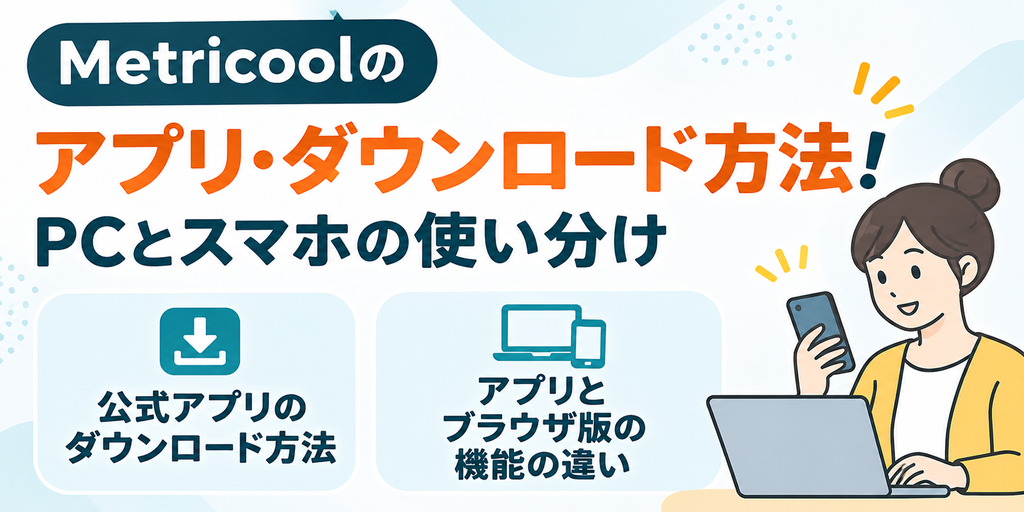
Metricoolをスマホでも使いたいけれど、「公式アプリはどこからダウンロードできるの?」「PCとスマホでは使える機能が違うの?」と気になりますよね。
アプリを入れるだけで十分なのか、それともパソコンのブラウザ版も必要なのか、使い始める前に知っておきたいところです。
そこでこの章では、Metricoolの公式アプリをダウンロードする方法と、アプリ・ブラウザ版の機能の違い、PCとスマホを便利に使い分けるポイントを解説します。
・この章を読んでわかること
※上のリンクをタップすると、読みたい場所にすぐに移動できます。
Metricoolの公式アプリをダウンロードする方法
<Metricoolの公式アプリをダウンロードする手順>
- iPhoneはApp Store、AndroidはGoogle Playを開く
- 「Metricool」で検索して公式アプリを選ぶ
- 「入手」または「インストール」をタップする
- アプリを開き、既存のMetricoolアカウントでログインする
- 管理画面で接続済みSNSや投稿予定を確認する
Metricoolの公式アプリは、iPhoneならApp Store、AndroidスマホならGoogle Playから無料でダウンロードできます。
すでにパソコンでMetricoolを利用している場合は、新しいアカウントを作る必要はありません。
いつも使っているアカウントでログインすれば、接続済みのSNSや投稿予定をスマホから確認できます。
Metricoolのアプリを探すときは、非公式のダウンロードサイトではなく、必ず公式ストアを利用しましょう。
①iPhone・Androidで公式アプリを入手する
まず、iPhoneの場合は「App Store」、Androidの場合は「Google Play」を開きます。
検索欄に「Metricool」と入力し、検索結果に表示されたアプリを選択してください。
iPhoneでは「Metricool」、Androidでは「Metricool for Social Media」という名前で案内されています。
アプリの提供元がMetricoolであることを確認してから、インストールに進みましょう。
iPhoneなら「入手」、Androidなら「インストール」をタップすると、スマホにアプリが追加されます。
アプリ自体は無料で入手できますが、有料プランの機能を利用する場合は別途契約が必要です。
公式アプリの入手先は、Metricool公式サイトのアプリ紹介ページから確認できます。
⇒iPhone・iPad版のMetricool公式アプリを確認するならこちら
⇒Android版のMetricool公式アプリを確認するならこちら
②スマホの対応OSを確認する
Metricoolのアプリをインストールする前に、スマホのOSが対応しているか確認しておきましょう。
2026年11月4日時点の公式情報を整理すると、次のとおりです。
| 利用する端末 | 対応条件 | 確認ポイント |
|---|---|---|
| iPhone | iOS 15.0以降 | App Storeの掲載条件を確認 |
| iPad | iPadOS 15.0以降 | App Storeの掲載条件を確認 |
| Android | 公式ヘルプではAndroid 8以降 | 快適な利用にはAndroid 11以降を推奨 |
iPhoneとiPadは、現在のApp StoreでiOS・iPadOS 15.0以降が必要と案内されています。
一方、Metricoolの公式ヘルプではAndroid 8以降が最低条件として示されていますが、Android 10以前の端末では、一部機能が正常に動かないことがあります。
そのため、Androidでは11以降の環境で利用するのがおすすめです。
公式ヘルプの最低条件を満たしていても、古いOSでは一部機能が利用できないため、実際にインストールできるかはアプリストアの表示も確認してください。
iPhoneでは「設定」から「一般」→「情報」を開くと、iOSのバージョンを確認できます。
Androidでは「設定」から「デバイス情報」または「端末情報」を開き、「Androidバージョン」を確認してください。
③既存アカウントでログインする
インストールが終わったら、ホーム画面からMetricoolのアプリを開きます。
すでにアカウントを持っている場合は、登録時のメールアドレスとパスワードを入力して「Log in」をタップしてください。
iPhone・iPadの公式アプリでは、メールアドレスとパスワードによるログインに対応しています。
Androidでは、メールアドレスとパスワードに加えて、Googleアカウントによるログインも利用できます。
また、Androidの無料プランではFacebookアカウントによるログインにも対応しています。
ログイン方法はスマホの種類によって異なるため、登録時と同じアカウントでログインすることが大切です。
なお、2段階認証を設定している場合は、認証アプリに表示されるコードの入力も必要です。
まだMetricoolに登録していない場合は、アプリの登録画面から無料アカウントを作成できます。
④アプリでSNSの接続状況を確認する
ログインすると、Metricoolの「Analytics」が表示されます。
ここでは、接続済みのSNSの分析結果を確認できます。
画面右上から管理するブランドを切り替えられるため、複数のブランドを利用している場合は対象を選んでください。
また、「Planning」を開くと、すでに予約した投稿を日・週・月単位で確認できます。
新しい投稿を作成したい場合は、画面右下の「+」をタップして投稿作成画面を開きます。
接続済みSNSが表示されない場合は、選択しているブランドが正しいか確認しましょう。
Metricoolのアプリとパソコンのブラウザ版は同じアカウントの情報を共有するため、投稿予定や管理内容を引き継いで利用できます。
なお、パソコンでは公式サイトのブラウザ版を利用します。
WindowsやMac向けの専用インストーラーは公式のダウンロード案内で確認できないため、PCで利用する場合はブラウザからログインしてください。
スマホでは公式アプリをインストールし、パソコンではブラウザ版を開くことで、同じMetricoolアカウントを使い分けられます。
Metricoolのアプリとブラウザ版の機能の違い
<Metricoolのアプリとブラウザ版の主な違い>
- スマホアプリは投稿予約・基本分析・コメント返信など日常の管理に向いている
- ブラウザ版は詳しい分析・広告管理・複雑な投稿設定に向いている
- スマホアプリでもレポートを作成・ダウンロードできるが、ひな形の作成はブラウザ版が必要
- SmartLinksや広告キャンペーンの管理はブラウザ版で行う
- PCとスマホのデータは同期されるため、両方を使い分けられる
Metricoolのスマホアプリは外出先での投稿管理や確認に便利ですが、詳しい分析や広告管理などはパソコンのブラウザ版を使う方が適しています。
どちらも同じMetricoolアカウントで利用できるため、日常の確認はスマホ、時間をかけた分析や設定はPCという使い分けができます。
ただし、アプリとブラウザ版では利用できる機能が完全に同じではありません。
スマホアプリとブラウザ版で使える機能を比較
Metricoolの公式ヘルプ「Features available in the mobile app」では、スマホアプリで利用できる機能と制限が案内されています。
主な違いを整理すると、次のとおりです。
| 機能 | スマホアプリ | ブラウザ版 |
|---|---|---|
| 投稿予約・編集 | 対応 | 対応 |
| SNSごとの投稿内容の個別編集 | 非対応 | 対応 |
| 投稿に適した時間の確認 | 基本情報のみ | 詳しい割合まで確認可能 |
| AIによる文章生成 | 対応 | 対応 |
| 画像編集 | 対応 | 対応 |
| 動画編集 | 非対応 | 対応 |
| SNS分析 | 対応 | 詳しい分析に対応 |
| コメント・メッセージ返信 | 対応 | 対応 |
| レポート作成 | 対応 | 対応 |
| レポートのひな形作成 | 非対応 | 対応 |
| Metricool Studio | 非対応 | 対応 |
| SmartLinks | 非対応 | 対応 |
| 広告キャンペーンの管理 | 非対応 | 対応 |
| ユーザーや権限の管理 | 非対応 | 対応 |
| 投稿の承認 | 対応 | 対応 |
※2026年11月4日時点の公式ヘルプに基づく比較です。
なお、表の「対応」はアプリから操作できることを示しており、無料プランですべての機能を使えるという意味ではありません。
たとえば、レポートの出力や高度な分析機能は、契約しているプランによって利用条件が異なります。
スマホアプリは外出先での投稿管理や返信に便利
Metricoolのスマホアプリは、外出先でも投稿予定を確認したり、コメントやメッセージに返信したりできるのが特徴です。
たとえば、店舗のSNSを担当している場合、営業時間外に届いたコメントをスマホから確認し、その場で返信できます。
また、「Planning」から予約済みの投稿を開き、文章や日時を変更することも可能です。
スマホで撮影した写真をそのまま投稿作成画面に追加できるため、店舗の様子やイベント情報をすぐに発信したいときにも役立ちます。
ただし、スマホアプリから投稿に追加できるファイルは、1ファイルあたり最大500MBです。
大きな動画を扱う場合は、ファイルサイズを確認しておきましょう。
また、InstagramやTikTokで自動投稿に対応していない内容を予約した場合は、スマホに公開を知らせる通知が届きます。
通知を受け取ったら、案内に従ってSNSアプリを開き、投稿を公開してください。
通知による手動投稿は、通知が届いただけでは公開されないため、スマホで最後の投稿操作を行う必要があります。
投稿忘れを防ぐためにも、Metricoolアプリの通知を許可しておくと安心です。
iPhoneでは「設定」→「通知」→「Metricool」、Androidでは「設定」→「アプリ」→「Metricool」→「通知」から、通知の許可状態を確認できます。
Androidでは機種によって設定画面の名前が異なるため、Metricoolのアプリ情報から通知項目を探してください。
ブラウザ版は詳しい分析や投稿計画に向いている
パソコンのブラウザ版では、スマホアプリにない詳しい機能を利用できます。
たとえば、投稿に適した時間の詳しい割合を確認したり、複数のSNS向けに投稿内容を個別編集したりできます。
また、競合アカウントやハッシュタグの分析、広告キャンペーンの管理など、SNS運用を詳しく振り返る作業にも向いています。
レポートについては、スマホアプリでも作成・ダウンロードできますが、独自のひな形を新しく作る場合はブラウザ版が必要です。
さらに、AIを使って分析資料を作成するMetricool Studioは、スマホアプリでは利用できません。
ほかにも、プロフィールに複数のリンクをまとめるSmartLinksや、ユーザーの権限管理などはブラウザ版で操作します。
複数人でSNSを運用する場合や、分析結果をもとに投稿計画を立てる場合は、ブラウザ版を中心に使うと管理しやすくなります。
なお、ブラウザ版はWindows・Macともに、対応するブラウザからMetricoolの公式サイトへログインして利用します。
PCとスマホを併用すると日々のSNS管理がしやすい
Metricoolは、パソコンだけ、スマホだけで使うよりも、作業内容に合わせて併用すると便利です。
たとえば、店舗のInstagramとTikTokを管理している場合、月初にPCで投稿予定をまとめて作成し、日々の確認やコメント返信はスマホから行う方法があります。
さらに、月末にはPCのブラウザ版で分析結果を詳しく確認し、次の月の投稿内容を見直せます。
作業の分け方を整理すると、次のようになります。
| 作業 | おすすめの利用環境 | 理由 |
|---|---|---|
| 投稿予定をまとめて作成 | PCのブラウザ版 | カレンダーを広い画面で確認できる |
| 外出先で投稿内容を修正 | スマホアプリ | その場で投稿や日時を変更できる |
| コメント・メッセージ返信 | スマホアプリ | 外出先でも素早く確認・返信できる |
| 詳しいSNS分析 | PCのブラウザ版 | 競合比較や細かな指標を確認しやすい |
| 手動投稿の公開 | スマホアプリ | 通知を受け取ってSNSアプリから公開できる |
| レポートのひな形作成 | PCのブラウザ版 | スマホアプリではひな形を作成できない |
PCとスマホの操作内容は同じアカウントに同期されるため、パソコンで作った予約投稿をスマホから確認できます。
そのため、普段はPCで運用している人でも、スマホアプリを入れておくと急な変更に対応しやすくなります。
アプリとブラウザ版の詳しい対応機能は、Metricool公式ヘルプの「Features available in the mobile app」で確認できます。
⇒Metricoolのアプリとブラウザ版の機能の違いを確認するならこちら
Metricoolは、スマホアプリで日常の投稿管理や確認を行い、PCのブラウザ版で詳しい分析や運用計画を進める使い方がおすすめです。
SNS集客なら
マイクロインフルエンサー活用がおすすめ!
\自社に合うマイクロインフルエンサーを探してみる/
ミニフル公式サイトはこちら
※無料アカウント登録が可能
☆検索・比較して自社から直接PRを依頼できます。
Metricoolのログイン方法と入れないときの確認先

・この章の要点まとめ
- Metricoolの公式ログイン先は「https://app.metricool.com/login」で、登録済みのアカウントから利用可能
- ログイン方法はメールアドレス・パスワード、Google、Facebook認証があり、登録時と同じ方法を選ぶことが大切
- ログインできない場合は、登録情報・パスワード・メール認証・本人確認コードを順番に確認
- パスワードを忘れた場合は、ログイン画面の「I forgot my password」から再設定可能
- ブラウザやアプリでも入れない場合は、公式の障害情報を確認し、解決しなければMetricoolの公式サポートへ問い合わせ
Metricoolにログインしたいけれど、公式のログイン画面がどこにあるのか、どの方法でログインすればよいのか迷いますよね。
メールアドレスや外部アカウントなどの認証方法があり、ログインできないときは何を確認すればよいのかも気になるところです。
そこでこの章では、Metricoolの公式ログイン先と認証方法を紹介し、ログインできない場合の確認手順やパスワードの再設定、公式サポートへの問い合わせ方法までわかりやすく解説します。
・この章を読んでわかること
※上のリンクをタップすると、読みたい場所にすぐに移動できます。
Metricoolの公式ログイン先と認証方法
<Metricoolにログインする流れ>
- Metricoolの公式ログイン画面を開く
- 登録時に使用した認証方法を選ぶ
- メールアドレスとパスワード、または外部アカウントで認証する
- 必要に応じて確認コードを入力し、管理画面を開く
Metricoolの公式ログイン先は「https://app.metricool.com/login」で、登録時に使用したメールアドレスやGoogleアカウントなどでログインできます。
Metricoolにログインしたいときは、まずブラウザで公式ログイン画面を開きましょう。
ログイン画面には、メールアドレスとパスワードの入力欄に加えて、GoogleやFacebookを使った認証方法が用意されています。
それぞれの違いを整理すると、次のとおりです。
| 認証方法 | ログイン時の操作 | 注意点 |
|---|---|---|
| メールアドレス・パスワード | 登録したメールアドレスとパスワードを入力して「Access」を選ぶ | メール登録後はアカウントの有効化が必要 |
| Googleアカウント | 「Google」を選び、登録時に使ったGoogleアカウントで認証する | 別のGoogleアカウントを選ばないようにする |
| Facebookアカウント | 「Facebook」を選び、Facebook側で認証する | 無料プランのみ対応 |
メールアドレスとパスワードで登録した場合は、ログイン画面の「E-mail」と「Password」に登録情報を入力し、「Access」をクリックします。
初めて利用する場合は、登録時に届いたメールの確認リンクを開き、アカウントを有効化しておく必要があります。
Googleで登録した場合は「Google」をクリックし、登録時と同じアカウントを選びます。
Facebookで登録した無料プランの利用者は、「Facebook」をクリックして認証を進めます。
ただし、Facebookを使ったログインは無料プラン向けの機能なので、有料プランを利用している場合はメールアドレスとパスワードなどでログインします。
また、Metricoolでは、初めて使用する端末や普段と異なる国からログインした場合、追加の本人確認が求められることがあります。
二段階認証を設定していない場合は、登録メールアドレスに6桁の確認コードが届くので、ログイン画面に入力して認証を完了させます。
この確認コードの有効期限は10分間です。
一方、二段階認証を設定している場合は、メールの確認コードではなく、認証アプリに表示されるコードを入力します。
認証が完了するとMetricoolの管理画面が開き、接続済みのSNSアカウントの分析や投稿管理を始められます。
なお、スマートフォンアプリでは端末によってログイン方法が異なります。
Android版ではメールアドレス・パスワード、Google、Facebookによるログインに対応していますが、iPhone・iPad版ではメールアドレスとパスワードでのログインのみです。
GoogleやFacebookで登録した人がiPhone版を使う場合は、Metricool用のパスワードを設定してからログインします。
Metricoolへのログインと、InstagramなどのSNSアカウントをMetricoolへ接続するための認証は別の操作です。
すでにMetricoolを利用している人は、ログイン画面から既存アカウントへアクセスし、新しく利用を始める人は新規登録画面からアカウントを作成します。
ログインするときは、公式サイトのドメインが「metricool.com」であることを確認し、公式以外の画面へパスワードや確認コードを入力しないようにしましょう。
公式のログイン方法を詳しく確認したい場合は、Metricoolの公式ヘルプにあるログイン案内も参考になります。
Metricoolにログインできないときの確認と問い合わせ
<Metricoolにログインできないときの確認手順>
- 登録したメールアドレスと認証方法を確認する
- パスワードを再設定する
- アカウントの有効化メールや本人確認コードを調べる
- ブラウザやアプリ、通信環境を確認する
- 公式の障害情報を確認し、解決しなければサポートへ問い合わせる
Metricoolにログインできないときは、登録情報やパスワード、メール認証を確認し、それでも入れない場合はブラウザ・アプリの不具合やサービス側の障害を調べましょう。
ログインできない原因は1つとは限らないため、画面に表示されるエラーメッセージを確認しながら、順番に調べることが大切です。
まず、登録したメールアドレスとログイン方法が合っているかを確認してください。
GoogleやFacebookで登録した場合は、登録時と同じ外部アカウントを使う必要があります。
別のGoogleアカウントを選んだり、登録していないメールアドレスを入力したりすると、元のアカウントへアクセスできません。
メールアドレスを忘れた場合は、Metricoolから届いた登録確認メールやお知らせを探してみましょう。
登録情報が合っているのにパスワードを受け付けない場合は、再設定を試します。
<Metricoolのパスワードを再設定する流れ>
- Metricoolの公式ログイン画面を開く
- 「I forgot my password」を選択する
- 登録したメールアドレスを入力する
- 届いたメールから新しいパスワードを設定する
- 新しいパスワードでログインし直す
まず、Metricoolの公式ログイン画面「https://app.metricool.com/login」を開きます。
ログイン画面の「I forgot my password(パスワードを忘れた場合)」を選び、登録したメールアドレスを入力してください。
届いたメールのリンクを開くと、新しいパスワードを設定できます。
Metricoolのパスワードは8〜20文字で、大文字・小文字・数字・記号をそれぞれ1つ以上含める必要があります。
新しいパスワードを保存したら、公式ログイン画面に戻り、もう一度ログインしましょう。
なお、Metricoolでは安全性を保つためにパスワードの有効期限が設けられており、期限切れの場合も再設定が必要です。
パスワードを変更すると、ブラウザでログインしているほかの端末からも自動的にログアウトされます。
この処理には最大15分ほどかかりますが、スマートフォンアプリは自動的にログアウトされません。
再設定メールが届かない場合は、迷惑メールフォルダやプロモーションフォルダを確認してください。
メールが遅れて届くこともあるため、10〜20分ほど待っても見つからなければ、入力したメールアドレスを見直します。
登録直後にログインできない場合は、アカウントの有効化が終わっていないことも考えられます。
メールアドレスとパスワードで新規登録すると、Metricoolから確認メールが届くため、メール内のリンクを開いて有効化を完了させましょう。
確認メールが届いていない場合や、アカウントが無効と表示される場合は、公式サポートに連絡すると、登録状態の確認や有効化メールの再送を依頼できます。
また、ほかの人からブランド管理に招待されている場合は、招待メールの承認が必要です。
招待リンクの有効期限は24時間なので、期限切れの場合は招待した人に再送をお願いしましょう。
本人確認用の6桁のコードが届かない場合は、受信フォルダや迷惑メールフォルダを調べます。
メールが見つからない場合は、ログイン画面の「Didn’t receive the code? Resend code」から再送を依頼できます。
確認コードは30秒ごとに再送でき、有効期限は10分間です。
10分を過ぎた場合は、もう一度ログイン操作を行って新しいコードを受け取ってください。
一方、二段階認証を設定している場合は、メールではなく認証アプリの6桁のコードが必要です。
スマートフォンを機種変更して認証アプリを引き継いでいない場合や、端末を紛失してコードを取得できない場合は、Metricoolの公式サポートに相談します。
サポート側でアカウントの持ち主であることを確認した後、二段階認証を解除してもらうことができます。
自分で認証コードを確認できない場合でも、アカウントを新しく作り直す必要はありません。
登録情報や認証に問題がないのにログインできない場合は、ブラウザの状態を確認しましょう。
パソコンではChromeやEdgeなどのシークレットモードを開き、Metricoolの公式ログイン画面へアクセスしてみてください。
シークレットモードでログインできる場合は、通常のブラウザに保存されたCookieや一時データが影響していると考えられます。
その場合は、ブラウザの設定画面からMetricoolのサイトデータやCookieを削除し、ブラウザを完全に閉じてから開き直します。
GoogleやFacebookを使ったログインでエラーが出る場合は、それぞれのサービスに正しいアカウントでログインしているかも確認してください。
スマートフォンアプリでログインできない場合は、まずアプリを最新版に更新し、Wi-Fiとモバイル通信を切り替えて試します。
Androidでは、端末の「設定」から「アプリ」→「Metricool」→「ストレージとキャッシュ」を開き、「キャッシュを削除」を選ぶ方法もあります。
ただし、メニュー名はAndroidの機種やバージョンによって異なります。
iPhoneでGoogleやFacebookのログインボタンが見つからない場合は、アプリの不具合ではありません。
iPhone版ではメールアドレスとパスワードでログインするため、GoogleやFacebookで登録した人は、Metricool用のパスワードを設定する必要があります。
iPhoneアプリからパスワード再設定画面を開けない場合は、SafariでMetricoolの公式ログイン画面を開き、再設定を進めましょう。
ブラウザとアプリの両方でログインできない場合や、ログイン画面自体が表示されない場合は、Metricool側で障害が発生していないかも確認しましょう。
Metricoolの公式稼働状況ページは「https://status.metricool.com」です。
稼働状況ページでは、サービスが正常に動いているか、障害や復旧に関するお知らせが出ていないかを確認できます。
障害が案内されている場合は、パスワードを何度も変更する前に、復旧状況を確認するとよいでしょう。
それでも解決しない場合は、Metricool公式サイトの「Contact」ページから問い合わせできます。
公式問い合わせページは「https://metricool.com/contact/」で、問い合わせ用メールアドレスやサポートチャットへの案内があります。
すでにMetricoolの管理画面へアクセスできる場合は、画面内のサポートチャットからも相談できます。
ログイン自体ができない場合は、問い合わせページに掲載されているメール窓口を利用するとよいでしょう。
問い合わせる際は、登録メールアドレス、利用端末、ブラウザやアプリの種類、表示されたエラーメッセージ、試した対処方法を伝えてください。
認証アプリを使えなくなった場合は、その状況も伝えると、アカウント復旧に必要な確認を進めてもらえます。
ただし、パスワードや本人確認コードを問い合わせ先へ送る必要はありません。
Metricoolの公式サポートでも、パスワードや認証コードを教えるよう求めることはありません。
ログインに関する詳しい対処方法は、Metricool公式ヘルプでも確認できます。
⇒ Metricoolの公式サポート・問い合わせ先を確認する
Metricoolにログインできないときは、登録情報・パスワード・本人確認・利用環境の順番で調べ、解決しなければ公式サポートへ相談しましょう。
☆SNS集客で失敗を減らすには、お店や商品・サービスと相性の良いマイクロインフルエンサーを選ぶことが大切です。
ここまで見てきたように、SNS集客には広告出稿や運用代行など、さまざまな方法があります。
なかでも、費用を抑えながらお店や商品・サービスを知ってもらう方法として、マイクロインフルエンサーを活用したPRがあります。
カフェや美容室、小売店などの店舗はもちろん、商品やサービスをもっと多くの人に知ってもらいたい事業者にも活用しやすい方法です。
ただし、フォロワー数だけで依頼相手を決めるのではなく、お店や商品との相性、投稿傾向、得意なジャンルなどを比較して選ぶことが重要です。
とはいえ、自分たちに合うマイクロインフルエンサーを1人ずつ探して、プロフィールや投稿内容を比較するのは手間がかかりますよね。
そんなときに利用できるのが、マイクロインフルエンサーとのマッチングを支援する「Miniflu(ミニフル)」です。
ミニフルなら、条件を指定して候補を検索・比較し、AIによる相性分析を判断材料にしながら、お店や事業に合うマイクロインフルエンサーを選べます。
<ミニフルを利用するメリット>
- 条件を指定してマイクロインフルエンサーを検索・比較できる
- AIが投稿傾向や属性データなどを整理し、お店や商品との相性を判断する材料を確認できる
- 仲介を挟まず、選んだマイクロインフルエンサーへ自分たちで直接PRを依頼できる
- 固定費・仲介手数料ゼロで、必要な分だけ利用できる
ミニフルは、店舗や企業などの事業者自身がマイクロインフルエンサーを比較して選び、依頼や交渉を直接行う仕組みです。
代理店へすべて任せる方法とは異なり、自分たちで候補を確認しながら進められるため、コストを抑えつつ、納得できる相手へPRを依頼しやすくなります。
また、無料アカウント登録をすると、1,800クレジットが付与され、検索2回とAIレポート1回を試せます。
「お店をもっと知ってもらいたい」「商品やサービスをSNSで広めたい」という方は、まず実際に候補を検索して、自分たちに合うマイクロインフルエンサーがいるか確認してみるのがおすすめです。
↓ ↓ ↓ ↓ ↓ ↓ ↓
【無料アカウント登録】
お店や事業に合うマイクロインフルエンサーを探すなら「ミニフル」!