「SocialDogに危険性はある?安全に使えるの?」
「SocialDogの無料プランでは、どこまでできることがあるの?」
「SocialDogの使い方は簡単?ログインやアプリの操作は難しくない?」
SocialDogは、XなどのSNSの予約投稿や分析、フォロワー管理などを効率化できる便利なツールです。
しかし、初めて利用する場合は、SNSアカウントとの連携に危険性がないか、無料でどこまで使えるのか気になりますよね。
また、有料プランの料金やブラウザ版とアプリの違い、使わなくなったときの解約・アカウント削除の方法も確認しておきたいところです。
そこでこの記事では、SocialDogの危険性と安全に使うための注意点をはじめ、無料でできることや有料プランの料金、登録・ログインから投稿・分析までの使い方、解約・アカウント削除の方法をわかりやすく解説します。
☆SNSで集客するなら、お店や商品・サービスと相性の良いマイクロインフルエンサーを活用するのがおすすめ!
SNSマーケティングでは、広告を出稿したり運用代行会社へ依頼したりするだけでなく、インフルエンサーにお店や商品・サービスを紹介してもらう方法もあります。
なかでも、費用を抑えながら効果的なSNS集客を目指すなら、お店や事業と相性の良いマイクロインフルエンサーを活用する方法があります。
マイクロインフルエンサーとは?
一般的に1万〜10万人程度のフォロワーを持ち、特定のジャンルや地域に強い発信者です。
ただし、フォロワー数だけで選ぶのではなく、お店や商品・サービスとの相性や投稿傾向などを比較して選ぶことが大切です。
そのため、複数のマイクロインフルエンサーを比較し、自分たちに合う相手を見極めてからPRを依頼するのがおすすめです。
そんなとき、Miniflu(ミニフル)なら、条件に合うマイクロインフルエンサーを検索・比較し、AIによる分析を参考にしながら、お店や事業に合うPR相手を選べます。
<ミニフルのサービスの特徴>
- 条件を指定してマイクロインフルエンサーを検索・比較できる
- AIが投稿傾向や属性データなどを整理し、お店や商品・サービスとの相性を判断する材料を確認できる
- 仲介を挟まず、選んだマイクロインフルエンサーへ自分たちで直接PRを依頼できる
- 無料アカウント登録が可能で、固定費・仲介手数料ゼロから始められる
お店のSNS集客を強化したい方や、商品・サービスと相性の良いマイクロインフルエンサーを比較してからPRを依頼したい方はチェックしてみてください。
\相性の良いマイクロインフルエンサーを探してみる/
ミニフル公式サイトはこちら▼
※無料アカウント登録が可能
☆マイクロインフルエンサーの検索・比較から始められます。

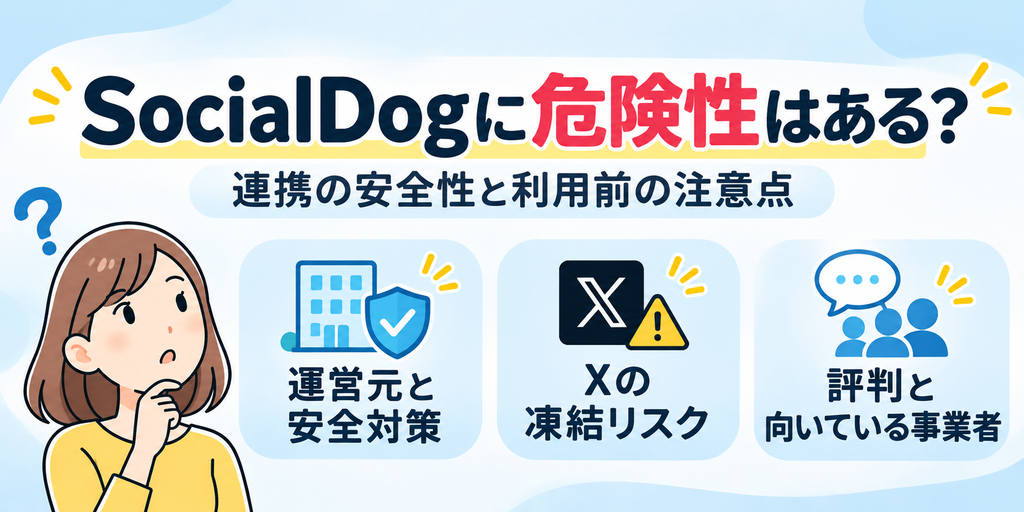
SocialDogに危険性はある?連携の安全性と利用前の注意点
・この章の要点まとめ
- SocialDogは運営会社が情報管理の国際規格ISO27001の認証を取得しており、安全対策を実施しているが、危険性が完全にゼロとはいえない
- SNS連携時は、取得される情報や許可する操作権限を確認することが大切
- Xの凍結リスクを抑えるには、大量のフォロー・フォロー解除や迷惑投稿を避け、Xの利用ルールを守る必要がある
- SocialDogの評判は予約投稿や分析機能が好評な一方、料金や機能制限には不満の声もある
- 定期的にSNSを更新し、投稿管理や分析を効率化したい企業・店舗におすすめ
SocialDogを使ってみたいけれど、「SNSアカウントを連携しても危険性はないの?」「Xのアカウントが凍結されることはないの?」と不安になりますよね。
特に企業や店舗のSNSを運用する場合は、運営会社の信頼性や安全対策だけでなく、実際の利用者の評判も確認しておきたいところです。
そこでこの章では、SocialDogの運営元や安全対策、Xの凍結リスクを抑えるための注意点、利用者の評判をもとに、安心して導入できるか判断するポイントを解説します。
・この章を読んでわかること
※上のリンクをタップすると、読みたい場所にすぐに移動できます。
SocialDogの危険性を判断する運営元と安全対策
<SocialDogの安全性を判断するポイント>
- 運営元は2016年設立の株式会社SocialDog
- 情報セキュリティの国際規格ISO27001の認証を取得
- SNSのパスワードをSocialDogに登録せずに連携できる
- 通信の暗号化やデータのバックアップなどの安全対策を実施
- 安全対策は整っているが、情報漏えいや不正利用の危険性が完全になくなるわけではない
SocialDogは、運営会社の情報を公開し、国際規格に基づく情報管理や通信の暗号化などの安全対策を実施しているサービスです。
そのため、SNSアカウントを連携する際の安全対策は確認できますが、情報漏えいや不正利用の危険性が完全にゼロになるわけではありません。
SocialDogの危険性を判断するには、運営元の信頼性と、連携によってどのような情報や操作が許可されるのかを確認することが大切です。
SocialDogを運営しているのは、東京都に拠点を置く株式会社SocialDogです。
2016年7月に株式会社AutoScaleとして設立され、2021年9月に現在の株式会社SocialDogへ社名を変更しました。
主な事業は、企業や個人がSNSを効率よく運用するためのサービス「SocialDog」の開発・運営です。
会社の所在地や代表者、事業内容、問い合わせ先も公式サイトで公開されています。
また、情報管理の面では、国際規格のISO27001(ISMS)認証を取得しています。
これは、企業が情報を安全に管理するための仕組みを整えているか、第三者による審査を受ける制度です。
SocialDogの認証範囲には、SNS運用に関するインターネットサービスの開発・運用・保守が含まれています。
ほかにも、公式サイトでは次のような安全対策を公表しています。
| 安全対策 | 内容 |
|---|---|
| ISO27001認証 | 情報を適切に管理するための国際規格の認証を取得 |
| 通信の暗号化 | SSL/TLSを使って通信内容を保護 |
| データのバックアップ | 障害や操作ミスによるデータ消失に備える仕組みを用意 |
| データの保管 | Google Cloudの東京リージョンを利用。ただし、一部の決済・認証データは国外などに保存される場合がある |
| SNSとの連携 | OAuthという認証方式を使い、SNSのパスワードをSocialDogに登録せずに連携 |
| 二要素認証 | 認証アプリを使ったログイン時の追加認証に対応 |
| クレジットカード情報 | 決済事業者のStripeが管理し、SocialDog自身は保存しない |
特に安心材料となるのが、SNSアカウントを連携する際に、SNSのパスワードをSocialDogへ直接登録する必要がないことです。
SocialDogでは、OAuthという仕組みを使ってSNSと連携します。
これは、SNS側の認証画面で連携を許可し、認められた範囲の情報取得や操作を外部サービスに許可する仕組みです。
ただし、パスワードを渡さないからといって、連携によるリスクが完全になくなるわけではありません。
SNSとの連携を許可すると、SocialDogは認められた権限の範囲で、投稿やアカウント情報の取得、投稿操作などを行えるようになります。
たとえば、Xではプロフィール情報や投稿内容、フォロー・フォロワーの情報、投稿への反応などを取得し、分析や管理に利用します。
また、連携時に許可した権限によっては、SocialDogからXへ投稿したり、フォローやフォロー解除を行ったりすることもできます。
実際に許可する権限はSNSによって異なるため、連携時の認証画面に表示される内容を確認しましょう。
取得した情報の取り扱いについては、SocialDogのプライバシーポリシーで確認できます。
企業や店舗で利用する場合は、どのような情報が保存されるのか、どのような目的で利用されるのかを確認しておくと安心です。
さらに、安全性を高めるためには、SocialDogの二要素認証を設定しておくこともおすすめします。
二要素認証を有効にするには、SocialDogの「アカウント設定」から「セキュリティ」を開き、「有効にする」を選びます。
続いてSocialDogのパスワードを入力し、認証アプリで表示された二次元コードを読み取ります。
認証アプリに表示される6桁の数字を入力したら、最後にバックアップコードを保存しておきましょう。
なお、GoogleやAppleのアカウントでログインする場合は、それぞれのアカウント側で二要素認証を設定します。
すでにSNSを連携している場合は、SNS側の設定画面でSocialDogに許可している権限を確認することも大切です。
たとえば、Xなら「設定とプライバシー」から「セキュリティとアカウントアクセス」を開き、「アプリとセッション」の「連携しているアプリ」でSocialDogの連携状況を確認できます。
不要な連携が残っていないか、想定していない権限が許可されていないかを定期的に見直すとよいでしょう。
また、公式サイトの「お知らせ」やヘルプページでは、障害や安全対策に関する情報も公開されています。
実際に2026年10月には、プログラムの脆弱性への対応に伴って管理画面の緊急メンテナンスが実施されました。
公式発表では、修正版への更新が完了し、この問題に起因する不正アクセスや情報漏えいは確認されていないと説明されています。
このように、安全対策だけでなく、問題が発生した際にどのような対応や情報公開を行っているかも判断材料になります。
SocialDogの企業情報や安全対策、最新のお知らせは公式サイトで確認できます。
⇒SocialDogの情報セキュリティポリシーを確認するならこちら
SocialDogは運営会社や安全対策を確認できるサービスですが、企業のSNSを連携する際は、情報の取り扱いと許可する権限が自社の管理ルールに合っているかを確認することが大切です。
SocialDogでXの凍結リスクを抑えるための注意点
<Xの凍結リスクを抑えるための注意点>
- 短時間に大量のフォローやフォロー解除を行わない
- フォローとフォロー解除を繰り返してフォロワーを増やそうとしない
- 同じ文章や同じサイトへのリンクを繰り返し投稿しない
- SocialDogだけでなくXの利用ルールも守る
SocialDogをXに連携しただけでアカウントが凍結されるとは限りませんが、SocialDogを通じた操作もXの利用ルールを守る必要があります。
SocialDogはXの公式APIを利用しており、SNS側が認めている仕組みを使って投稿や情報取得を行っています。
ただし、公式APIを使っていることと、すべての操作が無条件に認められることは別です。
たとえば、SocialDogから大量のフォローやフォロー解除を繰り返した場合、X側から不適切な操作と判断されることがあります。
SocialDogの公式ヘルプでも、アカウントの凍結や利用制限を避けるための注意点が案内されています。
特に気を付けたいのは、フォローやフォロー解除を短期間に集中させる行為です。
公式ヘルプでは、1日のフォロー数をフォロワー数の10%程度に抑えることを目安として紹介しています。
フォロー解除についても、フォロワー数の10%程度、または400件程度を目安として案内しています。
ただし、これらはSocialDogが紹介する運用上の目安であり、Xが凍結されないことを保証する数字ではありません。
また、フォローを返してもらう目的でユーザーをフォローし、相手がフォローを返さなければすぐに解除する行為にも注意が必要です。
このような操作を大量に繰り返すことは「フォローチャーン」と呼ばれ、Xのルールで禁止されています。
投稿についても同様に、不自然な繰り返しを避けることが重要です。
たとえば、同じ文章を何度も投稿したり、特定のサイトへのリンクばかりを大量に投稿したりすると、迷惑な投稿と判断されるおそれがあります。
企業や店舗のSNSでは、商品紹介やキャンペーンの告知を繰り返すこともありますが、内容が同じ投稿を短時間に集中させないようにしましょう。
SocialDogの公式ヘルプでは、短時間の大量操作や迷惑投稿などによって、X側がアプリ連携を自動的に解除する場合があることも説明されています。
連携が解除されると、SocialDogからの予約投稿やレポートの送信などが停止します。
ただし、アプリ連携の解除とXアカウント自体の凍結は異なる状態です。
アプリ連携の解除は外部サービスとの接続が無効になることであり、アカウントの凍結はX側がアカウントの利用を制限することを指します。
こうした問題を避けるためには、予約投稿を使う場合でも、投稿内容や投稿間隔を適切に管理することが大切です。
なお、Xのルールや操作制限は変更されることがあるため、利用前には最新の公式案内を確認しておくと安心です。
SocialDogが案内する凍結防止の注意点とXの公式ルールは、それぞれの公式サイトで詳しく確認できます。
SocialDogを使っているから安全、外部サービスだから危険と判断するのではなく、実際にどのような投稿や操作を行うかが重要です。
自社のSNSを長く育てていきたいなら、フォロワー数を急いで増やすことよりも、無理のない投稿頻度と自然な交流を心掛けましょう。
SocialDogの評判と導入が向いている事業者
<SocialDogの評判と向いている事業者>
- 予約投稿をまとめて管理できる使いやすさが評価されている
- フォロワー数の変化や投稿への反応を確認できる点も好評
- 料金や上位プランの機能制限、操作の重さに不満の声もある
- 定期的に情報発信する企業や店舗に向いている
- 投稿頻度が少ない場合はSNS公式機能だけでも十分な場合がある
SocialDogの評判では、予約投稿やフォロワー分析の便利さが評価される一方、料金や機能制限、操作の使いにくさを指摘する口コミも見られます。
実際に利用した人の口コミを見ると、特に評価されているのが投稿を効率よく管理できる点です。
たとえば、2026年5月にBOXILへ投稿された不動産・建設・設備業界の利用者の口コミでは、Xへの投稿のしやすさや、フォロワーの動きを確認できるレポートの便利さが評価されています。
投稿時間をあらかじめ決められるため、日々の業務に追われている担当者でも、計画的にSNSを更新しやすくなります。
また、2026年9月にBOXILへ投稿されたIT・通信業界の利用者の口コミでは、予約投稿と分析によってSNS運用の作業時間を減らせたことが評価されています。
一方で、詳しい分析には上位プランが必要になることや、複数アカウントの切り替えに時間がかかることが改善点として挙げられています。
ITreviewにも、フォロワー数の増減をグラフで確認できる点や、予約投稿によって計画的に情報発信できる点を評価する口コミがあります。
このように、SocialDogの良い評判は、投稿管理の効率化と運用状況の見やすさに集中しています。
一方で、2026年5月に投稿された別のBOXILの口コミでは、予約投稿の一覧が見やすいことを評価しながらも、SNS公式アプリの機能が充実しているため、SocialDogを利用するメリットが以前より小さくなったという意見もあります。
つまり、便利なサービスであっても、SNS公式アプリだけで必要な作業ができる場合は、有料で使う必要性を感じにくいということです。
良い評判と気になる評判を整理すると、次のようになります。
| 評価 | 口コミで見られる内容 | 導入時の判断ポイント |
|---|---|---|
| 良い評判 | 予約投稿をまとめて管理しやすい | 定期的な投稿作業を効率化したい事業者に便利 |
| 良い評判 | フォロワーの増減を確認しやすい | アカウントの成長を数字で把握したい場合に役立つ |
| 良い評判 | 投稿時間を調整しやすい | 営業時間外にも計画的に情報発信したい場合に便利 |
| 気になる評判 | 詳しい分析には上位プランが必要 | 契約前に必要な機能と料金を比較する |
| 気になる評判 | 機能が多く、使いこなすまでに時間がかかる | 日常的に使う機能を決めてから導入する |
| 気になる評判 | 操作が重く感じられることがある | 実際に操作して使い勝手を確認する |
| 気になる評判 | SNS公式機能でも十分という意見がある | 現在の運用で不足している機能があるか確認する |
ただし、口コミは利用した時期やSNSの種類、契約プランによって評価が変わります。
たとえば、Xの予約投稿を評価する口コミが、そのままInstagramやFacebook、TikTokなどの使い勝手にも当てはまるわけではありません。
また、古い口コミには、現在は提供されていない機能や、変更前の料金プランに関する内容が含まれることもあります。
特にSocialDogは機能の追加や変更が行われているため、口コミを見るときは投稿日や利用しているSNS、契約プランを確認しておくと安心です。
なお、口コミサイトに掲載されている評価は利用者個人の感想であり、すべての事業者が同じ使い勝手になるわけではありません。
こうした評判と現在の機能を踏まえると、SocialDogは次のような事業者に向いています。
- 定期的にキャンペーンや商品情報を発信する店舗
- 少人数で複数のSNSを運用している企業
- 投稿への反応やフォロワー数を分析して改善したい事業者
- SNSの更新作業にかかる時間を減らしたい担当者
たとえば、飲食店なら新メニューやイベント情報を事前に予約投稿しておくことで、接客で忙しい時間帯にも情報を発信できます。
また、企業の広報担当者なら、投稿への反応を確認しながら、どのような内容が利用者に届いているのかを振り返ることができます。
特に、複数のSNSを使いながら、投稿作業と分析を一つのサービスで管理したい事業者には便利です。
一方で、月に数回しか投稿しない場合や、各SNSの公式アプリだけで十分に管理できている場合は、有料プランを急いで契約する必要はありません。
現在のSNS公式機能で不便を感じていないなら、そのまま運用を続けることも選択肢になります。
逆に、投稿作業に時間がかかる、複数のSNSを管理しにくい、投稿の成果を数字で確認したいといった悩みがあるなら、SocialDogの導入を検討する価値があります。
まずは無料プランで利用できる機能を試し、必要に応じて有料プランを検討するとよいでしょう。
SocialDogを導入するかどうかは、口コミの評価だけでなく、自社が解決したいSNS運用の悩みに必要な機能が合っているかで判断することが大切です。
SNS集客なら
マイクロインフルエンサー活用がおすすめ!
\自社に合うマイクロインフルエンサーを探してみる/
ミニフル公式サイトはこちら
※無料アカウント登録が可能
☆検索・比較して自社から直接PRを依頼できます。
SocialDogの無料でできることは?無料プランと有料プランの違い

・この章の要点まとめ
- SocialDogの無料プランは期間制限なしで利用でき、予約投稿や基本分析、フォロワー管理ができる
- 無料プランはSNS連携が合計2個まで(Xは1個)、予約投稿は各アカウント10件まで、分析期間は直近2週間
- 有料プランは月額1,980円(税抜)から利用でき、年額払いなら月あたりの料金が安くなる
- 1人で少数のSNSを運用するなら無料プラン、予約投稿や分析を充実させたいなら有料プランがおすすめ
- 複数人でSNSを管理する場合はBusiness以上のプランが必要で、有料プランの無料トライアルは7日間で終了する
SocialDogを使ってみたいけれど、「無料でどこまでできるの?」「有料プランにすると料金はいくらかかるの?」と気になりますよね。
無料プランと有料プランでは利用できる機能や制限が異なるため、自社のSNS運用にどちらが合っているのか迷うところです。
そこでこの章では、SocialDogの無料でできることや有料プランの料金、機能の違いを整理し、運用規模に合ったプランの選び方を解説します。
・この章を読んでわかること
※上のリンクをタップすると、読みたい場所にすぐに移動できます。
SocialDogの無料プラン|無料でできることと主な制限
<SocialDogの無料プランでできること>
- 期間制限なしで無料利用を続けられる
- SNSアカウントを合計2個まで連携できる(Xは1個まで)
- 各SNSアカウントにつき最大10件の予約投稿を設定できる
- 直近2週間の基本的な分析やXのフォロワー管理ができる
- AIによる投稿文作成や文章チェックも利用できる
SocialDogには期間制限なしで使い続けられる「Freeプラン」があり、予約投稿や基本的な分析、フォロワー管理などを無料で利用できます。
SocialDogを無料で使いたい場合は、Freeプランを選べば月額料金をかけずにSNS運用を始められます。
無料プランでは、X、Instagram、Threads、Facebook、YouTube、TikTokのアカウントを合計2個まで連携できます。
ただし、Xのアカウントは最大1個までで、SocialDogを操作できるチームメンバーも1人に限られます。
SocialDogの無料でできることと主な制限を整理すると、次のとおりです。
| 項目 | 無料プランの内容 |
|---|---|
| 月額料金 | 0円(期間制限なし) |
| チームメンバー | 1人まで |
| SNSアカウント連携 | 合計2個まで(Xは1個まで) |
| 予約投稿 | 各SNSアカウントにつき同時に10件まで |
| 月間投稿数 | 無制限 |
| 下書き保存 | 無制限 |
| 基本分析 | 直近2週間まで |
| フォロワー管理 | Xの基本的な管理機能を利用可能 |
| フォロー操作 | 1日25回まで |
| フォロー解除 | 1日100回まで |
| AIによる投稿文作成 | 利用可能 |
予約投稿は、各SNSアカウントにつき同時に10件まで設定できます。
たとえば、Xに10件の投稿を予約している場合でも、予約済みの投稿が公開されて空きができれば、新しい予約投稿を追加できます。
現在のFreeプランでは月間投稿数に上限がないため、投稿を続けること自体よりも、同時に予約できる10件の上限に注意するとよいでしょう。
下書きも無制限に保存でき、投稿文の作成や文章チェックを手伝うAI機能も利用できます。
ただし、SNSによって利用できる投稿・分析機能が異なる点には注意が必要です。
無料プランの主な対応内容は、次のようになっています。
| SNS | 無料プランで利用できる主な機能 |
|---|---|
| X | 予約投稿、フォロワー数の推移確認、基本的なフォロワー管理 |
| フィード・ストーリーズの投稿予約、投稿への反応やフォロワー数の推移確認 | |
| Threads | 文章や画像などの予約投稿 |
| 投稿予約 | |
| YouTube | 連携、動画への反応などの基本分析 |
| TikTok | 投稿機能(無料プランでは分析機能を利用できない) |
たとえば、Xではフォロワー数の変化を確認したり、フォローバックされていないアカウントを探したりできます。
Instagramでは、過去2週間の投稿への反応やフォロワー数の推移を確認できるため、投稿への反応を手軽に振り返りたい場合に便利です。
一方、TikTokでは無料プランで分析機能を利用できないため、投稿管理と分析をまとめて行いたい場合には注意しましょう。
なお、無料プランでは基本的な機能を利用できますが、競合分析や投稿の承認機能、長期間の分析などは有料プランで利用する機能です。
また、Xのフォロワー管理では、フォローが1日25回、フォロー解除が1日100回までに制限されています。
SocialDog側やX側の制限によって、上限回数まで操作できないこともあります。
分析機能にも注意点があり、14日間SocialDogへログインしない場合は、データの自動取得が停止します。
日々のフォロワー数などを確認したい場合は、定期的にログインして利用することが大切です。
無料プランと、有料機能を7日間試せる無料トライアルは別のサービス条件です。
Freeプランは期間が過ぎても自動的に有料プランへ切り替わりませんが、有料プランの無料トライアルは、7日間の期間内に解約しなければ料金が発生します。
有料プランの無料トライアルでは支払い方法の登録も必要になるため、費用をかけずに使い続けたい場合は、Freeプランを選んでいることを確認しましょう。
以前のLiteプランなど、過去の料金プランを紹介した情報もありますが、現在の無料プランはFreeです。
1人でXやInstagramの投稿を管理し、直近のフォロワー数や反応を確認する程度なら、まず無料プランから始めるとよいでしょう。
SocialDogの有料プランの料金と支払い条件
<SocialDogの有料プランの料金と支払い条件>
- Personalプランは月額1,980円(税込2,178円)から利用できる
- Professionalプランは月額9,800円(税込10,780円)から利用できる
- Businessプランは月額29,800円(税込32,780円)から利用できる
- 年額払いは月額払いより安くなるが、1年分の料金をまとめて支払う
- 7日間の無料トライアル終了後は、解約していなければ自動的に料金が発生する
SocialDogの有料プランは、Personal・Professional・Business・Enterpriseの4種類で、月額払いと年額払いによって料金が異なります。
最も安いPersonalプランは、月額1,980円(税込2,178円)から利用できます。
年額払いを選ぶと1か月あたり1,480円(税抜)になりますが、実際には1年分をまとめて支払う仕組みです。
SocialDogの料金を比較するときは、月額換算の金額だけでなく、実際に請求される総額も確認しておきましょう。
2026年11月時点の公式料金を整理すると、次のとおりです。
| プラン | 月額払い(税込) | 年額払い(月換算・税込) | 年額払い(年間総額・税込) |
|---|---|---|---|
| Free | 0円 | 0円 | 0円 |
| Personal | 2,178円 | 1,628円 | 19,536円 |
| Professional | 10,780円 | 5,478円 | 65,736円 |
| Business | 32,780円 | 21,780円 | 261,360円 |
| Enterprise | 個別見積もり | 個別見積もり | 個別見積もり |
たとえば、Personalプランを月額払いで12か月利用すると、年間26,136円(税込)になります。
一方、年額払いなら19,536円(税込)なので、年間6,600円(税込)安くなります。
ただし、年額払いは毎月1,628円ずつ支払う仕組みではなく、19,536円(税込)をまとめて支払う方式です。
有料プランの支払い方法は、クレジットカード払いと請求書払い(銀行振込)の2種類です。
クレジットカード払いには、Visa、Mastercard、JCB、American Expressなどの主要なカードを利用できます。
請求書払いは法人と個人事業主が対象で、メールで届く請求書に記載された銀行口座へ振り込む仕組みです。
請求書払いでは月末締め・翌月末払いとなり、振込手数料は利用者の負担です。
また、SocialDogの料金はチームごとの契約となっており、1つのチームで利用できるプランは1種類です。
Enterpriseプランでは、SNSアカウント数やチームメンバー数を増やすための個別見積もりにも対応しています。
標準プランの上限を超えて利用したい場合は、契約前に追加費用を確認しておくと安心です。
有料プランには、初めて有料プランに変更するSocialDogアカウントを対象とした7日間の無料トライアルが用意されています。
無料トライアル中は料金が発生せず、期間内に解約すれば費用はかかりません。
ただし、無料トライアル中はCSVでダウンロードできるデータが10件までに制限されるなど、一部機能に制限があります。
また、過去に無料トライアルを利用したことがあるアカウントでは、再び無料トライアルを利用できません。
無料トライアルが終了するまでに解約しなかった場合は、自動的に有料契約へ移行し、選択したプランの料金が発生します。
契約は月額払いなら1か月ごと、年額払いなら1年ごとの自動更新となります。
途中で解約しても支払済みの料金は返金されず、契約期間の終了までは有料機能を利用できます。
また、有料プランから別の有料プランへ変更した場合、変更前の未利用期間分は精算され、今後の支払いに使えるクレジットになります。
プランや支払い周期を変更すると新しい請求期間が始まるため、変更画面で請求金額と次回請求日を確認してから手続きを進めましょう。
まず短期間だけ試したい場合は月額払い、長く使うことが決まっている場合は年額払いを選ぶと、費用を管理しやすくなります。
SocialDogの無料・有料プランを運用規模に合わせて選ぶ
<SocialDogの運用規模に合ったプランの選び方>
- Free:1人で少数のSNSアカウントを無料管理したい場合
- Personal:1人で予約投稿を増やし、過去のデータも確認したい場合
- Professional:予約投稿を大量に管理し、詳しい分析も行いたい場合
- Business:複数人で投稿を管理し、承認や競合分析も行いたい場合
- Enterprise:多くのSNSアカウントを大人数で管理したい場合
SocialDogのプランは、料金の安さだけでなく、管理するSNSアカウント数、担当者の人数、必要な投稿・分析機能に合わせて選ぶことが大切です。
たとえば、個人事業主が1人でXを運用する場合と、企業が複数のSNSを担当者数人で管理する場合では、必要な機能が大きく異なります。
SocialDogの無料プランと有料プランの違いを整理すると、次のようになります。
| プラン | SNS連携数 | 利用人数 | 予約投稿 | 分析可能期間 |
|---|---|---|---|---|
| Free | 2個(Xは1個) | 1人 | 各SNS10件 | 2週間 |
| Personal | 2個(Xは1個) | 1人 | 各SNS30件 | 1年間 |
| Professional | 3個(Xは1個) | 1人 | 無制限 | 2年間 |
| Business | 5個 | 5人 | 無制限 | 無制限 |
| Enterprise | 10個 | 20人 | 無制限 | 無制限 |
連携できるSNSには、X、Instagram、Threads、Facebook、YouTube、TikTokなどがありますが、投稿や分析で利用できる機能はSNSによって異なります。
また、YouTubeなどの一部SNSでは投稿予約に対応していないため、連携できることと投稿管理ができることは分けて考えましょう。
個人や小規模店舗が、週に数回の投稿予約と簡単なフォロワー分析だけを行うなら、Freeプランでも十分に活用できます。
たとえば、店舗の営業時間や新商品の紹介をXとInstagramに投稿する程度なら、無料プランから始めると無駄な費用を抑えられます。
一方、毎日投稿する内容を数週間先までまとめて予約したい場合は、Personalプランが便利です。
PersonalプランはSNSアカウントごとに30件まで予約でき、過去1年間の分析データも確認できます。
ただし、FreeとPersonalはどちらも1人での利用が前提なので、複数の担当者で操作する用途には向いていません。
さらに、多くの投稿を予約したり、フォロワーの増え方を詳しく調べたりするなら、Professionalプランが候補になります。
Professionalプランでは、予約投稿が無制限になるほか、投稿の一括登録、キーワードモニター、詳しいフォロワー分析などを利用できます。
複数のSNSを運用していても、担当者が1人で、投稿管理や分析を効率化したい事業者に向いています。
企業のSNS担当者が複数人いる場合は、Businessプランを検討するとよいでしょう。
Businessプランでは、最大5人のチームでSNSを管理でき、投稿の承認機能や競合分析にも対応しています。
たとえば、担当者が投稿案を作成し、責任者が確認してから公開する運用なら、承認機能によって誤投稿を防ぎやすくなります。
さらに多くのSNSアカウントや担当者をまとめて管理する場合は、Enterpriseプランが候補です。
標準では10個のSNSアカウントと20人のチームメンバーに対応し、それを超える規模についても個別見積もりで相談できます。
複数人でSocialDogを使う場合は、Free・Personal・Professionalではなく、Business以上のプランを選ぶ必要があります。
また、Xを2アカウント以上連携したい場合は、Professional以下のプランでは上限に達するため、Business以上を検討しましょう。
最初から高額なプランを契約する必要はなく、まず無料プランで普段の投稿作業を試し、不足する機能が明確になってから有料プランを選ぶ方法もあります。
有料プランへ変更する前には、連携したいSNSの機能、予約投稿の上限、利用人数、分析期間を確認しておくと安心です。
SocialDogは、無料で始めて必要な機能だけを増やせるため、自社のSNS運用がどのくらいの規模になるかを見ながらプランを選ぶとよいでしょう。
SNS集客なら
マイクロインフルエンサー活用がおすすめ!
\自社に合うマイクロインフルエンサーを探してみる/
ミニフル公式サイトはこちら
※無料アカウント登録が可能
☆検索・比較して自社から直接PRを依頼できます。
SocialDogの使い方|登録・ログインから投稿・分析まで

・この章の要点まとめ
- SocialDogは、XやInstagramなどの予約投稿・分析・フォロワー管理をまとめて行えるサービス
- 公式サイトから登録し、SNSアカウントを連携すれば利用開始。次回からは登録時の認証方法でログイン
- 予約投稿は「投稿」画面からSNS・投稿内容・公開日時を設定し、投稿予定や公開結果も確認可能
- 投稿やフォロワーの分析は、ダッシュボードや「分析」画面から確認でき、詳しい分析には有料プランが必要
- Xのフォロー解除はSocialDogから操作できるが、ブロックやミュートには非対応
- スマホアプリは日常的な投稿管理、ブラウザ版は詳しい分析や各種設定におすすめ
SocialDogを使ってみたいけれど、「何ができるの?」「登録やログイン、予約投稿の使い方は難しくないの?」と気になりますよね。
特に初めて利用する場合は、SNSとの連携方法や投稿・分析の操作手順に加えて、アプリとブラウザ版の違いも知っておきたいところです。
そこでこの章では、SocialDogの基本機能から登録・ログイン、予約投稿や分析の使い方、フォロー解除・ブロックの制限、アプリとブラウザ版の使い分けまで詳しく解説します。
・この章を読んでわかること
SocialDogとは?対応SNSと主な機能・APIとの関係
<SocialDogでできること>
- 複数のSNSへの予約投稿をまとめて管理できる
- 投稿への反応やフォロワー数の変化を分析できる
- Xのフォロー・フォロワー管理や関連投稿の収集ができる
- SNSの公式APIを利用して投稿や情報取得を行う
- 利用できる機能はSNSや契約プランによって異なる
SocialDogとは、企業や店舗のSNS投稿・分析・フォロワー管理などを、ひとつの管理画面から行えるSNS運用支援サービスです。
SNSの運用担当者が毎回それぞれのSNSを開かなくても、投稿の準備や運用状況の確認をまとめて行えるのが特徴です。
たとえば、飲食店であれば新メニューの紹介を事前に作成し、営業時間外に自動で公開されるよう予約できます。
また、投稿後の反応を調べることで、どのような内容に利用者が興味を持っているのかを確認できます。
SocialDogで何ができるのかを整理すると、主な機能は次のとおりです。
| 主な機能 | できること | 利用する場面 |
|---|---|---|
| 予約投稿 | 日時を指定して投稿を公開する | キャンペーンや新商品を計画的に告知する |
| 投稿管理 | 投稿予定・下書き・公開履歴を確認する | 投稿漏れや内容の重複を防ぐ |
| 投稿分析 | いいね・コメント・表示回数などを確認する | 反応の良かった投稿を調べる |
| フォロワー分析 | フォロワー数の推移や属性などを確認する | SNSアカウントの成長を振り返る |
| フォロワー管理 | Xのフォロー状況を一覧で確認する | フォロー関係を整理する |
| キーワードモニター | X上の指定したキーワードを含む投稿を収集する | 自社の商品名やブランドに関する投稿を確認する |
SocialDogが対応しているSNSには、X、Instagram、Threads、Facebook、YouTube、TikTokがあります。
ただし、すべてのSNSで同じ機能を利用できるわけではありません。
たとえば、予約投稿はX、Instagram、Threads、Facebookページ、TikTokに対応しています。
一方で、フォローやフォロー解除の管理機能はX向けの機能です。
YouTubeについても分析機能には対応していますが、ほかのSNSと同じ予約投稿機能が使えるわけではありません。
複数のSNSに対応していても、予約投稿・分析・フォロワー管理などの利用範囲はSNSごとに異なるため、導入前に必要な機能を確認することが大切です。
また、SocialDogの機能を理解するうえで知っておきたいのが、APIとの関係です。
APIとは、異なるサービス同士が情報をやり取りするための仕組みです。
SocialDogは、SNSが提供する公式APIを利用して、投稿の送信やアカウント情報の取得などを行います。
そのため、XなどのSNS側でAPIの提供条件や仕様が変更されると、SocialDogで利用できる機能にも影響することがあります。
なお、SocialDogがSNSのAPIを利用していることと、利用者がSocialDogの機能を自社システムから自由に呼び出せることは別です。
自社のシステムとSocialDogを直接連携させる外部向けAPIについては、一般利用者が自由に使える公開APIの提供を今回確認した公式情報では確認できませんでした。
自社システムとの独自連携が必要な場合は、契約前にSocialDogのサポートへ確認しておきましょう。
また、SocialDogはSNS運用を代行してくれるサービスではありません。
投稿内容の企画や利用者への対応、数字を見たうえでの改善判断は、基本的に自社の担当者が行います。
SocialDogを導入するだけでフォロワー数や売上が増えるわけではありませんが、日々の投稿作業を効率化し、SNS運用の改善に取り組みやすくなります。
SocialDogの使い方①:登録と公式ログイン
<SocialDogの登録・ログインの流れ>
- SocialDogの公式サイトを開く
- メールアドレス・Google・Appleなどで登録する
- 利用するプランとSNSアカウントを設定する
- SNSとの連携を許可して管理画面を開く
- 次回から登録済みの認証方法でログインする
SocialDogは、公式サイトからアカウントを登録し、利用したいSNSを連携すれば使い始められます。
すでにSocialDogのアカウントを持っている場合は、新規登録せずに公式ログイン画面から利用を再開できます。
SocialDogの公式サイトは「social-dog.net」で、管理画面には「web.social-dog.net」が使われています。
似た名前のサイトと混同しないように、公式サイトからログインするようにしましょう。
まずは新規登録の手順から確認しましょう。
①SocialDogの公式サイトを開く
SocialDogの公式サイトにアクセスし、新規登録の案内からアカウント作成画面を開きます。
すでに登録している場合は、ここで新しいアカウントを作らず、「ログイン」を選びましょう。
②メールアドレス・Google・Appleなどで登録する
SocialDogでは、メールアドレスとパスワードを利用する方法のほか、GoogleアカウントやAppleアカウントを使って登録できます。
Googleアカウントを利用する場合は「Googleで続ける」、Appleアカウントを利用する場合は「Appleで続ける」をクリックします。
その後、それぞれの認証画面で使用するアカウントを選び、認証を完了させます。
メールアドレスで登録する場合は、画面の案内に沿ってメールアドレスとパスワードを設定します。
すでにGoogleやAppleを使って登録している場合は、同じ認証方法を利用してください。
③利用するプランとSNSアカウントを設定する
アカウント作成後は、画面の案内に沿って利用するプランを確認します。
まず無料で使い始めたい場合は、期間制限のないFreeプランを利用できます。
ただし、Freeプランと有料プランの無料トライアルは異なるため、選択するプランをよく確認しましょう。
続いて、XやInstagramなど、管理したいSNSアカウントを連携します。
企業や店舗のアカウントを利用する場合は、SNS側で必要な管理権限を持っていることを確認してください。
たとえば、InstagramやFacebookでは、アカウントの種類やFacebookページへの権限が連携に関係します。
④SNSとの連携を許可して管理画面を開く
Xを連携する場合は、SocialDogの管理画面左下にあるアイコンから「SNSアカウント」を開きます。
次に「SNSアカウントを追加」をクリックし、「X(Twitter)アカウント」を選びます。
X側の認証画面が表示されたら、連携するアカウントが正しいことと、許可する権限を確認してください。
内容に問題がなければ「連携アプリを認証」をクリックします。
SocialDogの「SNSアカウント」画面に連携したアカウントが表示されていれば、接続できています。
なお、Xの管理権限をほかの人から付与されているだけの場合は、SocialDogへ連携できません。
Xアカウント本人の認証によって連携する必要があります。
⑤次回から登録済みの認証方法でログインする
次回からSocialDogを利用する場合は、公式ログイン画面を開き、登録時に利用した認証方法を選びます。
メールアドレスで登録した場合は、メールアドレスとパスワードを入力して「ログイン」をクリックします。
GoogleまたはAppleで登録した場合は、対応する認証ボタンからログインしてください。
SocialDogの「X(Twitter)でログイン」機能は2023年6月1日に廃止されているため、XのアカウントだけではSocialDogへログインできません。
以前から利用している場合も、現在のSocialDogアカウントに設定されている認証方法を利用しましょう。
パスワードがわからなくなった場合は、公式ログイン画面の「パスワードを忘れた場合」から再設定できます。
登録したメールアドレスを入力し、届いたメール内の案内に従って新しいパスワードを設定してください。
メールが届かない場合は、迷惑メールフォルダや受信拒否設定、入力したメールアドレスを確認しましょう。
登録メールアドレスがわからない場合は、以前にSocialDogから届いた通知メールやレポートを探してください。
チームのメンバーとして利用している場合は、チーム管理者に登録メールアドレスを確認してもらうこともできます。
また、二要素認証で利用している認証アプリが開けない場合は、設定時に保存したバックアップコードでログインできます。
メールアドレスとパスワードを入力した後、ワンタイムパスワードの画面で「バックアップコードを使用する」を選び、保存したコードを入力してください。
バックアップコードは1回しか利用できないため、ログイン後は必要に応じて二要素認証の設定を見直しましょう。
それでもログインできない場合は、公式サポートへ問い合わせることができます。
SocialDogの公式ヘルプには、パスワード再設定や二要素認証の問題への対処法がまとめられています。
なお、ログイン情報や認証コードは第三者へ渡さず、公式の認証画面だけで入力するようにしましょう。
SocialDogの使い方②:予約投稿を作成・管理する
<SocialDogで予約投稿を作成する流れ>
- 管理画面の「投稿」を開く
- 投稿先のSNSアカウントを選択する
- 投稿文や画像・動画を設定する
- 公開する日時を指定して予約する
- 投稿予定と公開結果を確認する
SocialDogの予約投稿では、投稿内容をあらかじめ作成して公開日時を設定することで、指定した時間にSNSへ投稿できます。
店舗の営業時間外や担当者が休みの日にも情報を発信できるため、定期的にSNSを更新したい場合に便利です。
SocialDogの予約投稿は、X、Instagram、Threads、Facebookページ、TikTokに対応しています。
具体的な使い方を順番に確認しましょう。
①管理画面の「投稿」を開く
SocialDogにログインしたら、メニューにある「投稿」をクリックします。
投稿作成画面が表示されるので、投稿先のSNSと投稿内容を設定します。
②投稿先のSNSアカウントを選択する
投稿作成画面の上部にあるSNSアカウントの選択欄から、投稿したいアカウントを選びます。
複数のSNSアカウントを連携している場合は、複数の投稿先を選んで同時に予約することもできます。
たとえば、XとThreadsへ同じキャンペーン情報を投稿したい場合は、両方のアカウントを選択します。
ただし、Xについては同時に選択できるアカウントが1つに制限されています。
③投稿文や画像・動画を設定する
投稿内容の入力欄に文章を入力し、必要に応じて画像や動画を添付します。
複数のSNSを選択している場合は、「共通」タブに入力すると、共通の投稿内容を設定できます。
SNSごとに文章を変えたい場合は、それぞれのアカウントのタブを選んで個別に編集しましょう。
ブラウザ版では、投稿作成画面の右側にあるプレビューで、スマートフォンやパソコンでの表示イメージを確認できます。
特に画像を使う投稿では、公開前に文字の見切れや画像の表示を確認しておくと安心です。
なお、投稿できる文章の長さや画像・動画の形式は、SNSによって異なります。
主な投稿形式を整理すると、次のようになります。
| SNS | 主な対応投稿 | 確認したい制限 |
|---|---|---|
| X | 通常投稿、画像、動画、スレッド、投票、返信 | 画像は最大4枚。長文投稿はX Premiumへの加入が必要 |
| フィード、リール、ストーリーズ | フィードの画像は最大10枚。ストーリーズは複数SNSへの同時投稿に非対応 | |
| Threads | 文章、画像、動画 | 文章は最大500文字。画像は最大20枚 |
| Facebookページ | 文章、画像、動画 | 画像は最大10枚。個人プロフィールではなくFacebookページへの投稿 |
| TikTok | 動画投稿 | 画像投稿・ストーリーズ投稿には非対応。動画は最大15分 |
たとえば、Xでは画像を4枚まで添付できますが、Instagramのフィード投稿なら最大10枚まで添付できます。
また、TikTokはSocialDogからの画像投稿には対応していないため、動画を用意する必要があります。
SNSによって投稿できる形式やファイルサイズが異なるため、同じ画像・動画を使い回す場合でも、投稿前にそれぞれの制限を確認してください。
④公開する日時を指定して予約する
投稿内容を作成したら、公開したい日時を指定します。
日時を指定したうえで投稿ボタンの「▼」をクリックし、「投稿を予約」を選択してください。
設定した内容を確認し、予約を確定すると「投稿予定」に追加されます。
SocialDogでは、最長1年6か月先まで予約日時を指定できます。
また、あらかじめ投稿する曜日や時刻を決めておく「予約枠」も利用できます。
毎週決まった曜日に投稿する場合は、予約枠を設定しておくと日時を毎回入力する手間を減らせます。
ただし、予約枠は決められた日時に投稿を順番に公開する機能であり、同じ文章が自動的に繰り返し投稿されるという意味ではありません。
予約日時はSocialDogの「チーム設定」で指定された時間帯を基準に表示されます。
日本時間で運用したい場合は、タイムゾーンが「Asia/Tokyo」に設定されているか確認しましょう。
⑤投稿予定と公開結果を確認する
予約を登録したら、メニューの「投稿」から「投稿予定」を開きます。
ここには公開前の予約投稿が一覧で表示されるため、投稿日時や内容を確認できます。
投稿内容を修正したい場合は、対象の投稿にある鉛筆の編集アイコンをクリックします。
文章や画像などを変更したら「保存」をクリックしてください。
予約日時だけを変更する場合は、投稿に表示されている時刻をクリックして新しい日時を設定できます。
ただし、予約枠に入っている投稿は、編集アイコンから変更します。
予約そのものを取り消したい場合は、投稿予定にあるゴミ箱アイコンから削除できます。
予約投稿を削除すると元に戻せないため、残しておきたい投稿は「下書きに移動」を選ぶと安心です。
予約した日時を過ぎたら、「投稿」から「投稿履歴」を開いて公開結果を確認しましょう。
投稿履歴では、公開された投稿の内容を確認したり、過去の投稿を検索したりできます。
もし予定時刻になっても投稿されない場合は、「投稿予定」にエラーが表示されていないか確認してください。
予約投稿が失敗した場合は、登録メールアドレスにもエラー通知が送られます。
主な原因には、SNS連携の有効期限切れ、投稿形式の問題、SNS側の利用制限などがあります。
連携が切れている場合は「SNSアカウント」の設定画面から再連携し、投稿内容に問題がある場合は文章や画像・動画を修正しましょう。
また、プランによって同時に保存できる予約投稿数が異なります。
| プラン | 予約投稿の上限 |
|---|---|
| Free | 各SNSアカウントにつき10件 |
| Personal | 各SNSアカウントにつき30件 |
| Professional | 無制限 |
| Business | 無制限 |
| Enterprise | 無制限 |
この件数は、同時に予約しておける投稿数の上限です。
そのため、Freeプランでも予約した投稿が公開されれば、空いた枠に新しい投稿を追加できます。
また、予約投稿数が無制限のプランでも、SNS側が定める1日の投稿数や投稿形式の制限は適用されます。
予約投稿の詳しい操作方法や、SNSごとの投稿形式・エラーへの対処法は公式ヘルプで確認できます。
SocialDogの使い方③:投稿やフォロワーを分析する
<SocialDogで投稿・フォロワーを分析する流れ>
- 「ダッシュボード」でアカウント全体の変化を確認する
- 「投稿パフォーマンス」で投稿ごとの反応を調べる
- 「分析」でフォロワー数や属性を確認する
- 期間を比較して次の投稿内容を考える
SocialDogでは、ダッシュボードや分析画面から投稿への反応、フォロワー数の増減などを確認し、SNS運用の改善に役立てられます。
ただ投稿を続けるだけでなく、どのような投稿が見られているのかを数字で振り返れるのが便利な点です。
たとえば、店舗の新商品を紹介した投稿と営業時間のお知らせを比較し、どちらに多くの反応が集まったのかを調べられます。
SocialDogで分析を始める場合は、まずアカウント全体の状況を確認してから、個別の投稿やフォロワーの情報を詳しく見るとわかりやすいです。
①「ダッシュボード」でアカウント全体の変化を確認する
SocialDogにログインしたら、メニューから「ダッシュボード」を開きます。
ダッシュボードでは、XやInstagramのアカウントについて、投稿への反応やフォロワー数の推移などを確認できます。
画面内の期間設定を変更すると、確認したい日付の範囲に絞って数字を表示できます。
また、表示単位を日・週・月で切り替えれば、短期間の変化だけでなく、一定期間の傾向も確認できます。
たとえば、キャンペーンを実施した週にフォロワー数が増えているかを確認すると、運用を振り返る材料になります。
ダッシュボードの基本的な推移はFreeプランでも確認できますが、より詳しい分析には有料プランが必要です。
②「投稿パフォーマンス」で投稿ごとの反応を調べる
投稿ごとの成果を詳しく確認したい場合は、メニューの「分析」から「投稿パフォーマンス」を開きます。
次に、調べたいSNSアカウントを選択し、分析する期間と表示単位を設定してください。
投稿の一覧が表示されたら、確認したい投稿をクリックすると、投稿詳細画面を開けます。
投稿パフォーマンスでは、SNSに応じて、いいね・コメント・返信・リポスト・表示回数などの数字を確認できます。
ただし、SNSによって取得できる情報が違うため、すべての項目を共通して利用できるわけではありません。
また、投稿パフォーマンスはPersonal以上の有料プランに対応しており、Freeプランではこの画面を利用できません。
Personal・Professionalプランでは投稿ごとの基本的な数値を確認できますが、詳細なグラフや期間比較はBusiness・Enterpriseプラン向けの機能です。
なお、YouTubeについては、投稿パフォーマンスの利用条件に一部例外があります。
③「分析」でフォロワー数や属性を確認する
フォロワーの状況を詳しく調べたい場合は、「分析」から対象SNSのフォロワー分析に関する画面を開きます。
Xなら「フォロワー獲得サマリー」や「フォロワー」、Instagramなら「ユーザーサマリー」などを利用できます。
これらの詳しいフォロワー分析機能は、Professional以上のプランに対応しています。
たとえば、Xの「フォロワー獲得サマリー」では、フォロワー数・新規フォロワー数・フォロー解除数などの推移を確認できます。
さらに、フォロワーの継続率を調べれば、新しくフォローしてくれた人がどの程度残っているかを確認できます。
Instagramの「ユーザーサマリー」では、フォロワー数の変化に加え、プロフィールへのアクセスやフォロワーがオンラインになっている時間帯なども確認できます。
ただし、Instagramではフォロワー数が100人未満の場合、一部の詳しいデータを取得できません。
また、フォロワー分析の画面と、Xのフォロー・フォロー解除を行う「フォロワー」管理画面は別の機能です。
フォロー関係を整理したい場合は管理画面、フォロワー数の変化や属性を詳しく調べたい場合は分析画面を利用しましょう。
④期間を比較して次の投稿内容を考える
数字を確認したら、反応が良かった投稿と反応が少なかった投稿を比較してみましょう。
たとえば、商品の写真を掲載した投稿の反応が良ければ、次回も写真を中心にした投稿を試すことができます。
また、特定の曜日や時間帯に反応が集まっている場合は、投稿時間を変更する判断材料になります。
SocialDogでは、対応プランで分析画面の期間を変更したり、必要なデータをCSV形式で保存したりすることもできます。
なお、CSVダウンロードはパソコンのブラウザ版で利用する機能です。
数字を見るときは、フォロワー数が増えたという結果だけでなく、投稿内容や実施したキャンペーンも一緒に振り返ることが大切です。
SocialDogの分析で数字を確認できても、その数字だけで投稿が成功した理由や売上への効果まで断定できるわけではありません。
まずは投稿への反応とフォロワー数の変化を定期的に確認し、自社のSNSで改善できることを少しずつ見つけていきましょう。
SocialDogでフォロー解除・ブロックはできる?操作と制限
<SocialDogのフォロー解除・ブロックの対応状況>
- Xのフォロー・フォロー解除はSocialDogから操作できる
- フォロー・フォロー解除の一括操作には対応していない
- ユーザーのブロック・ミュートはSocialDogから操作できない
- 相手からブロックされているかを判定する専用機能は確認できない
- フォロー解除にはSocialDogとX側の利用制限がある
SocialDogでは、Xのフォロー解除はできますが、相手をブロックしたりミュートしたりする操作には対応していません。
フォロー解除とブロックは似ているように感じますが、実際には異なる操作です。
フォロー解除は、自分が相手をフォローしている状態を終了する操作です。
一方で、ブロックは相手との交流を制限するための機能であり、Xの公式画面から操作します。
また、ミュートは相手をブロックせず、投稿などを自分の画面に表示しないようにする機能です。
SocialDogでのフォロー解除と、SNSアカウント自体の連携解除も別の操作なので、混同しないようにしましょう。
それぞれの違いを整理すると、次のようになります。
| 操作 | 内容 | SocialDogでの対応 |
|---|---|---|
| フォロー | Xのユーザーを新たにフォローする | 対応 |
| フォロー解除 | フォロー中のユーザーのフォローをやめる | 対応 |
| ブロック | 相手との交流を制限する | 非対応 |
| ミュート | 相手の投稿などを自分の画面に表示しないようにする | 非対応 |
| SNS連携解除 | SocialDogとSNSアカウントの接続を終了する | 別のアカウント管理機能から操作 |
SocialDogでフォロー解除を行う場合は、次の手順で操作します。
<SocialDogでフォロー解除する手順>
- SocialDogの「フォロワー」画面を開く
- 「フォロー」または「フォローされていない」を選択する
- 解除したいXユーザーを確認する
- 「フォロー解除」をクリックする
- 一覧の表示が更新されたことを確認する
まず、SocialDogにログインして、メニューから「フォロワー」を開きます。
「フォロー」を選ぶと、現在自分がフォローしているXユーザーを一覧で確認できます。
また、「フォローされていない」を選ぶと、自分はフォローしているものの、相手からはフォローされていないユーザーを確認できます。
解除したい相手を見つけたら、対象ユーザーの「フォロー解除」ボタンをクリックします。
操作後は一覧が更新されるため、対象のユーザーがフォロー中の一覧から外れているかを確認しましょう。
一覧の情報が古い場合は、画面右上にある更新日時の表示をクリックし、「今すぐ更新」から最新データを取得できます。
なお、SocialDogでは複数ユーザーをまとめて選び、一括でフォロー解除する機能は提供されていません。
また、1日に操作できる回数にも制限があります。
2026年に公開されたFreeプランの案内では、フォローは1日25回、フォロー解除は1日100回が上限として示されています。
ただし、上限に達していなくても、X側の制限やSocialDogの安全対策によって操作できなくなることがあります。
有料プランでは利用条件が異なるため、現在のプランに応じた上限を確認してください。
フォロー解除ができるからといって、大量のユーザーを短時間に解除したり、フォローと解除を繰り返したりすることは避けましょう。
Xでは、フォロワーを増やすことだけを目的に大量のフォローとフォロー解除を繰り返す行為が禁止されています。
アカウントの凍結や利用制限を避けるためにも、操作回数だけでなく、普段の運用方法にも注意が必要です。
一方で、SocialDogからユーザーをブロックする機能はありません。
相手をブロックしたい場合はXの公式アプリやブラウザ版で相手のプロフィールを開き、「…」メニューから「ブロック」を選択します。
また、SocialDogの公式ヘルプでは、相手からブロックされているかを一覧で判定する機能の提供も確認できません。
フォロワー一覧に相手が表示されないだけでは、ブロックされたと断定できないため注意してください。
フォロー解除とブロックは目的が違うため、単にフォローを整理したい場合はSocialDog、特定の相手との交流を制限したい場合はXの公式画面を利用するとよいでしょう。
SocialDogのアプリとブラウザ版の使い分け
<SocialDogのアプリとブラウザ版の違い>
- スマホアプリは予約投稿やXのフォロワー管理などの日常操作に便利
- ブラウザ版はパソコン・スマホの両方から利用できる
- 詳しい分析や各種設定にはブラウザ版が向いている
- アプリには利用できない機能があるため、すべての作業を行うならブラウザ版が必要
SocialDogはスマホアプリとブラウザ版の両方で利用できますが、すべての機能を使いたい場合はブラウザ版がおすすめです。
SocialDogのアプリは、外出先で予約投稿を確認したり、Xのフォロー状況を管理したりする場合に便利です。
一方で、ブラウザ版はパソコンでの詳しい分析や、複数のSNSを管理する作業に向いています。
それぞれの違いを整理すると、次のようになります。
| 比較項目 | スマホアプリ | ブラウザ版 |
|---|---|---|
| 利用する端末 | iPhone・Android | パソコン・スマホ |
| 予約投稿 | 対応 | 対応 |
| 基本的な状況確認 | 対応 | 対応 |
| 詳しい投稿分析 | 一部非対応 | 対応プランで利用可能 |
| フォロワー管理 | Xに対応 | Xに対応 |
| CSVダウンロード | 非対応 | パソコン版で対応 |
| チーム設定の変更 | 非対応 | 対応 |
| 有料プランの契約 | 非対応 | 対応 |
SocialDogのアプリは、iPhoneとAndroidの両方に対応しています。
iPhoneではApp Store、AndroidではGoogle Playから公式アプリをインストールできます。
アプリを探す場合は「SocialDog」という名前だけでなく、提供元が株式会社SocialDogであることも確認しましょう。
公式ストアからアプリを入手する場合は、次のページを利用できます。
公式ヘルプでは、iOS16.4以上、Android7以上がアプリの利用環境として案内されています。
アプリのインストール後は、登録済みのSocialDogアカウントでログインすれば利用を開始できます。
アプリでは、予約投稿や投稿予定の確認、Xのフォロー・フォロー解除などを行えます。
ただし、スマホアプリでは利用できない機能があります。
たとえば、投稿パフォーマンスの詳しい分析、CSVダウンロード、チーム設定の変更などはアプリでは対応していません。
また、InstagramやFacebookに関する機能も、アプリでは対応していないものがあります。
さらに、一括予約やハッシュタグ検索、キーワードモニターの編集・削除などもブラウザ版で行う必要があります。
Xアカウントの連携についても、アプリから操作できるのは、所属チームが1つだけで、そのチームのオーナーである場合に限られます。
これらの条件に当てはまらない場合は、ブラウザ版SocialDogでXアカウントを連携してください。
一方、SocialDogのブラウザ版は、パソコンとスマホの両方から利用できます。
パソコンではChrome、Firefox、Edge、macOS版Safariの最新版などに対応しています。
スマホでは、iPhoneのSafariやAndroidのChromeから利用できます。
ブラウザ版を利用する場合は、公式ログイン画面を開き、登録済みのSocialDogアカウントでログインしてください。
ブラウザ版でログインできない場合は、まず対応するブラウザを利用しているか確認しましょう。
認証画面が表示されない場合や操作中にエラーが出る場合は、ブラウザを最新版に更新し、公式ヘルプの利用環境やログイントラブルの案内を確認してください。
また、パソコンでは利用できても、タッチパネル式のパソコンでは一部の機能が正常に動作しない場合があります。
普段はスマホアプリで投稿予定を確認し、詳しい分析やチーム設定を行うときはパソコンのブラウザ版を使うと、無理なく使い分けられます。
なお、スマホからSocialDogのアプリを削除しても、有料プランの契約を解約したことにはなりません。
有料プランの利用を終了したい場合は、SocialDogのアカウントにログインして、正式な解約手続きを行う必要があります。
まずは日常的に使う機能をアプリで試し、必要な機能が表示されない場合にブラウザ版を利用するとよいでしょう。
SNS集客なら
マイクロインフルエンサー活用がおすすめ!
\自社に合うマイクロインフルエンサーを探してみる/
ミニフル公式サイトはこちら
※無料アカウント登録が可能
☆検索・比較して自社から直接PRを依頼できます。
SocialDogの解約・アカウント削除の方法と注意点
・この章の要点まとめ
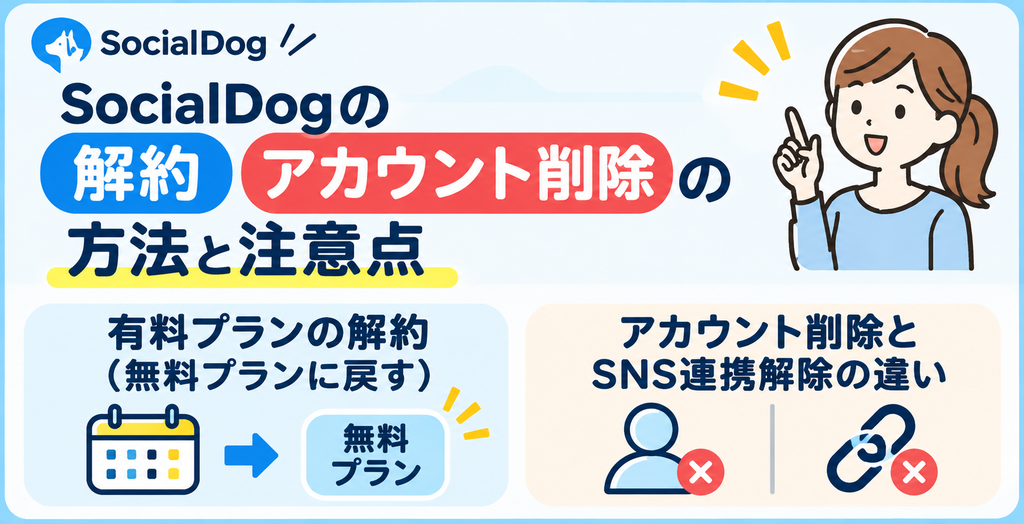
- SocialDogの有料プランは「プラン / お支払い」から解約でき、契約期間終了後に無料プランへ戻る
- 無料トライアル中の解約は即時反映され、通常の有料契約は期間終了まで有料機能を利用できる
- 解約しても支払い済みの料金は返金されず、無料プランへの移行後は予約投稿や分析などに制限がかかる
- SocialDogのアカウント削除は「アカウント設定」から行え、削除後のデータは復元できない
- SNS連携解除はSocialDogから対象SNSを削除する操作で、XなどのSNSアカウント自体は削除されない
SocialDogの利用をやめたいとき、「有料プランはどうやって解約するの?」「アカウントを削除するとXなどのSNSにも影響するの?」と気になりますよね。
有料プランの解約とSocialDogのアカウント削除、SNSとの連携解除はそれぞれ異なる手続きなので、どの操作をすればよいのか迷うところです。
そこでこの章では、SocialDogの有料プランを解約して無料プランに戻す方法や、アカウント削除とSNS連携解除の違い、手続き前に確認したい注意点を解説します。
・この章を読んでわかること
※上のリンクをタップすると、読みたい場所にすぐに移動できます。
SocialDogの有料プランを解約して無料プランに戻す方法
<SocialDogの有料プランを解約する手順>
- SocialDogにログインして左下のメニューを開く
- 「プラン / お支払い」を選択する
- 「解約」を選び、「解約を続ける」をクリックする
- アンケートに回答して「送信」をクリックする
- 画面が切り替わるまで待ち、解約状態を確認する
SocialDogの有料プランは、ログイン後の「プラン / お支払い」から解約でき、契約期間が終了すると自動的に無料のFreeプランへ変更されます。
SocialDogの解約は、アカウントを削除する手続きではないため、無料プランに戻った後も引き続き利用できます。
まず、SocialDogにログインし、画面左下のメニューから「プラン / お支払い」を開きましょう。
この画面では、現在契約しているプランや次回請求日、無料トライアルを利用している場合は終了日などを確認できます。
内容を確認したら「解約」をクリックし、続いて「解約を続ける」を選択してください。
その後、解約に関するアンケートが表示されるので、回答して「送信」をクリックします。
送信後は次のページへ移動するまで画面を閉じず、解約手続きが反映されていることを確認しましょう。
なお、公式ヘルプで案内されているのはSocialDogの「プラン / お支払い」画面からの手続きです。
クレジットカード払いだけでなく、請求書払いで契約している場合も、まずはこの画面で契約状態と解約手続きを確認してください。
解約してから実際にFreeプランへ変更されるタイミングは、現在の契約状況によって異なります。
| 契約状況 | Freeプランへの変更時期 |
|---|---|
| 7日間の無料トライアル中 | 解約直後 |
| 月額払いの有料契約中 | 現在の請求期間の終了時 |
| 年額払いの有料契約中 | 現在の請求期間の終了時 |
たとえば、月額払いで11月10日が次回更新日になっている場合、更新前に解約すれば11月10日の請求期間終了時まで有料機能を利用できます。
年額払いでも仕組みは同じで、契約期間の途中で解約しても、現在の請求期間が終了するまでは有料機能を使えます。
SocialDogは解約すると次回の自動更新が停止しますが、すでに支払った料金は返金されません。
年額払いで数か月しか利用していなくても、残りの期間分が日割りで返金されることはないので注意しましょう。
また、請求書払いの場合は実際の振込日と料金発生日が異なるため、解約前に発生した料金の請求が後から届くことがあります。
無料トライアル中の解約はすぐに反映され、有料機能もその時点で利用できなくなります。
無料トライアルで料金を発生させたくない場合は、終了日時を「プラン / お支払い」で確認し、期間内に解約を完了してください。
Freeプランに変更されると、SNSアカウントの連携数、予約投稿数、分析期間などに無料プランの制限が適用されます。
たとえば、無料プランでは連携できるSNSアカウントが合計2個まで、Xは1個までとなり、同時に予約できる投稿も各SNSアカウント10件までです。
有料プランで複数のSNSアカウントを管理していた場合は、無料プランの上限を超えないか確認しておきましょう。
また、解約前に設定した予約投稿でも、Freeプランの連携数上限を超える状態では投稿が実行されず、エラーになることがあります。
分析機能も無料プランの範囲に制限され、過去の長期間の分析データを同じように閲覧できなくなります。
そのため、解約前に必要な分析データをダウンロードし、予約投稿の内容や投稿予定日も確認しておくと安心です。
とくに、予約投稿の上限を超えている場合は、投稿内容を別の場所へ保存しておくと、無料プランへ変更した後も管理しやすくなります。
なお、クレジットカード払いで契約している場合は、Freeプランへ変更される前なら解約を取り消すこともできます。
取り消したいときは「プラン / お支払い」の「解約を取り消す」を選び、確認画面で「OK」をクリックしてください。
SocialDogを完全にやめるのではなく、費用をかけずに使い続けたい場合は、アカウントを削除せず、有料プランだけを解約する方法がおすすめです。
SocialDogのアカウント削除とSNS連携解除の違い
<SocialDogのアカウント削除とSNS連携解除の違い>
- SocialDogのアカウント削除:SocialDogを退会し、サービス内のデータを削除する
- SNS連携解除:XやInstagramなどのアカウントとの接続だけを解除する
- SocialDogを削除しても、XやInstagramなどのSNSアカウント自体は削除されない
- SocialDogを退会すると、削除されたデータを復元できない
SocialDogのアカウント削除はサービスそのものを退会する操作ですが、SNS連携解除はXやInstagramなどとの接続を外す操作です。
SocialDogを使わなくなった場合でも、必ずしもアカウントを削除する必要はありません。
たとえば、Xとの連携だけをやめたい場合は、SocialDogからXのアカウントを削除することで、ほかのSNSを引き続き管理できます。
一方、SocialDogそのものを完全に退会したい場合は、SocialDogアカウントの削除手続きが必要です。
それぞれの違いを整理すると、次のようになります。
| 操作 | 主な影響 | SNSアカウント自体への影響 |
|---|---|---|
| 有料プランの解約 | 契約期間終了後にFreeプランへ変更 | 削除されない |
| SocialDogアカウント削除 | SocialDogを退会し、サービス内のデータを削除 | 削除されない |
| SNS連携解除 | 対象SNSとの接続を解除し、連携機能を停止 | 削除されない |
SocialDogのアカウント削除は、ログイン後の「アカウント設定」から行えます。
具体的な手順は、次のとおりです。
<SocialDogのアカウントを削除する手順>
- SocialDogにログインして左下のメニューを開く
- 「アカウント設定」をクリックする
- 画面下部の「SocialDogアカウントを削除」を選択する
- 退会理由を選び、「削除する」をクリックする
- 最終確認画面で「削除」をクリックする
まず、SocialDogにログインし、画面左下のメニューから「アカウント設定」を開きます。
画面の下部にある「SocialDogアカウントを削除」をクリックすると、削除手続きの画面が表示されます。
下へスクロールして退会理由を選び、「削除する」をクリックしてください。
最後に「本当にアカウントを削除しますか? この処理は取り消せません。」という確認画面が表示されるので、内容を確認して「削除」をクリックします。
SocialDogのアカウントを削除するとログインできなくなり、SocialDog上のデータも削除されて復元できません。
そのため、投稿予定の内容や下書き、分析結果など、今後も必要な情報がある場合は削除前に保存しておきましょう。
また、有料プランを契約しているチームのオーナーは、そのままではSocialDogアカウントを削除できません。
この場合は、有料プランを解約してFreeプランへ変更するか、チームを削除するか、オーナー権限を別のメンバーへ渡す必要があります。
なお、有料プランのチームはFreeプランへ変更されるまで通常の操作では削除できないため、すぐにチームを削除する必要がある場合はSocialDogのサポートへ相談してください。
複数人でSNSを管理している場合は、ほかの担当者の作業に影響しないよう、チームの管理状況も確認しておくと安心です。
一方、SocialDogを退会せずに、特定のSNSとの連携だけを解除したい場合は、次の操作を行います。
<SocialDogからSNS連携を解除する手順>
- SocialDogにログインする
- 「SNSアカウント」を開く
- 連携を解除したいSNSアカウントの「…」をクリックする
- 「削除」を選択する
SocialDogのメニューから「SNSアカウント」を開くと、現在連携しているXやInstagramなどのアカウント一覧が表示されます。
連携を解除したいSNSアカウントの「…」をクリックし、「削除」を選択してください。
この操作でSocialDogのチームから対象SNSアカウントが外れ、SocialDogによる投稿予約やデータ取得などが停止します。
なお、この操作はSNSアカウント自体を削除するものではないため、XやInstagramには引き続きログインできます。
すでにSNSへ投稿された内容も、この連携解除によって削除されることはありません。
ただし、SocialDogからSNSアカウントを削除すると、対象アカウントに設定していた予約投稿、下書き、キーワードモニターのデータは削除されます。
再び同じSNSアカウントをSocialDogに追加した場合は、過去に取得済みのデータを閲覧できますが、削除された予約投稿や下書きまで元に戻るわけではありません。
また、SNS側でSocialDogに許可した連携権限も取り消したい場合は、SNS側の設定画面から操作する必要があります。
たとえば、XでSocialDogのアクセス権限を取り消す場合は、次の手順です。
<XからSocialDogの連携権限を解除する手順>
- Xにログインして「設定とプライバシー」を開く
- 「セキュリティとアカウントアクセス」を選択する
- 「アプリとセッション」を開く
- 「連携しているアプリ」からSocialDogを選択する
- 「アクセス権を取り消す」を選択する
まずXのアプリまたはブラウザ版にログインし、「設定とプライバシー」を開きます。
続いて「セキュリティとアカウントアクセス」から「アプリとセッション」を開き、「連携しているアプリ」を選択してください。
連携しているアプリの一覧にSocialDogが表示されていれば、選択して「アクセス権を取り消す」をクリックします。
これで、X側からSocialDogに許可していたアクセス権限を取り消せます。
なお、X側でアクセス権限を取り消すだけでは、SocialDog内の予約投稿や下書きまで削除する操作にはなりません。
SocialDog側の管理データも整理したい場合は、先ほど説明した「SNSアカウント」からの削除も行いましょう。
InstagramなどほかのSNSでも、外部アプリのアクセス権限を管理する画面が用意されている場合は、対象アプリの接続状態を確認してください。
SocialDogを完全に退会したいならアカウント削除、特定のSNSとの接続だけをやめたいならSNS連携解除を選ぶと、必要以上にデータを削除せずに済みます。
☆SNS集客で失敗を減らすには、お店や商品・サービスと相性の良いマイクロインフルエンサーを選ぶことが大切です。
ここまで見てきたように、SNS集客には広告出稿や運用代行など、さまざまな方法があります。
なかでも、費用を抑えながらお店や商品・サービスを知ってもらう方法として、マイクロインフルエンサーを活用したPRがあります。
カフェや美容室、小売店などの店舗はもちろん、商品やサービスをもっと多くの人に知ってもらいたい事業者にも活用しやすい方法です。
ただし、フォロワー数だけで依頼相手を決めるのではなく、お店や商品との相性、投稿傾向、得意なジャンルなどを比較して選ぶことが重要です。
とはいえ、自分たちに合うマイクロインフルエンサーを1人ずつ探して、プロフィールや投稿内容を比較するのは手間がかかりますよね。
そんなときに利用できるのが、マイクロインフルエンサーとのマッチングを支援する「Miniflu(ミニフル)」です。
ミニフルなら、条件を指定して候補を検索・比較し、AIによる相性分析を判断材料にしながら、お店や事業に合うマイクロインフルエンサーを選べます。
<ミニフルを利用するメリット>
- 条件を指定してマイクロインフルエンサーを検索・比較できる
- AIが投稿傾向や属性データなどを整理し、お店や商品との相性を判断する材料を確認できる
- 仲介を挟まず、選んだマイクロインフルエンサーへ自分たちで直接PRを依頼できる
- 固定費・仲介手数料ゼロで、必要な分だけ利用できる
ミニフルは、店舗や企業などの事業者自身がマイクロインフルエンサーを比較して選び、依頼や交渉を直接行う仕組みです。
代理店へすべて任せる方法とは異なり、自分たちで候補を確認しながら進められるため、コストを抑えつつ、納得できる相手へPRを依頼しやすくなります。
また、無料アカウント登録をすると、1,800クレジットが付与され、検索2回とAIレポート1回を試せます。
「お店をもっと知ってもらいたい」「商品やサービスをSNSで広めたい」という方は、まず実際に候補を検索して、自分たちに合うマイクロインフルエンサーがいるか確認してみるのがおすすめです。
↓ ↓ ↓ ↓ ↓ ↓ ↓
【無料アカウント登録】
お店や事業に合うマイクロインフルエンサーを探すなら「ミニフル」!