「Meta Business Suiteはインスタのみで使えるの?」
「Meta Business Suiteにインスタでログインする方法を知りたい」
「Meta Business Suiteの使い方や、無料で使える範囲は?」
名前を見かけても、読み方や何ができるツールなのか、ビジネスマネージャとの違いまで分からないと、使い始めに迷いますよね。
さらに、ログイン方法や利用料金、英語表示を日本語に変える言語設定も、先に押さえておきたいところです。
そこでこの記事では、Meta Business Suiteの基本と料金、インスタのみで使う条件、ログイン方法、日本語設定、投稿予約などの使い方を分かりやすく解説します。
☆SNSで集客するなら、お店や商品・サービスと相性の良いマイクロインフルエンサーを活用するのがおすすめ!
SNSマーケティングでは、広告を出稿したり運用代行会社へ依頼したりするだけでなく、インフルエンサーにお店や商品・サービスを紹介してもらう方法もあります。
なかでも、費用を抑えながら効果的なSNS集客を目指すなら、お店や事業と相性の良いマイクロインフルエンサーを活用する方法があります。
マイクロインフルエンサーとは?
一般的に1万〜10万人程度のフォロワーを持ち、特定のジャンルや地域に強い発信者です。
ただし、フォロワー数だけで選ぶのではなく、お店や商品・サービスとの相性や投稿傾向などを比較して選ぶことが大切です。
そのため、複数のマイクロインフルエンサーを比較し、自分たちに合う相手を見極めてからPRを依頼するのがおすすめです。
そんなとき、Miniflu(ミニフル)なら、条件に合うマイクロインフルエンサーを検索・比較し、AIによる分析を参考にしながら、お店や事業に合うPR相手を選べます。
<ミニフルのサービスの特徴>
- 条件を指定してマイクロインフルエンサーを検索・比較できる
- AIが投稿傾向や属性データなどを整理し、お店や商品・サービスとの相性を判断する材料を確認できる
- 仲介を挟まず、選んだマイクロインフルエンサーへ自分たちで直接PRを依頼できる
- 無料アカウント登録が可能で、固定費・仲介手数料ゼロから始められる
お店のSNS集客を強化したい方や、商品・サービスと相性の良いマイクロインフルエンサーを比較してからPRを依頼したい方はチェックしてみてください。
\相性の良いマイクロインフルエンサーを探してみる/
ミニフル公式サイトはこちら▼
※無料アカウント登録が可能
☆マイクロインフルエンサーの検索・比較から始められます。
Meta Business Suiteはインスタのみで使える?機能と料金
・この章の要点まとめ
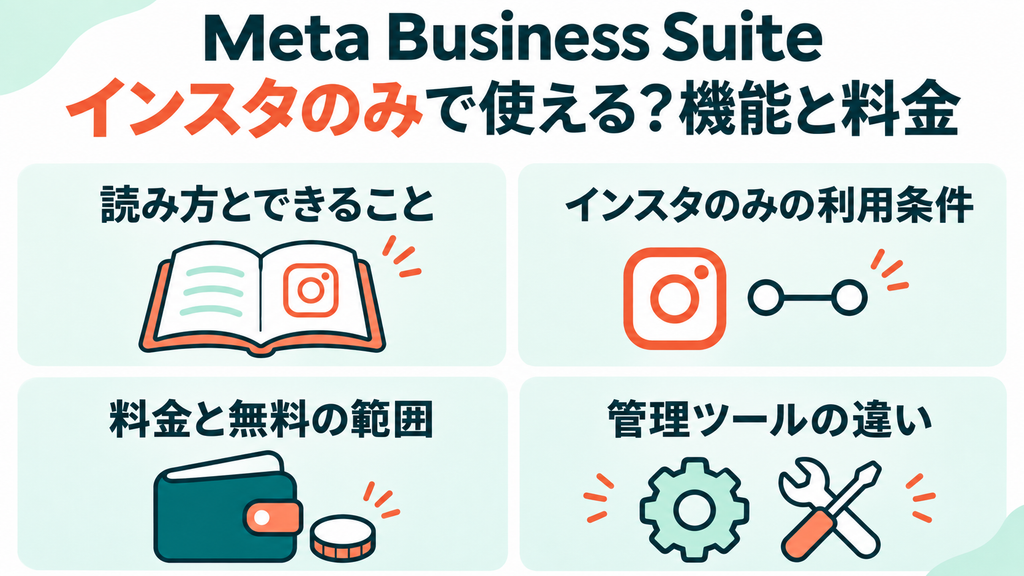
- Meta Business Suiteは「メタビジネススイート」と読み、投稿・予約投稿・問い合わせ対応・分析をまとめて行える公式ツールです。
- Instagramだけを投稿先にして運用できます。プロアカウントとビジネスポートフォリオ、作業に必要な権限が必要です。
- Instagramでログインできても、Facebookページなしで全機能を使えるとは限りません。
- PC・公式アプリとも本体利用料は無料です。広告の配信費や別途契約する有料サービスの料金は別にかかります。
- 日々の投稿や返信はSuite、従来ビジネスマネージャで扱っていたアカウント・権限管理は設定画面、詳しい広告運用は広告マネージャを使います。
Meta Business Suiteが気になっていても、「インスタのみで使えるの?」「どこまで無料なの?」と迷いますよね。
使い始める前に整理したいのは、できることや必要な連携、料金、似た名前の管理ツールとの違いです。
そこでこの章では、Meta Business Suiteの読み方と基本機能から、インスタのみで使う条件、無料で使える範囲、ビジネスマネージャ・広告マネージャとの違いまで解説します。
・この章を読んでわかること
Meta Business Suiteとは?読み方とできること
<Meta Business Suiteの基本>
- 読み方は「メタビジネススイート」
- InstagramやFacebookの投稿・顧客対応・分析をまとめて行えるMeta公式の管理ツール
- パソコンのブラウザとスマートフォンの公式アプリで利用できる
Meta Business Suiteとは、企業や店舗、クリエイターが、MetaのSNS運用に必要な作業を1か所で進められる管理ツールです。
Meta Business Suiteの読み方は「メタビジネススイート」で、Instagramの投稿作成から、問い合わせへの返信、投稿後の反応の確認まで行えます。
たとえば、お店の営業前に1週間分のお知らせを準備したり、パソコンで商品写真と説明文をまとめて登録したりするときに便利です。
代表的な機能を整理すると、次のようになります。
| 機能 | できること | 役立つ場面 |
|---|---|---|
| 投稿の作成・予約 | 投稿・リール・ストーリーズを作成し、公開日時を指定する | 営業時間や休日に合わせて、事前に投稿を準備したいとき |
| 投稿予定の管理 | カレンダーで公開予定を確認する | 投稿の間隔や内容の偏りを見直したいとき |
| 受信箱 | 接続したアカウントのメッセージやコメントを確認し、返信する | 問い合わせへの対応をまとめたいとき |
| インサイト | 投稿の反応や、見ている人の傾向を確認する | どの投稿に関心が集まったかを振り返りたいとき |
| 広告 | 投稿の宣伝や、簡単な広告の作成・結果確認を行う | 通常の投稿より広くお知らせを届けたいとき |
中心になるのはInstagramとFacebookの運用ですが、公式説明ではThreadsやWhatsAppの管理にも対応しています。
ただし、投稿や受信箱などの対応範囲はSNSごとに異なるため、すべてのSNSで同じ操作ができるわけではありません。
また、使い始めるときに混同しやすいのが、アカウントや管理先の名前です。
| 名前 | 何を指すか |
|---|---|
| 個人のFacebookプロフィール | 担当者本人がFacebookを利用するための個人用アカウント |
| Facebookページ | 企業やお店の名前で情報を発信するためのページ |
| Instagramアカウント | Instagramで写真や動画を公開し、利用者と交流するためのアカウント |
| ビジネスポートフォリオ | 事業用のページ・アカウントと、それらを管理する人の権限をまとめる入れ物 |
Instagramアプリでも投稿や反応の確認はできますが、Meta Business Suiteでは、公開予定や顧客対応などを事業の管理画面にまとめられます。
投稿のたびに作業が分かれてしまう人や、パソコンでまとめて準備したい人に向いているツールと考えると、使う目的がつかみやすくなります。
Meta Business Suiteをインスタのみで使う条件とFacebook連携の要否
<インスタのみで使う条件と連携の違い>
- Instagramだけへの投稿は可能で、Facebookへの同時投稿は不要
- Instagramはビジネスまたはクリエイターのプロアカウントを使う
- Meta Business Suiteの利用にはビジネスポートフォリオが必要
- Instagramでログインできることと、Facebookページなしで全機能を使えることは別
Meta Business Suiteはインスタのみを投稿先にして使えるため、Facebookにも投稿を続ける必要はありません。
ただし、Facebookへ投稿しないことと、Facebookのアカウントやページを使わずに管理することは、分けて考える必要があります。
「インスタのみ」で使いたい場合は、次の3つの違いを押さえておきましょう。
| 使いたい形 | 答え・必要な条件 |
|---|---|
| Instagramだけに投稿する | 可能。投稿先をInstagramだけに選び、対象アカウントへの投稿権限を持っていることが必要 |
| Instagramの情報でログインする | 公式ログイン画面に「Instagramでログイン」の選択肢がある。ただし、ログイン後に使える機能は管理対象や権限によって決まる |
| Facebookページを連携せずに使う | ビジネスポートフォリオへの追加と、Facebookページへの連携は別の設定。ただし、Instagramでログインできることだけを根拠に、ページなしで全機能を使えるとは判断できない |
まず必要なのは、Instagramのビジネスアカウントまたはクリエイターアカウントです。
個人用アカウントをビジネスポートフォリオで管理する場合は、プロアカウントへの切り替えが必要です。
また、Meta Business Suiteを利用するには、事業用アカウントと管理する人をまとめる「ビジネスポートフォリオ」が必要になります。
現在の公式説明では、Instagramのプロアカウントを新しく作成したときや、個人用からプロアカウントへ切り替えたときに、ビジネスポートフォリオが自動作成されます。
そのため、自分でポートフォリオを作った覚えがなくても、Instagramアカウントと同じ名前の管理先が用意されていることがあります。
ビジネスポートフォリオはFacebookページとは別のもので、Instagramをポートフォリオに追加しても、Facebookページへ自動的につながるわけではありません。
FacebookとInstagramを連携して運用したい場合は、ページとの接続を別途行います。
その際は、InstagramのプロアカウントとFacebookページが同じビジネスポートフォリオに含まれていることと、ページの全権限が必要です。
さらに、利用する機能ごとに必要な許可が分かれています。
| 行いたい作業 | 必要な権限・許可 |
|---|---|
| Instagramへ投稿する | 対象アカウントの全権限、またはコンテンツへのアクセス許可 |
| 受信箱でInstagramのメッセージに対応する | Instagramメッセージへのアクセス許可 |
| 既存のビジネスポートフォリオへInstagramを追加する | 追加先のビジネスポートフォリオの全権限 |
| Facebookページ側からアプリでInstagramをリンクする | ページへのFacebookのアクセス許可 |
なお、1つのInstagramアカウントを所属させられるビジネスポートフォリオは1つです。
会社や運用の依頼先がすでに管理している場合は、別のポートフォリオへ追加し直す前に、現在の管理者と所属先を確認しましょう。
Facebookへ投稿する予定がない人も、Instagramだけを投稿先に選んで運用できます。
一方、Facebookページ自体を作らずに始めたい場合は、Instagramでのログインとページ連携を混同せず、投稿や受信箱など、使いたい機能の条件を分けて確認する必要があります。
Meta Business Suiteの料金と無料で使える範囲
<無料で使える範囲と費用の違い>
- Meta Business Suite本体は、パソコン・公式アプリとも無料
- 通常の投稿・予約投稿・受信箱・インサイトを使うための本体利用料は不要
- 広告の配信費や、別途申し込む有料サービスの料金は別
Meta Business Suiteの料金は、本体の利用については無料で、パソコンのブラウザ版と公式モバイルアプリの両方を使えます。
Instagramの投稿を予約したり、問い合わせに返信したり、インサイトで反応を確認したりするために、有料プランへ申し込む必要はありません。
「予約投稿を始めると月額料金がかかるのでは」と心配な人も、まずは基本機能から試せます。
ただし、無料の管理ツールから有料の広告を配信することもできるため、次のように分けて考えることが大切です。
| 利用する内容 | 費用の扱い |
|---|---|
| 通常の投稿や予約投稿 | Meta Business Suiteの本体利用料は無料 |
| 受信箱でのメッセージ・コメント対応 | Meta Business Suiteの本体利用料は無料 |
| インサイトによる反応の確認 | Meta Business Suiteの本体利用料は無料 |
| 投稿の宣伝・広告の配信 | 広告の配信費が別途かかる |
| 別途申し込む有料サービス | 申し込んだサービスの契約内容に応じて料金がかかる |
広告を作成できる機能が無料でも、広告を人に届けるための配信費まで無料になるわけではありません。
たとえば、通常の投稿を公開する操作と、その投稿を広告として宣伝する操作では、費用の扱いが変わります。
広告として配信するときは、公開前に予算、配信期間、支払い方法を確認しましょう。
広告を使わず、投稿の準備・顧客対応・分析をまとめたいのであれば、基本的な運用は本体利用料0円で始められます。
Meta Business Suiteとビジネスマネージャ・広告マネージャの違い
<管理ツールの使い分け>
- 日々の投稿・返信・反応の確認にはMeta Business Suite
- 事業用アカウントや担当者の権限管理には、ビジネスポートフォリオと設定画面
- 細かい広告設定や複数の広告の比較にはMeta広告マネージャ
Meta Business Suiteとビジネスマネージャの違いは、日々のSNS運用を行う役割と、事業用アカウントや管理する人を整理する役割に分けると理解しやすくなります。
Meta Business Suiteは、投稿を準備する、メッセージに返信する、反応を振り返るといった、毎日の作業を進めるための管理画面です。
従来ビジネスマネージャで説明されてきた、ページ・広告アカウント・担当者の管理については、現在の公式ヘルプではビジネスポートフォリオとMeta Business Suiteの「設定」を中心に案内されています。
ビジネスポートフォリオは、会社やお店のアカウントと、そこへアクセスする人をまとめる入れ物です。
一方、広告マネージャは、広告の届け先や配信内容を細かく設定し、広告ごとの結果を比較するためのツールです。
| 名前・管理場所 | 主な役割 | 使う場面 |
|---|---|---|
| Meta Business Suite | 投稿・予約・受信箱・インサイトなど、日々のSNS運用 | Instagramの投稿予定を組む、問い合わせに返信する |
| ビジネスマネージャとして案内されてきた管理機能 | 事業用アカウントや担当者のアクセス管理 | 現在はビジネスポートフォリオやSuiteの設定画面を確認する |
| ビジネスポートフォリオ | 事業用のページ・アカウントと、管理する人をまとめる | 会社のアカウントを整理し、担当者ごとに権限を分ける |
| Meta広告マネージャ | 広告の詳しい設定・配信管理・分析 | 複数の広告を比較する、広告の届け先を細かく設定する |
たとえば、店舗の新商品をInstagramへ予約投稿したいなら、Meta Business Suiteを使います。
新しく入った担当者に投稿作業を任せたいなら、ビジネスポートフォリオの設定で、その人と対象アカウントの権限を管理します。
さらに、複数の広告を用意して配信先や成果を比較したいなら、広告マネージャが適しています。
Meta Business Suiteからも簡単な広告は作成できますが、広告マネージャでは、複数の広告をまとめた配信設定や、広告同士を比べるテストなどを行えます。
古い解説の「ビジネスマネージャ」という名前だけを頼りにすると、現在の画面で同じメニューが見つからず、迷いやすくなります。
アカウントや人の管理をしたいときは、Meta Business Suiteの「設定」にある「ユーザー」や「アカウント」など、目的に合った項目を確認すると整理しやすくなります。
最初からどれか1つに決める必要はなく、日々の運用はSuite、管理体制の整備は設定、詳しい広告運用は広告マネージャという使い分けで大丈夫です。
SNS集客なら
マイクロインフルエンサー活用がおすすめ!
\自社に合うマイクロインフルエンサーを探してみる/
ミニフル公式サイトはこちら
※無料アカウント登録が可能
☆検索・比較して自社から直接PRを依頼できます。
Meta Business Suiteのログイン方法|インスタ・Facebookと日本語設定
・この章の要点まとめ
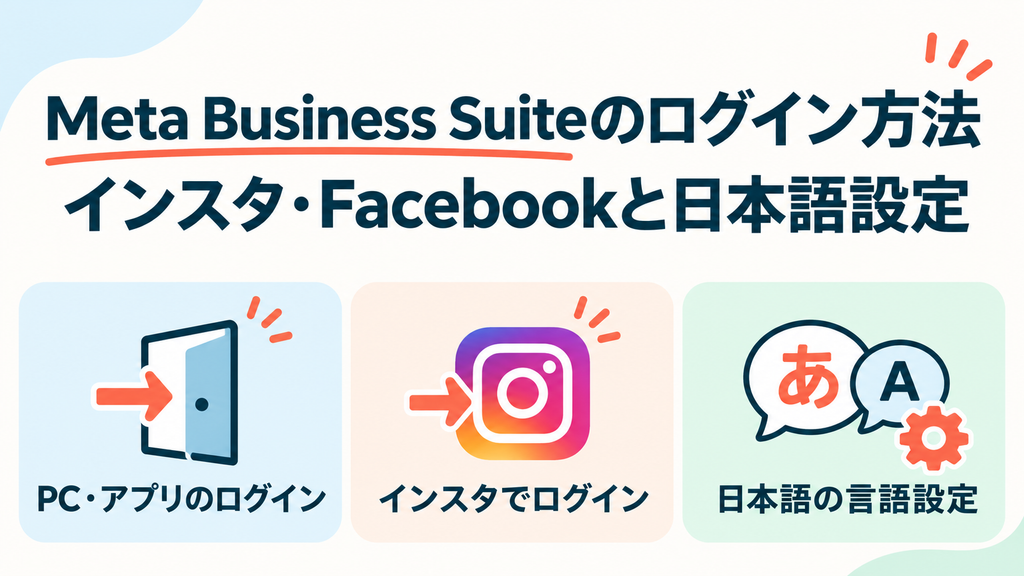
- PCは公式サイト、スマートフォンは公式アプリから、自分の管理用アカウントでログインする。
- インスタで入る場合は、公式入口の「Instagramでログイン」を選ぶ。ログインとFacebookページの連携は別の設定。
- 日本語表示は、Facebookの「アカウント言語」や端末の言語設定を確認し、変更後にMeta Business Suiteへの反映を確かめる。
Meta Business Suiteにログインしたいのに、InstagramとFacebookのどちらを使えばよいのか、迷ってしまいますよね。
パソコンとアプリの入口や、英語表示を日本語に変える設定の場所も、使い始める前に確認しておきたいポイントです。
そこでこの章では、Meta Business Suiteの公式ログイン先とパソコン・アプリでの入り方、Instagramでログインする方法、日本語に切り替える言語設定を解説します。
・この章を読んでわかること
- Meta Business Suiteの公式ログイン先とPC・アプリでのログイン方法
- Meta Business Suiteにインスタでログインする方法
- Meta Business Suiteを日本語にする言語設定
※上のリンクをタップすると、読みたい場所にすぐに移動できます。
Meta Business Suiteの公式ログイン先とPC・アプリでのログイン方法
<ログインの流れ>
- PCでは公式サイト、スマートフォンでは公式アプリを開く
- 管理に使う自分のアカウントでログインする
- 表示された事業名とSNSアカウントを確認する
Meta Business Suiteのログイン方法は、PCのブラウザで公式サイトを開く方法と、スマートフォンで公式アプリを使う方法があります。
PCでは、ブラウザのアドレス欄に「business.facebook.com」と入力し、Metaのビジネスツールの公式入口を開きます。
⇒Meta Business Suiteの公式ログイン画面はこちら
ログイン画面には、次の3つの選択肢が表示されています。
- Facebookでログイン
- Instagramでログイン
- 管理対象のMetaアカウントでログイン
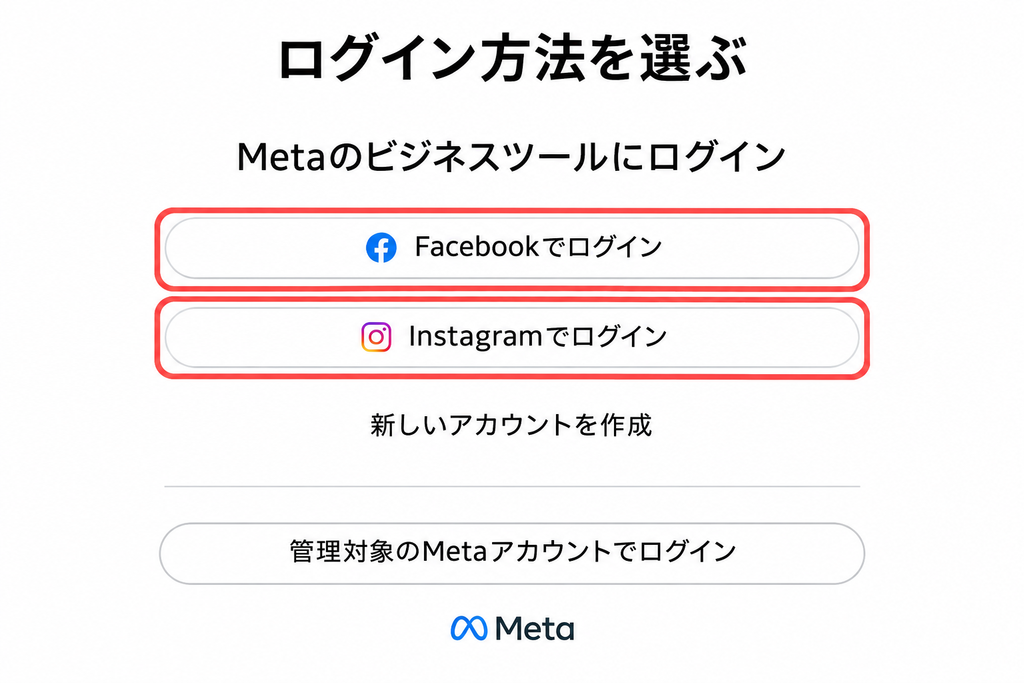
Facebookを使う場合は「Facebookでログイン」をクリックし、事業の管理に使っている自分のFacebookアカウントで認証します。
保存済みのアカウントが表示されたら、名前を確認してから進みましょう。
「管理対象のMetaアカウントでログイン」は、所属する組織から管理対象のMetaアカウントを渡されている人向けの入口です。
通常のFacebookやInstagramのアカウントを使う場合は、それぞれのログインボタンを選んでください。
スマートフォンでは、iPhoneならApp Store、AndroidならGoogle Playで「Meta Business Suite」を探します。
提供元がMeta Platforms, Inc.であることと、ストアに表示される端末の対応状況を確認してからインストールしましょう。
⇒iPhone向けのMeta Business Suiteアプリを確認するならこちら
⇒Android向けのMeta Business Suiteアプリを確認するならこちら
インストール後はアプリを開き、表示される認証画面から、管理に使う本人のアカウントでログインします。
PC版はブラウザから使えるため、専用のPCアプリを探す必要はありません。
また、PC版とスマートフォン向けアプリでは、画面の配置や操作が異なります。
PC向けの説明と同じ位置にボタンがない場合は、利用中の端末に合った案内を確認してください。
すでに運用している場合は、普段の再ログインのたびに、新しいアカウントや事業を作る必要はありません。
初回利用の事業設定と、設定済みの環境へ入り直す操作を分けて考えると迷いにくくなります。
ログイン後は、表示された事業名、SNSの名前、プロフィール画像を見て、これから運用する対象か確認しましょう。
第三者の記事に載っている事業ID付きのURLではなく、公式入口から自分の管理画面へ進むことが大切です。
パスワードや認証コードも、自分で公式画面に入力し、他の人へ渡さないようにしてください。
Meta Business Suiteにインスタでログインする方法
<Instagramでログインする流れ>
- 公式ログイン画面で「Instagramでログイン」を選ぶ
- 利用するInstagramアカウントで認証する
- 本人確認を済ませ、表示された管理対象を確認する
Meta Business Suiteにインスタでログインする入口は、公式ログイン画面の「Instagramでログイン」です。
PCでは公式入口を開き、「Facebookでログイン」の下にある「Instagramでログイン」をクリックします。
続いてInstagramの認証画面で、利用するアカウントのログイン情報を入力してください。
保存済みのアカウントで進める画面が表示された場合は、ユーザーネームを確認し、仕事用と個人用を取り違えないようにします。
二段階認証を求められたら、自分が設定した認証方法で本人確認を済ませます。
スマートフォンのブラウザから公式入口を開いた場合も、「Instagramでログイン」が表示されていれば、そこから認証へ進みます。
スマートフォン向けアプリでは、ブラウザ版と画面が異なるため、アプリに表示されるログイン方法を確認してください。
ログイン後は、管理画面に表示されるInstagramのユーザーネームと事業名を確かめましょう。
「本人確認に使うアカウント」と「これから投稿やメッセージ対応をするアカウント」を分けて確認することが、操作の取り違えを防ぐポイントです。
初回にアカウントの設定や連携の確認が表示された場合は、ログイン後の利用準備として内容を確認します。
Instagramで認証できることと、Facebookページを連携せずにすべての機能を使えることは別です。
ログインの成功だけで投稿や受信箱の利用条件を満たしたとは判断せず、使いたい機能で求められる連携や権限を確認しましょう。
Meta Business Suiteを日本語にする言語設定
<言語設定を確認する流れ>
- PCでは、ログインに使ったFacebookの「アカウント言語」を確認する
- スマートフォンでは、端末側の言語設定を確認する
- 画面を開き直し、Meta Business Suiteの表示を確かめる
Meta Business Suiteの言語設定は、PCとスマートフォンを分けて確認しましょう。
Facebookでログインしている場合は、まず同じFacebookアカウントの表示言語を確認します。
PCでFacebookのアカウント言語を確認する
Facebookの「設定とプライバシー」にある「言語と地域」を開き、「アプリの言語」の下にある「アカウント言語」をクリックします。
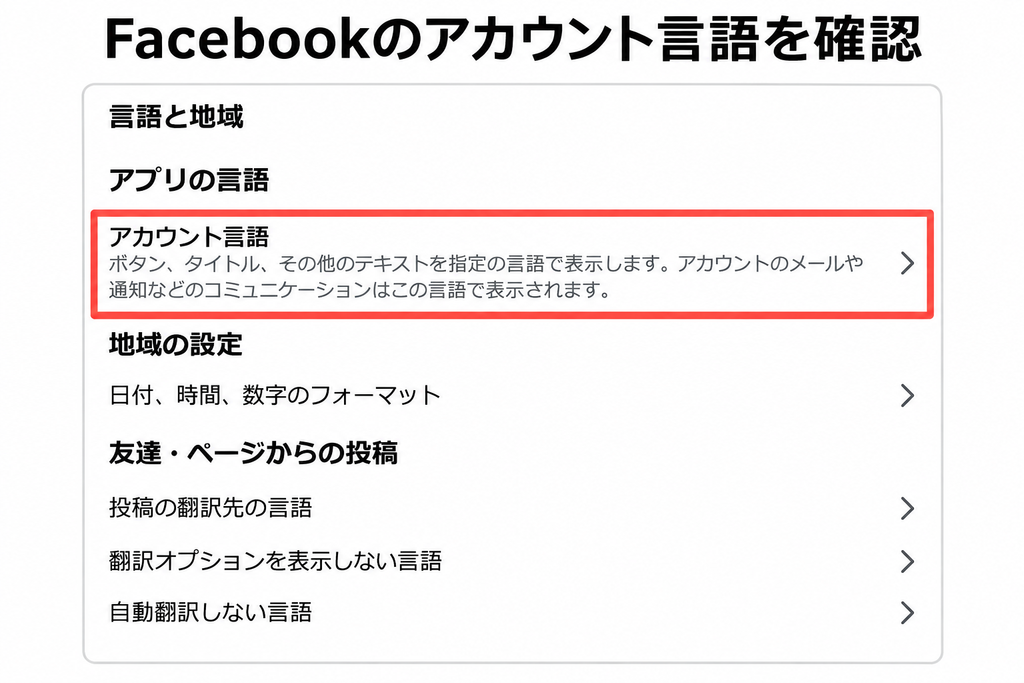
言語の選択画面で日本語を選び、表示される確定操作を済ませてください。
その後、Meta Business Suiteへ戻ってページを読み込み直し、メニューやボタンの表示を確認します。
これはFacebookのアカウント言語を変更する操作なので、Meta Business Suite側にも反映されたか、実際の画面で確かめることが大切です。
同じ画面にある「投稿の翻訳先の言語」は、メニューやボタンの表示言語を変える項目ではありません。
スマートフォンの言語設定を確認する
Meta Business SuiteのiPhone向けアプリは、日本語に対応しています。
iPhone本体の言語は、「設定」から「一般」、「言語と地域」の順に開いて確認できます。
日本語が登録されていない場合は「言語を追加」から日本語を追加します。
ただし、本体の優先言語を変更すると、Meta Business Suite以外の表示にも影響するため、端末全体の言語を変えたいか確認してから操作しましょう。
Androidでは、Googleの案内にある確認経路は「設定」、「システム」、「言語」、「アプリの言語」の順です。
一覧にMeta Business Suiteが表示され、日本語を選べる場合は、その項目から変更します。
この一覧に表示されるのは個別の言語設定に対応するアプリだけで、端末やAndroidのバージョンによって項目名も異なります。
Meta Business Suiteが一覧にない場合は、この経路ではアプリ単独の言語を変更できません。
変更後はアプリを終了して開き直し、実際の表示を確認してください。
表示言語と投稿の言語を分けて考える
管理画面を日本語にしても、作成済みの投稿本文が自動で日本語に書き換わるわけではありません。
また、広告を届ける相手の言語を変更する操作とも別です。
Instagramでログインしている場合も、Facebook側の変更が必ず反映されるとは決めつけず、利用中の画面で確認しましょう。
日本語にならないときは、変更した設定、ログイン中のアカウント、利用端末を照らし合わせ、どの画面が英語のままなのかを切り分けてください。
SNS集客なら
マイクロインフルエンサー活用がおすすめ!
\自社に合うマイクロインフルエンサーを探してみる/
ミニフル公式サイトはこちら
※無料アカウント登録が可能
☆検索・比較して自社から直接PRを依頼できます。
Meta Business Suiteの使い方|予約投稿・受信箱・インサイト
・この章の要点まとめ
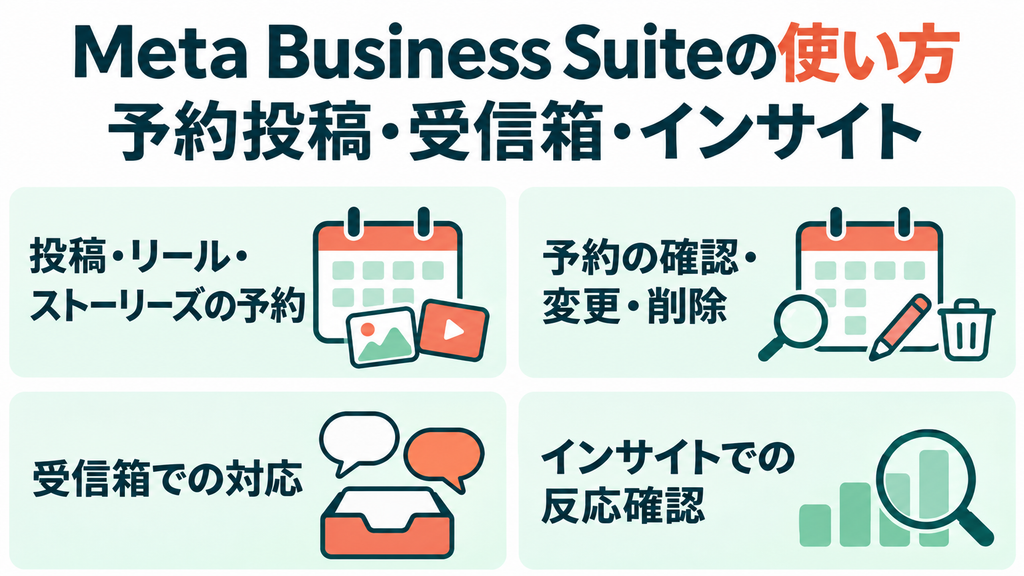
- 投稿・リール・ストーリーズは、PC・公式アプリで投稿先と素材を選び、公開日時を指定して予約できます。
- 予約済みの投稿は「プランナー」や「コンテンツ」で確認し、内容の編集・日時変更・削除を行います。
- DMやコメントへの返信は「受信箱」で行い、対応に必要な権限とInstagramメッセージへのアクセス許可を確認します。
- 投稿の反応や見ている人の傾向、広告の結果は「インサイト」で、対象SNSと期間をそろえて確認します。
Meta Business Suiteを開いても、「インスタの予約投稿や問い合わせへの返信は、どこから操作すればいいの?」と迷いますよね。
まず押さえたいのは、投稿の予約と見直し、受信箱での対応、インサイトでの反応確認という基本の使い方です。
そこでこの章では、Meta Business Suiteで投稿・リール・ストーリーズを予約する方法から、予約内容の変更・削除、メッセージやコメントへの対応、投稿・広告の反応を確認する方法まで解説します。
・この章を読んでわかること
Meta Business Suiteの使い方|インスタの投稿・リール・ストーリーズを予約する
<予約投稿の流れ>
- 管理するアカウントと、作成する投稿形式を選ぶ
- Instagramを投稿先に選び、写真・動画・本文を用意する
- プレビューで表示を確かめ、公開日時を指定する
- 「日時を指定」などの確定ボタンを押して予約する
Meta Business Suiteの使い方は、投稿形式を選び、素材と本文を準備してから、公開日時を指定する流れが基本です。
Meta Business Suiteからインスタへ予約投稿するには、対象のプロアカウントを管理できる状態にし、そのアカウントの全権限、またはコンテンツへのアクセス許可を持っている必要があります。
投稿・リール・ストーリーズでは入口や編集機能が異なるため、パソコンでの操作から形式ごとに確認しましょう。
パソコンでフィード投稿を予約する
Meta Business Suiteの左上で管理対象のアカウントを確認し、ホーム画面または「コンテンツ」から「投稿を作成」をクリックします。
「投稿先」でInstagramを選び、Instagramだけに公開したい場合はFacebookを投稿先に含めないようにします。
続いて「メディア」に写真を追加し、「投稿の詳細」に説明文を入力してください。
デスクトップ版の公式手順では、Instagramの写真投稿に追加できる写真は最大10点です。
写真の順番や切り抜かれ方、本文をプレビューで確かめたら、日時指定の項目で公開日と時刻を選び、最後に「日時を指定」をクリックします。
Facebookにも同時投稿する場合は、投稿先ごとに文章を調整できるため、両方のプレビューを確認しておくと安心です。
パソコンでリールを予約する
ホーム画面または「コンテンツ」から「リール動画を作成」をクリックし、「投稿先」でInstagramを選びます。
「メディア」の「動画を追加」から用意した動画を読み込み、サムネイルと説明文を設定してください。
その後、画面を進めて公開日時を選び、「日時を指定」をクリックします。
デスクトップ版では、写真からリールを作る機能や、動画の長さ・音源などを編集する機能を、Instagram向けでも同じように使えると考えないことが大切です。
公式手順では、Instagram向けリールは写真から作成できず、途中の編集工程はFacebook向けのみとされています。
Instagramへ公開する場合は、必要な編集を済ませた動画を用意してから読み込むと進めやすくなります。
パソコンでストーリーズを予約する
Meta Business Suiteでストーリーズを予約投稿するときは、ホーム画面または「コンテンツ」から「ストーリーズを作成」をクリックします。
「投稿先」でInstagramを選び、「写真・動画を追加」から素材を読み込んでください。
公式手順では、1回の作成画面で最大10点の写真や動画を追加できます。
必要に応じて素材の「編集」を開き、縦横の比率や動画の長さ、文字の位置などを整えます。
続いて日時指定の項目で「日時を指定」を選び、公開する日時を設定して、最後に「日時を指定」をクリックします。
ストーリーズの作成画面にはテキスト・メンション・スタンプ・リンクなどの編集項目がありますが、Instagramアプリ内で選べるスタンプや音源が、Suiteでもすべて使えるわけではありません。
使いたい機能がある場合は、Instagramを投稿先に選んだ状態で、その編集項目が利用できるかを確認してから素材を仕上げましょう。
スマートフォンの公式アプリで予約する
Meta Business Suiteアプリでは、下部の「コンテンツ」をタップし、上部で「投稿」「リール」「ストーリーズ」から作成する形式を選びます。
「作成」をタップし、初回に写真や動画へのアクセス許可が表示されたら、投稿に使う素材を読み込めるように設定してください。
素材と本文を追加して「次へ」へ進み、投稿先が目的のInstagramアカウントになっているかを確認します。
公開方法で「日時指定する」を選び、日付と時刻を設定したら、「投稿日時を指定」で確定します。
リールの作成画面では、「予定日時を設定」など、形式によって日時指定の表示が異なります。
アプリ版には音源・文字・エフェクトなどの編集機能もありますが、投稿先や形式によって使える項目が異なるため、パソコン版と同じ画面を探す必要はありません。
予約できる日付と素材の対応を確認する
予約できる日数や素材の上限は、Instagramアプリの説明をそのままMeta Business Suiteへ当てはめないようにしましょう。
今回確認したSuiteの公式手順では、Instagramの投稿・リール・ストーリーズに共通する予約可能期間は示されていません。
予約時は対象の投稿形式を選んだうえで、日時指定画面で選択できる日付を確認してください。
写真や動画のファイル形式・長さ・縦横比についても、読み込み時の案内とプレビューを確かめ、エラーが表示された素材は修正してから予約します。
初めて使うときは、素材を大量に準備する前に1件作成してみると、自分の投稿先で使える機能を把握しやすくなります。
Meta Business Suiteで予約投稿を確認・変更・削除する
<予約内容を見直す流れ>
- 「プランナー」または「コンテンツ」で予約した投稿を探す
- 投稿先・内容・公開日時と、時刻の基準を確認する
- 対象の投稿を開き、編集・日時の再指定・削除を選ぶ
- 保存後の予定と、公開後のInstagram側の表示を確認する
Meta Business Suiteで予約投稿を確認・変更・削除するときは、予定をカレンダーで見られる「プランナー」と、状態別に探せる「コンテンツ」を使います。
予約した覚えがあっても、下書きのまま残っていることがあるため、日時指定済みとして登録されているかまで確認しましょう。
プランナーで公開予定を確認する
パソコンでは、左上で対象アカウントを選んでから、左側の「プランナー」をクリックします。
左上の「週」または「月」で表示範囲を切り替え、予約した日付へ移動してください。
投稿が多い場合は、右上の「コンテンツタイプ」で投稿・ストーリーズ・リール動画を絞り、「シェア先」でInstagramアカウントを選ぶと探しやすくなります。
予定を開いたら、公開するアカウント、写真や動画、本文、日付、時刻を確認します。
とくに海外向けの運用や、パソコン・スマートフォンで異なる地域設定を使っている場合は、画面に表示されるタイムゾーンも確かめてください。
日本向けに日本時間で公開したい場合は、時刻の基準が「日本標準時」「Asia/Tokyo」「UTC+09:00」など、日本時間を示しているかが確認ポイントです。
スマートフォンのアプリでも「プランナー」で予約した日付を開き、登録された予定を確認できます。
投稿内容を編集する
パソコンでフィード投稿の内容を変更する場合は、「コンテンツ」の「投稿とリール動画」から「日時指定済み」を選びます。
対象の投稿を開き、「…」から「投稿を管理」、続いて「投稿を編集する」を選んでください。
変更後は保存し、再度開いて文章や公開予定が正しく反映されたかを確かめます。
編集できる項目は投稿形式や状態によって異なり、写真・動画の差し替えまで必ずできるわけではありません。
差し替えたい項目を編集できない場合は、素材と本文を手元に残し、予約を削除して新しく作り直す方法があります。
公開日時を変更する・予約を取り消す
公開日時を変えるときは、「プランナー」で対象の投稿・ストーリーズ・リールを開き、「オプション」から日時の再指定を選びます。
新しい日時を保存したら、変更先の日付に予定が移っているかを確認してください。
予約自体を取り消す場合は、同じ「オプション」から削除を選びます。
ストーリーズは、「コンテンツ」から「ストーリーズ」「日時指定済み」の順に開き、対象を選んで「…」から日時の再指定や削除を行うこともできます。
削除は「公開を延期する」操作とは異なるため、後で使う写真・動画・本文は先に保存しておきましょう。
公開時刻を過ぎたら、「公開済み」やストーリーズの「アクティブ」に移っているかを確認し、Instagram側でも目的のアカウントに正しく表示されているかを確かめます。
予約一覧への登録と、実際の公開は別の確認なので、重要なお知らせほど公開後の表示まで見ておくと安心です。
Meta Business Suiteの受信箱でメッセージやコメントに対応する
<受信箱で対応する流れ>
- メッセージとコメントに必要な権限・アクセス許可を確認する
- 「受信箱」でInstagramやMessengerのメッセージを開いて返信する
- コメント用のタブで投稿を選び、公開コメントに返信する
- 必要に応じて自動返信を設定し、対応状況を整理する
Meta Business Suiteの受信箱では、InstagramのDMやFacebookのMessenger、投稿についたコメントを、同じ管理画面から確認して返信できます。
ただし、投稿できる権限があっても、メッセージやコメントへの対応権限まで持っているとは限りません。
利用前には、次の違いを押さえておきましょう。
| 対応する内容 | 必要な権限・設定 |
|---|---|
| DMやMessengerへの返信 | 対象アカウントのメッセージへのアクセス許可 |
| InstagramのDMをSuiteで扱う設定 | Instagramメッセージへのアクセス許可。許可を設定する人にはInstagramプロフィールのフルアクセス権限が必要 |
| 投稿についたコメントの確認・返信 | 対象ページまたはInstagramアカウントのコミュニティアクティビティへのアクセス許可 |
Instagramメッセージへのアクセスを許可する
パソコンで左側の「受信箱」をクリックし、「Instagram」タブを開きます。
初回の設定画面が表示されたら、Instagramメッセージへのアクセスを許可する内容を確認して「次へ」をクリックし、対象のInstagramアカウントへログインしてください。
ページとの接続やビジネスポートフォリオへの追加を求められた場合は、対象アカウントを確認して画面の案内に沿って進め、「完了」で確定します。
この設定は、メッセージを誰が見られるかにも関わるため、接続先を確認してから許可しましょう。
DMやMessengerに返信する
「受信箱」の上部で「Instagram」または「Messenger」を選び、左側の一覧から返信したい相手との会話を開きます。
会話の内容を確認し、下部の入力欄へ返信文を入力して、パソコンではEnterキーで送信します。
特定のメッセージにひも付けて返したい場合は、そのメッセージにマウスポインターを合わせて「返信」を選びます。
同じ名前の利用者がいても取り違えないように、直前の問い合わせ内容まで読んでから返信すると安心です。
投稿についたコメントに返信する
コメントへの対応は、「受信箱」の「Instagramのコメント」または「Facebookのコメント」を開いて行います。
対象の投稿を選んでコメントを表示し、返したいコメントの「返信」から文章を入力してください。
Instagramのコメントは送信ボタンで返信し、Facebookのコメントは公式のデスクトップ手順ではEnterキーで送信します。
後から対応する投稿には「フォローアップ」、対応が終わった投稿には「完了」を使うと、確認済みのものを整理できます。
コメントへの返信は公開されるため、注文番号や電話番号などの個人情報を書かないようにしましょう。
個別の確認が必要な場合は「メッセージを送信」から相手へ連絡できますが、Instagramでは、そのコメントが投稿されてから7日を超えると、この方法でメッセージを送れません。
7日の起点は、元の写真や動画の公開日ではなく、相手がコメントを投稿した日時です。
営業時間外などの自動返信を設定する
パソコンでは「受信箱」から「自動化」を開き、右上の「自動化機能を作成」をクリックします。
初めて連絡した相手への挨拶には「自動返信」、対応できない時間帯のお知らせには「退席中メッセージ」など、目的に合うものを選びます。
続いて対象のSNS、返信文、必要な時間帯などを設定し、作成を完了してください。
作成後は「自動化」の一覧に戻り、「ステータス」の切り替えがオンになっているかを確認します。
返信文を直すときは「編集」、停止するときはステータスをオフにします。
ただし、自動化の種類によって対応するSNSは異なり、キーワードによる自動化はデスクトップ版のみで利用できます。
また、公式案内では日本を送信元・送信先とする場合に、一部のメッセージ機能や指標が制限されます。
Meta Business Agentをオンにしている場合は、既存の自動返信や退席中メッセージが一時停止されるため、自動化一覧の状態も合わせて確認してください。
自動返信には「営業時間内に担当者から返信します」など、次にどう対応するかを添えておくと、問い合わせた相手も待ちやすくなります。
Meta Business Suiteのインサイトで投稿・広告の反応を確認する
<インサイトを確認する流れ>
- 対象アカウントを選び、「インサイト」を開く
- 対象SNSと期間を確認し、全体の反応を見る
- 「コンテンツ」と「オーディエンス」で投稿別の結果や見ている人を確認する
- 広告を使っている場合は「広告」で期間と配信先を絞って確認する
Meta Business Suiteのインサイトでは、アカウント全体の動き、投稿ごとの反応、広告の結果を分けて確認できます。
ここでは、項目をまとめて確認しやすいパソコン版を使って、見る場所と操作の順番を説明します。
利用には、対象のFacebookページまたはInstagramアカウントのインサイトを表示するためのアクセス許可が必要です。
対象SNSと期間を確認する
Meta Business Suiteの左上のメニューで調べたいアカウントを選び、左側の「インサイト」をクリックします。
FacebookページとInstagramを接続している場合は、右上の切り替えメニューで、どちらの数値を見ているかを確認してください。
最初の「概要」では、過去28日間の閲覧数やフォロー数などを確認できます。
閲覧数は、コンテンツが再生または表示された回数です。
同じ人が複数回見た分も含むため、見た人数を示すリーチとは分けて読みましょう。
「結果」や「コンテンツ」など、期間を選べる画面では日付の選択欄を開き、比較したい開始日と終了日をそろえます。
今週と先月の数値をそのまま比べるより、同じ長さの期間にそろえると変化をつかみやすくなります。
投稿別の反応とオーディエンスを見る
投稿ごとの結果は、インサイト内の「コンテンツ」を開いて確認します。
一覧で対象の投稿を探し、個別の内容を開くと、その投稿に関する詳しい結果を確認できます。
また、コンテンツの「概要」では、投稿形式ごとの結果や、選択した指標で反応のよかったコンテンツを確認できます。
見る場所と目的を整理すると、次のようになります。
| 見る場所 | 主に確認すること | 使い方の例 |
|---|---|---|
| 概要 | 閲覧数・反応・フォロー数など、アカウント全体の動き | 最近の運用で全体の反応が増えているかを見る |
| 結果 | 閲覧数・コンテンツでの反応・リンクのクリック数など | 対象期間の変化を確認する |
| コンテンツの概要・一覧 | 投稿形式ごとの結果や、個々の投稿の反応 | 商品紹介と営業案内のどちらに反応が集まったかを見る |
| オーディエンス | 年齢・地域などの利用者層や、活発に利用する時間帯 | 想定する地域の人に届いているかを見る |
| 広告 | Suiteで作成した広告や宣伝投稿の結果 | 広告の目的に合う反応が得られているかを見る |
リーチやコンテンツへの反応など、表示される指標を比べるときは、同じSNS・同じ期間・同じ指標にそろえることが大切です。
利用者層を知りたい場合は「オーディエンス」を開き、年齢や地域、フォロワーが活発に利用する時間帯などを確認します。
通常の投稿と広告を含む結果では、広告に使った費用の影響もあるため、内訳を表示できる画面では通常の投稿と広告を分けて見ましょう。
広告の反応を期間・配信先で絞って確認する
広告の結果は、「インサイト」から「広告」をクリックして確認します。
右上で期間を選び、必要に応じて配信状況やInstagramなどの配信先で絞り込んでください。
「列」をクリックすると、一覧に表示する項目や並び順を変更できます。
対象の広告をクリックすると個別の結果を確認できるため、閲覧数だけでなく、その広告で目指した行動につながっているかを見ます。
この「広告」画面は、Meta Business Suiteで作成した広告や宣伝投稿の結果を確認する場所です。
広告の届け先を細かく設定したり、複数の広告セットを比較したりする操作は広告マネージャで行います。
また、日本を送信元・送信先とする場合は、一部のメッセージ関連の指標が制限されるため、すべてのアカウントで同じ項目が表示されるとは限りません。
まずは反応のよかった投稿を1つ見つけ、写真・内容・公開時刻のどこに違いがあったかを振り返ると、次の投稿に生かしやすくなります。
⇒Instagram運用のKPI設定と投稿を改善する手順を見る
SNS集客なら
マイクロインフルエンサー活用がおすすめ!
\自社に合うマイクロインフルエンサーを探してみる/
ミニフル公式サイトはこちら
※無料アカウント登録が可能
☆検索・比較して自社から直接PRを依頼できます。
Meta Business Suiteの複数アカウント管理と担当者への権限付与

・この章の要点まとめ
- 複数のSNSは、追加先のビジネスポートフォリオを選んで登録し、管理対象の選択メニューから切り替える。
- 担当者は個別に招待し、事業全体のフルアクセスは必要な人だけに、通常の運用担当者には担当するSNSと作業の権限を割り当てる。
- パスワードは共有せず、担当変更や退職・契約終了に合わせてアクセス権を変更・削除する。
Meta Business Suiteで複数のアカウントを管理したり、担当者を追加したりするとき、どこから設定すればよいのか迷いますよね。
管理するSNSアカウントを追加する操作と、担当者を招待して権限を渡す操作は、分けて整理したいポイントです。
そこでこの章では、Meta Business Suiteでアカウントを追加して切り替える方法と、管理者や担当者を追加して必要な権限を付与する方法を解説します。
・この章を読んでわかること
※上のリンクをタップすると、読みたい場所にすぐに移動できます。
Meta Business Suiteでアカウントを追加し複数アカウントを切り替える
<アカウント追加と切り替えの流れ>
- 追加先のビジネスポートフォリオと自分の権限を確認する
- 「設定」からInstagramアカウントやFacebookページを追加する
- 追加したアカウントの名前と接続先を確認する
- 管理対象の選択メニューで運用するアカウントを切り替える
Meta Business Suiteで複数アカウントを管理するときは、追加先のビジネスポートフォリオを選び、その中に運用するInstagramアカウントやFacebookページを登録します。
ビジネスポートフォリオとは、事業で使うSNSアカウントと、それを操作する担当者をまとめて管理する入れ物です。
その中に登録するFacebookページやInstagramアカウントを、設定画面では「ビジネスアセット」と呼びます。
名前が難しく感じても、「どの事業の入れ物に、どのSNSを追加するか」と考えると整理しやすくなります。
追加先と必要な権限を確認する
以下はPCブラウザ版での操作です。
最初に、Meta Business Suiteの左上にある事業名・アカウント名の選択メニューを開き、追加先のビジネスポートフォリオを選びます。
InstagramアカウントやFacebookページを追加するには、追加先のビジネスポートフォリオの全権限が必要です。
公式案内では「フルアクセス」という表記も使われているため、自分が投稿できるかだけでなく、事業全体の設定を管理できる権限があるか確認してください。
特定のページへ投稿できることと、ビジネスポートフォリオにSNSを追加できることは別です。
Instagramアカウントを追加する
Meta Business Suiteでアカウント追加をする場合、Instagramでは「設定」を開き、「アカウント」の下にある「Instagramアカウント」をクリックします。
続いて「追加」をクリックし、表示内容を確認して「Instagramアカウントを追加」を選びます。
新しいウィンドウで追加するInstagramのユーザーネームとパスワードを入力し、「ログイン」をクリックしてください。
Cookieの利用について確認された場合は内容を確認して回答し、二段階認証を設定している場合はセキュリティコードを入力します。
最後に「確認」をクリックし、正常に追加されたことを知らせるメッセージを確認しましょう。
追加にはInstagramのプロアカウントが必要で、個人用アカウントでは途中でプロアカウントへの切り替えを求められることがあります。
1つのInstagramアカウントが所属できるビジネスポートフォリオは1つです。
すでに別の事業に登録されている場合は、その事業からアクセス権を共有してもらう方法と、現在の所属先から外して移す方法を分けて考えます。
運用代行などで操作することが目的なら、移動や削除を先に行わず、現在の管理者へアクセス権の共有を相談しましょう。
⇒Instagramアカウントの追加条件と手順を公式ヘルプで確認するならこちら
Facebookページを追加する
Facebookページは、「設定」から「アカウント」、「ページ」の順に開きます。
「+追加」をクリックし、自社が所有するページなら「既存のFacebookページを追加」を選びます。
ページ名またはURLを入力して「次へ」をクリックし、対象ページと同意事項を確認します。
内容に同意するチェックを入れ、「ページを追加」、「完了」の順に進めてください。
一方、取引先が所有するページを運用する場合は、「Facebookページへのアクセスの共有をリクエスト」を選び、必要なアクセス権を申請します。
「既存のFacebookページを追加」は、自社のビジネスポートフォリオがそのページを所有する設定なので、取引先のページを扱うときは選択を取り違えないことが大切です。
ページが別のビジネスに所有されている場合も、まず所有者と共有方法を確認し、追加のためだけに既存の所属先から削除しないようにしましょう。
追加した複数アカウントを切り替える
追加後は、「設定」の「Instagramアカウント」または「ページ」を開き、目的のアカウントが正しい事業に表示されているか確認します。
日常の運用では、ホーム画面の左上にある事業名・アカウント名の選択メニューから、操作したい管理対象へ切り替えます。
店舗やブランドが別のビジネスポートフォリオに分かれている場合は、先に対象のポートフォリオを選んでください。
切り替えた後は、表示されたページ名やInstagramのユーザーネーム、プロフィール画像を確認してから作業を始めましょう。
なお、FacebookとInstagramなど異なる認証方法で別々のポートフォリオへ参加している場合は、右上のプロフィール切り替えボタンで、ログインに使うプロフィールを切り替えます。
管理対象を増やす操作と担当者を増やす操作は別なので、SNSの追加だけで他の担当者にも操作権限が渡ると考えないことがポイントです。
Meta Business Suiteで管理者を追加し担当者へ権限を付与する
<担当者の招待と権限設定の流れ>
- ビジネスポートフォリオの設定で担当者を招待する
- 事業全体と個別のSNSに対する権限を選ぶ
- 招待された人が自分のアカウントで承認する
- 担当変更や契約終了に合わせて権限を変更・削除する
Meta Business Suiteで管理者追加をするときは、担当者を招待したうえで、事業全体と個別のSNSに対するアクセス権限を設定します。
「管理者として追加すればよい」と一括りにせず、その人にどの店舗のSNSで、どの仕事を任せるかを先に決めると設定しやすくなります。
招待前に権限の違いを確認する
Meta Business Suiteで権限付与をする際は、「ビジネスポートフォリオへのアクセス」と「個別のSNSへのアクセス」を分けて確認します。
| 設定する範囲 | 権限の種類 | できること |
|---|---|---|
| ビジネスポートフォリオ全体 | フルアクセス・全権限 | 事業全体の設定、メンバー、管理対象を広く管理する |
| ビジネスポートフォリオ全体 | 部分的なアクセスの「基本」 | 割り当てられたSNSなどで作業する |
| 個別のページ・Instagramアカウント | フルアクセス・全権限 | その管理対象で利用できるすべての権限を持つ |
| 個別のページ・Instagramアカウント | 部分的なアクセス | 投稿作成、メッセージ対応など、割り当てられた仕事を行う |
公式案内には「フルアクセス」と「全権限」の表記があるため、呼び名だけでなく、対象範囲と実際に許可される操作を確認してください。
ビジネスポートフォリオ全体のフルアクセスは、メンバーや管理対象の削除、ポートフォリオの削除まで含む強い権限です。
投稿や返信だけを任せる担当者には、基本のアクセスと、担当するSNSに必要な作業権限を組み合わせます。
ポートフォリオ全体の権限は個別の権限より優先されるため、一部のSNSだけを担当してもらう人へ、事業全体のフルアクセスを渡さないようにしましょう。
⇒フルアクセスと部分的なアクセスの違いを公式ヘルプで確認するならこちら
担当者を招待してSNSを割り当てる
以下はPCブラウザ版での操作です。
新しい担当者をビジネスポートフォリオへ招待するには、招待する側に、そのポートフォリオの全権限が必要です。
対象のビジネスポートフォリオで「設定」を開き、左側の「ユーザー」から「ユーザーを招待」をクリックします。
メンバーの管理項目は、公式案内によって「メンバー」と表記されていることもあります。
Facebookアカウントを使う人を招待する場合は、その人のFacebookアカウントで使用しているメールアドレスを入力し、「次へ」をクリックしてください。
組織が管理するMetaアカウントを使う場合は、対象アカウントを検索して選択します。
続いて、ビジネスポートフォリオ全体へのアクセス権限を選び、「次へ」をクリックします。
その後、担当するFacebookページやInstagramアカウントを選び、必要な操作権限を設定して「招待」をクリックしましょう。
例えば、A店のInstagramだけを担当する人には、A店のアカウントと必要な作業を割り当て、B店のアカウントは選びません。
Instagramを割り当てる際に認証が必要な場合は、「設定」の「Instagramアカウント」で対象を選び、管理する側でログインを済ませてください。
別の会社から共有されているSNSでは、自社に共有された範囲を超える権限を担当者へ渡すことはできません。
また、他の全権限を持つ人の承認を求められた場合は、その人が「設定」の「リクエスト」で内容を確認して承認します。
招待された人が承認する
招待された人は、届いたメールを開き、「ログインして招待を承認」をクリックします。
「Facebookでログイン」または「Instagramでログイン」から自分のアカウントで本人確認を行い、ポートフォリオに表示する氏名を入力して「次へ」をクリックします。
続いて、招待元の事業と管理対象の情報を確認して「次へ」へ進み、同意内容を確認したうえで「招待を承認」をクリックしてください。
組織から管理対象のMetaアカウントを指定されている場合は、そのアカウントで参加します。
承認後は、割り当てられたSNSが表示され、担当業務に必要な操作ができるか確認しましょう。
参加後にすべての機能が使えるようになるまで数日かかることもあるため、承認直後に表示されない場合も、すぐに招待を重ねて送らず、参加状況と権限を確認します。
担当変更や契約終了時に権限を見直す
担当業務を変更するときは、「設定」の「メンバー」で対象者の名前をクリックします。
事業全体の権限は「ビジネスポートフォリオへのアクセス」の「管理」から変更し、「保存」をクリックします。
特定のSNSだけを変更する場合は、その管理対象の右側にある「管理」を開き、権限を変更して保存するか、「アクセスを削除」を選んで確定してください。
退職や外注契約の終了で事業全体への参加を終える場合は、「設定」の「メンバー」で対象者を選び、「削除」からポートフォリオからの削除を確定します。
削除後は、対象者がメンバー一覧から外れ、今回のポートフォリオを通じて割り当てたアクセス権が取り消されたことを確認しましょう。
外部会社を「パートナー」として登録している場合は、個人のメンバー削除とは別の管理なので、会社側への共有も残っていないか確認が必要です。
共同運用はSNSのパスワード共有で代用せず、担当者本人のアカウントに必要な権限を割り当てる方法で進めましょう。
SNS集客なら
マイクロインフルエンサー活用がおすすめ!
\自社に合うマイクロインフルエンサーを探してみる/
ミニフル公式サイトはこちら
※無料アカウント登録が可能
☆検索・比較して自社から直接PRを依頼できます。
Meta Business Suiteにログインできない・予約投稿できないときの対処法
・この章の要点まとめ
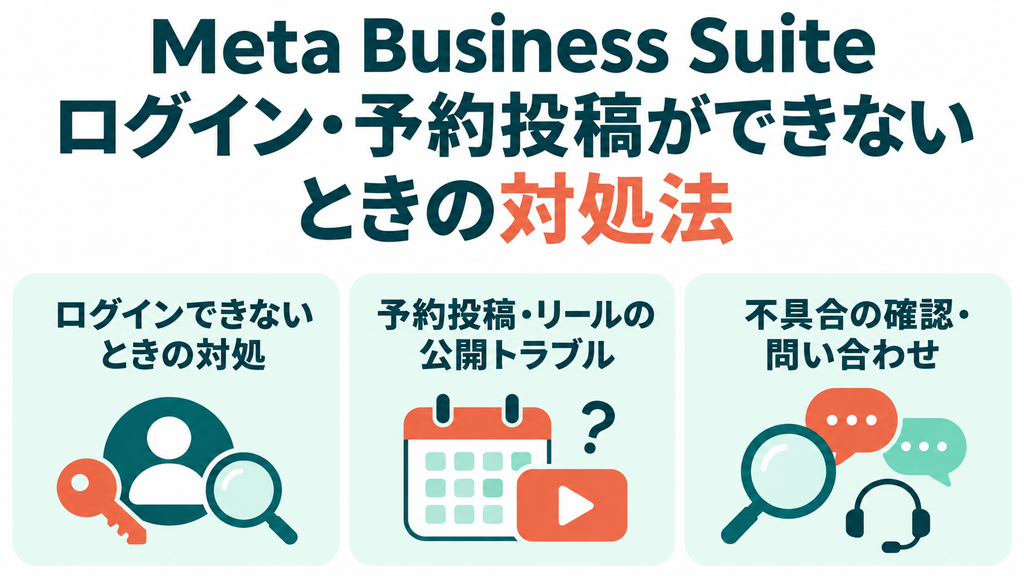
- ログインできないときは、使用アカウントと認証方法を確認し、ログイン後に管理対象が見えない場合は管理先と権限を確認します。
- 予約投稿やリールが公開できないときは、予約の登録状況・エラー・投稿権限・素材を確認し、重複投稿を防いでから再予約や手動公開を行います。
- 改善しない場合は公式の障害情報とビジネスサポートホームを確認し、エラー文や発生時刻をそろえて、利用できる公式窓口へ相談します。
Meta Business Suiteにログインできなかったり、予約した投稿が公開されなかったりすると、「どこを確認すれば直るの?」と困りますよね。
まず整理したいのは、ログイン時の認証、アカウントの権限、投稿の条件、サービス側の不具合のうち、どこで問題が起きているかです。
そこでこの章では、Meta Business Suiteにログインできないときや、予約投稿・リールが公開されないときの対処法、不具合の確認方法と公式窓口への問い合わせ方法を解説します。
・この章を読んでわかること
- Meta Business Suiteにログインできないときの原因と対処法
- Meta Business Suiteで予約投稿できない・リールが公開されないときの対処法
- Meta Business Suiteの不具合を確認し公式窓口へ問い合わせる方法
※上のリンクをタップすると、読みたい場所にすぐに移動できます。
Meta Business Suiteにログインできないときの原因と対処法
<ログインできないときの確認順>
- 公式入口とログイン方法、使用するアカウントを確認する
- パスワードと二段階認証のどちらで止まっているかを確認する
- ログイン後に管理対象が見えない場合は、選択中の管理先と権限を確認する
- アカウントの制限と利用環境を確認し、必要なら公式の復旧手続きへ進む
Meta Business Suiteにログインできないときは、「本人確認を通過できない状態」と「ログインはできるのに管理するアカウントが見えない状態」を分けて対処します。
管理対象が表示されないだけであれば、パスワードを変更しても解決しないため、まず止まっている画面を確認しましょう。
公式入口とログインするアカウントを確認する
Meta Business Suiteの公式ログイン画面を開き、「Facebookでログイン」「Instagramでログイン」など、自分の管理方法に合う入口を選びます。
Facebookでログインする場合は、対象のページやビジネスポートフォリオへのアクセス権を持つ、担当者本人のアカウントを使ってください。
Instagramでログインする場合は、管理したいプロアカウントのユーザーネームになっているかを確認します。
ブラウザに別の個人アカウントが保存されている場合は、ログイン画面に表示された名前を確認してから進みましょう。
また、FacebookやInstagramの公式アプリにもログインできない場合は、Suiteの設定より先に、そのSNSアカウントの復旧が必要です。
パスワードや二段階認証で止まる場合
パスワードが分からない場合は、該当SNSのログイン画面にある「パスワードを忘れた場合」などの案内から、登録済みのメールアドレスや電話番号を使って再設定します。
再設定のメールが届かないときは迷惑メールフォルダを確認し、SMSの場合は電波状況を確かめ、数分待ってから再送を試してください。
二段階認証のコード入力で止まる場合は、あらかじめ設定した認証アプリやSMS、保存してあるバックアップコードを確認します。
Facebookでは、別の端末ですでにログインしている場合、その端末のお知らせから新しいログインを承認できることがあります。
保存済みのリカバリーコードがあれば、二段階認証コードの代わりに使用できますが、1つのコードを使えるのは1回です。
利用できる認証方法がない場合は、コード入力画面にある「他の認証方法が必要な場合」などのヘルプから、本人確認の案内へ進みます。
Instagramのバックアップコードは、ログインできない状態から新しく取得することはできません。
保存したコードも、ログイン済みの端末も利用できない場合は、Instagram公式のログイン復旧の案内に沿って手続きを進めてください。
パスワードや認証コードは、サポートを名乗る相手や運用の依頼先にも渡さず、公式の認証画面だけに入力しましょう。
ログインできてもページやInstagramが見えない場合
Suiteの画面が開く場合は、左上の切り替えメニューから、目的のビジネスポートフォリオやアカウントを選んでいるかを確認します。
正しい管理先を選んでも対象が見えない場合は、管理者に「設定」で自分のメンバー登録と、対象ページ・Instagramアカウントへの割り当てを確認してもらってください。
ビジネスポートフォリオに参加していることと、個々のページやInstagramを操作できることは別です。
投稿、メッセージ、分析など、担当する作業の権限まで付いているかを確認します。
制限の表示や、画面が開かない症状を確認する
停止・制限・本人確認を求める表示がある場合は、そのアカウントの通知や、ビジネスサポートホームの「アカウント概要」を確認します。
対象を開き、「対処方法」に表示される本人確認、認証、審査のリクエストなどを進めてください。
一方、白い画面のまま進まない場合は、入力中の内容を保存してからアプリやブラウザを開き直し、更新の有無と通信状態を確認します。
同じ正規アカウントで別のブラウザやPC版・アプリ版を試すと、利用環境による違いを切り分けられます。
それでも改善しない場合は、この章の「不具合の確認と問い合わせの方法」で公式の障害情報と相談先を確認しましょう。
管理対象が見えないことを理由に新しいアカウントを作ったり、既存のページやビジネスポートフォリオを削除したりする必要はありません。
Meta Business Suiteで予約投稿できない・リールが公開されないときの対処法
<予約・公開ができないときの確認順>
- 予約の登録前か、登録後の公開失敗かを確認する
- 投稿先・投稿権限・SNS側のお知らせ・予約日時を確認する
- リールは動画の仕様と、投稿先・端末による機能差を確認する
- エラーの原因を直し、重複公開を確認してから再予約や手動公開を行う
Meta Business Suiteで予約投稿できない場合は、予約を確定できないのか、予約済みなのに公開されないのかで、確認する場所を分けます。
投稿を作り直す前に、表示されたエラーと、対象の投稿が現在どの状態にあるかを確かめましょう。
予約を登録できない場合の確認項目
「日時を指定」を押しても進めない場合は、次の項目を順番に確認します。
| 確認項目 | 見る場所・対処 |
|---|---|
| 投稿先 | 作成画面で、目的のFacebookページやInstagramアカウントを選んでいるか確認する |
| 投稿の権限 | 対象アカウントの全権限、またはコンテンツへのアクセス許可があるか管理者に確認する |
| Instagram側の未解決の問題 | Instagramアプリで対象アカウントを開き、表示されたお知らせの手続きを完了する |
| 日時 | 選択した日時が過去になっていないか、時刻の基準が合っているか、選択可能な日付か確認する |
| 写真・動画や追加機能 | 読み込みエラーや、投稿先で使えない機能が含まれていないか確認する |
公式の投稿エラーの案内では、Instagramアプリに未解決の問題を知らせるポップアップが表示されていないか、確認するよう説明されています。
表示された場合は、その手続きを完了してからSuiteへ戻り、予約を試してください。
予約可能な日数は、Instagramアプリ内の予約機能やFacebookページ向けの条件を、Suiteのすべての投稿形式へ一律に当てはめないようにします。
リールだけ予約・公開できない場合
Meta Business Suiteでリールを予約投稿できないときは、まずInstagram向けかFacebook向けかを確認し、動画の仕様と利用できる編集機能を見直します。
Instagramの公式なリールの基本仕様は、縦横比が1.91:1〜9:16、フレームレートが毎秒30フレーム以上、解像度が720ピクセル以上です。
ただし、この基本仕様を満たすことだけで、Suiteで使う素材や音源、追加機能がすべて対応するわけではありません。
動画の長さやファイル形式についてエラーが出ている場合は、アップロード画面の案内に合わせて書き出し直してください。
PC版の公式手順では、Instagram向けに写真からリールを作ることはできず、音源・縦横比・長さなどを調整する途中の編集工程はFacebook向けのみとされています。
Instagram向けは、必要な編集を済ませた動画を読み込み、音源やタグなどの追加項目も、その投稿先で使えるものに絞りましょう。
また、Instagramアプリで予約できることと、SuiteのPC版・アプリ版で同じ設定を使えることは別なので、操作している画面のエラー内容を基準に修正します。
予約済みなのに公開されない場合
PC版の「コンテンツ」を開き、投稿やリールは「投稿とリール動画」、ストーリーズは「ストーリーズ」の「日時指定済み」で対象を探します。
対象を開いて公開日時とエラーを確認し、プランナーの予定や、Instagram・Facebook側の実際の公開状況と照らし合わせてください。
両方のSNSへ予約した場合は、片方だけ公開されていないかを個別に確認します。
エラーの原因が権限や素材、アカウント側の問題であれば、先にその原因を直し、必要に応じて日時を再指定します。
システムエラーで日時指定した投稿が公開されなかった場合、公式には「コンテンツ」の「日時指定済み」から失敗した投稿を開き、「今すぐ公開」を選んで、確認画面でも「今すぐ公開」を押す手順が案内されています。
この操作は、該当の投稿に「今すぐ公開」が表示され、内容をその時点で公開してよい場合に行います。
同じ内容を新規投稿として作り直す前に、既存の予約と公開済みの投稿を必ず確認してください。
すでに公開されたSNSへ再度投稿すると二重公開になるため、未公開の投稿先だけを対象に対処し、最後に各SNSで公開結果を確かめましょう。
Meta Business Suiteの不具合を確認し公式窓口へ問い合わせる方法
<不具合の確認と相談の流れ>
- エラー文・発生時刻・影響する操作を記録する
- 公式ステータスで障害情報を確認する
- アカウントの制限はビジネスサポートホームで確認する
- 解決しない場合は、表示される公式サポートの案内から問い合わせる
Meta Business Suiteの不具合は、サービス側の障害と、自分のアカウント・権限・利用環境の問題を分けて確認します。
ログインや予約投稿だけの症状は前の見出しの手順で確認し、複数の機能が使えない場合や、対処しても改善しない場合は公式情報とサポートへ進みましょう。
症状を記録し、公式の障害情報と照らし合わせる
まず、どの画面で何をしたときに止まるのかと、エラー文、発生時刻を記録します。
そのうえで、Meta公式の「Meta Status」を開き、「Business Tools」の「Meta Business Suite」を確認してください。
関連する障害のお知らせがある場合は、発生時刻と対象機能、復旧状況を確認します。
⇒Meta公式の「Meta Status」で障害情報を確認するならこちら
自分の症状と一致する障害が案内されていれば、連携を解除したり投稿を繰り返し作り直したりせず、復旧案内を確認してから再操作しましょう。
一方、障害の掲載がなくても、自分のアカウントや一部の利用者だけに問題が起きていることはあるため、正常表示だけで原因を断定することはできません。
入力中の内容を保存したうえで、アプリ・ブラウザの更新、再起動、通信状態を確認し、PC版とアプリ版などで症状が共通するかを記録します。
制限や本人確認の問題はビジネスサポートホームで確認する
SuiteのPC版で「すべてのツール」から「ビジネスサポートホーム」を開き、「アカウント概要」で問題がある管理対象を確認します。
「最近のアカウントの問題」では「未解決」を選ぶと、現在の問題と実行できる対応を確認できます。
対象のアカウントを開き、「対処方法」で本人確認、認証、アカウントの保護、審査のリクエストなど、表示された手順を進めてください。
審査をリクエストするには、そのアカウントの管理者である必要があります。
すでに対応した問題を確認するときは「解決済み」を開き、対象を選んで詳細を見ます。
⇒「Metaビジネスサポートホーム」でアカウントの問題を確認するならこちら
公式サポートへ問い合わせる
Meta Business Suiteについて問い合わせる場合は、ビジネスサポートホームや、Metaビジネスヘルプセンターの「サポートを受ける」から進みます。
管理対象のアカウントでログインし、問い合わせの項目が表示されたら、問題が起きているページ・Instagramアカウントなどを選び、症状に合う内容で相談します。
⇒Metaビジネスヘルプセンターの「サポートを受ける」を確認するならこちら
チャットや電話などの問い合わせ方法が、すべての利用者に常時表示されるわけではありません。
利用できる方法はログイン後に案内される内容で確認し、窓口が表示されない場合は、該当する公式ヘルプや画面内の問題報告の案内を利用してください。
相談時には、次の情報をまとめておくと状況を伝えやすくなります。
- 発生日時とタイムゾーン
- 対象のページ名・Instagramのユーザーネーム・確認できる管理対象のID
- 使用端末、OS、ブラウザ名、アプリのバージョン
- 操作した順番と、表示されたエラー文
- 対象の投稿形式・予約日時・投稿ごとの公開状況
- すでに試した対処と、その結果
スクリーンショットを添える場合は、認証コードや顧客の個人情報が写っていないかを確認します。
問い合わせ後に受付番号や確認用の案内が表示された場合は保存し、公式画面の相談履歴や、案内された連絡方法で進捗を確認してください。
原因が分からない段階で、全アカウントの連携解除、ページの削除、ビジネスポートフォリオの作り直しを一律に行う必要はありません。
元の状態とエラーを残しながら確認を進めるほうが、復旧に必要な情報をそろえやすくなります。
☆SNS集客で失敗を減らすには、お店や商品・サービスと相性の良いマイクロインフルエンサーを選ぶことが大切です。
ここまで見てきたように、SNS集客には広告出稿や運用代行など、さまざまな方法があります。
なかでも、費用を抑えながらお店や商品・サービスを知ってもらう方法として、マイクロインフルエンサーを活用したPRがあります。
カフェや美容室、小売店などの店舗はもちろん、商品やサービスをもっと多くの人に知ってもらいたい事業者にも活用しやすい方法です。
ただし、フォロワー数だけで依頼相手を決めるのではなく、お店や商品との相性、投稿傾向、得意なジャンルなどを比較して選ぶことが重要です。
とはいえ、自分たちに合うマイクロインフルエンサーを1人ずつ探して、プロフィールや投稿内容を比較するのは手間がかかりますよね。
そんなときに利用できるのが、マイクロインフルエンサーとのマッチングを支援する「Miniflu(ミニフル)」です。
ミニフルなら、条件を指定して候補を検索・比較し、AIによる相性分析を判断材料にしながら、お店や事業に合うマイクロインフルエンサーを選べます。
<ミニフルを利用するメリット>
- 条件を指定してマイクロインフルエンサーを検索・比較できる
- AIが投稿傾向や属性データなどを整理し、お店や商品との相性を判断する材料を確認できる
- 仲介を挟まず、選んだマイクロインフルエンサーへ自分たちで直接PRを依頼できる
- 固定費・仲介手数料ゼロで、必要な分だけ利用できる
ミニフルは、店舗や企業などの事業者自身がマイクロインフルエンサーを比較して選び、依頼や交渉を直接行う仕組みです。
代理店へすべて任せる方法とは異なり、自分たちで候補を確認しながら進められるため、コストを抑えつつ、納得できる相手へPRを依頼しやすくなります。
また、無料アカウント登録をすると、1,800クレジットが付与され、検索2回とAIレポート1回を試せます。
「お店をもっと知ってもらいたい」「商品やサービスをSNSで広めたい」という方は、まず実際に候補を検索して、自分たちに合うマイクロインフルエンサーがいるか確認してみるのがおすすめです。
↓ ↓ ↓ ↓ ↓ ↓ ↓
【無料アカウント登録】
お店や事業に合うマイクロインフルエンサーを探すなら「ミニフル」!